26.10.2026
Установка Windows 10 с флешки через BIOS: пошаговая инструкция

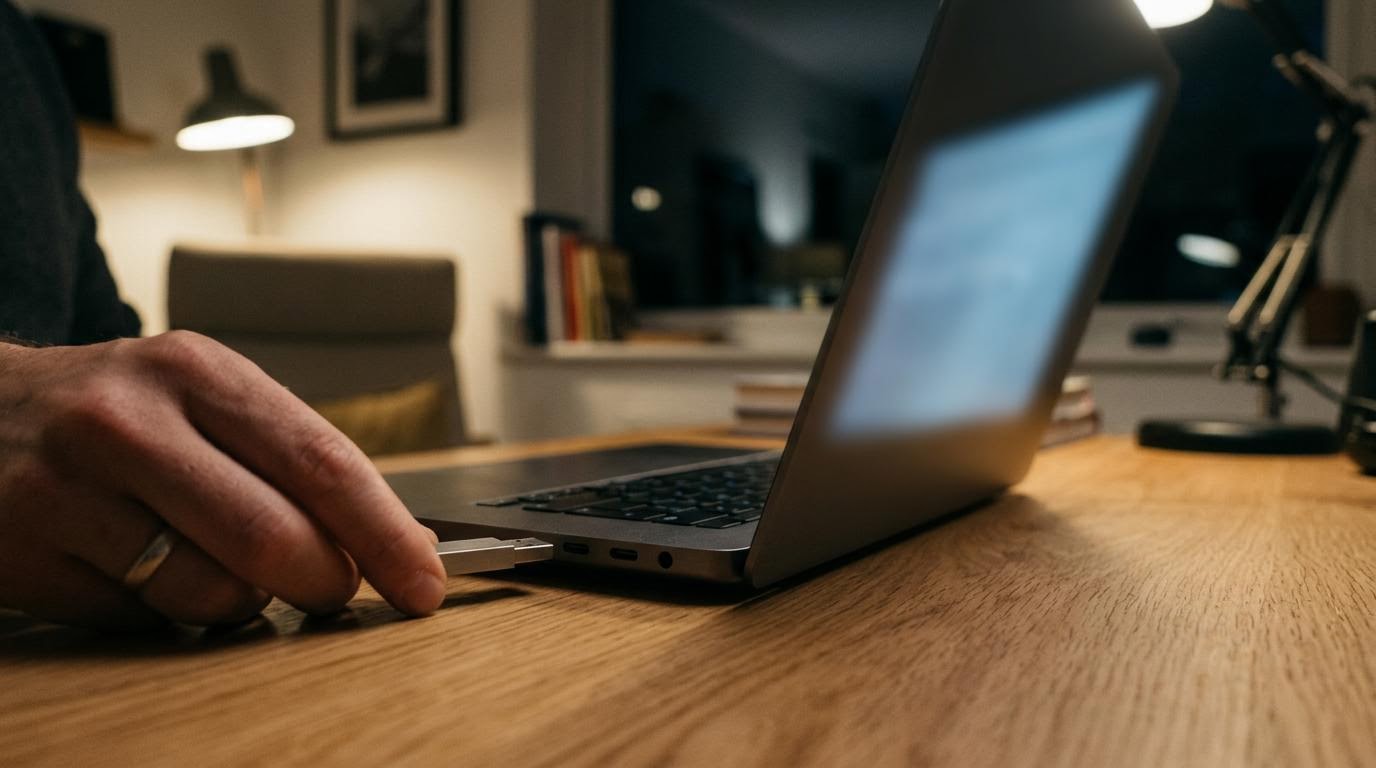
Установить Windows 10 с флешки через BIOS можно за пять шагов: подготовить загрузочный накопитель, войти в BIOS нужной клавишей, выставить загрузку с USB, запустить установщик и пройти мастер установки. Вся процедура занимает от 20 минут до часа — зависит от скорости диска и объёма данных для переноса. Дальше разберём каждый шаг подробно, с оговорками по моделям.
Что нужно подготовить перед началом
Сначала нужен загрузочный USB-накопитель с Windows 10 — обычная флешка на 8 гигабайт и больше не подойдёт для установки, файлы записываются в специальном формате. Создать такую флешку можно через официальный инструмент от Microsoft — Media Creation Tool, он скачивается с сайта Microsoft и делает всё автоматически: скачивает образ системы и записывает его на флешку правильным способом.
Проверьте заранее, что на флешке нет нужных файлов — при подготовке она форматируется, и всё содержимое исчезает. Если планируете переустановить систему на этом же компьютере, сохраните важные документы на другой диск или в облако до начала работы.
Вход в BIOS: какую клавишу нажимать
Как войти в BIOS или меню загрузки, зависит от производителя материнской платы или ноутбука. В инструкции на Apptoday указано, что вход в BIOS может выполняться клавишами Del, Esc, F2, F10 или F9 — конкретную клавишу нужно нажать сразу после включения компьютера, до появления логотипа Windows.
Если момент упущен и загрузилась система — не страшно, просто перезагрузите компьютер и попробуйте снова, но нажимайте клавишу быстрее и несколько раз подряд, а не один раз.
| Производитель | Обычная клавиша входа | Комментарий |
|---|---|---|
| ASUS | Del или F2 | на некоторых моделях помогает удержание клавиши при включении |
| Lenovo | F2 или Novo-кнопка | на ноутбуках Lenovo иногда есть отдельная кнопка рядом с разъёмом питания |
| HP | Esc, затем F10 | Esc открывает стартовое меню, оттуда переходят в BIOS |
| Dell | F2 | F12 обычно открывает меню быстрой загрузки без входа в сам BIOS |
| Acer | F2 или Del | клавиша зависит от конкретной серии, при сомнении пробуют обе |
Точное название клавиши для конкретной модели лучше уточнить в инструкции к устройству или на сайте производителя — маркировка иногда меняется даже внутри одной линейки ноутбуков.
Как выставить загрузку с флешки
После входа в BIOS нужно выбрать загрузку с флешки. В меню BIOS ищут раздел Boot (иногда он называется Boot Order или Boot Priority) и в списке устройств поднимают USB-накопитель на первое место — обычно это делается клавишами со стрелками и Enter, либо клавишами + и -.
Проще идти через отдельное меню загрузки — Boot Menu, если оно есть. Оно вызывается той же клавишей, что и BIOS, либо соседней (часто F9 или F12), и там сразу видно список подключённых накопителей без необходимости менять порядок загрузки навсегда.
После выбора флешки нажмите F10 для сохранения настроек, а не просто закройте меню — иначе изменения не применятся и компьютер загрузится как обычно.
Установка Windows 10: что делать после перезагрузки
Компьютер перезагрузится и начнёт загрузку с флешки — на экране появится надпись вроде "Press any key to boot from USB", нажмите любую клавишу. Дальше запускается установка Windows, и начинаются стандартные шаги мастера: выбор языка, ввод ключа продукта (или пропуск этого шага), выбор редакции системы, принятие условий лицензии.
Затем предлагается выбрать тип установки — обновление или выборочная установка. Для чистой установки на новый диск или с полным форматированием выбирают выборочную, а на следующем шаге указывают раздел, куда ставить систему. Здесь легко ошибиться и стереть не тот раздел — если на диске несколько разделов и вы не уверены, какой из них системный, лучше сначала посмотреть их размер через "Управление дисками" в текущей Windows, пока она ещё загружается.
После выбора диска установка идёт автоматически: копируются файлы, компьютер перезагружается несколько раз, в конце нужно настроить учётную запись и параметры конфиденциальности.
Если флешка не грузится или BIOS её не видит
Флешка может не появиться в списке загрузки по нескольким причинам. Первая — она записана неправильно, файлы просто скопированы на неё, а не записаны загрузочным способом через Media Creation Tool или похожий инструмент. Вторая — в BIOS включён режим Secure Boot, который блокирует загрузку с внешних носителей; его временно отключают в разделе Security или Boot.
Ещё одна частая причина — режим загрузки в BIOS настроен на Legacy, а флешка записана для UEFI, или наоборот. Если флешка не появляется в списке, попробуйте переключить этот параметр (обычно называется Boot Mode или CSM) и проверить список заново.
Если ничего не помогает — переставьте флешку в другой USB-разъём, желательно версии 2.0, а не 3.0: некоторые старые материнские платы плохо распознают загрузочные накопители через порты нового стандарта.
Вопросы про установку Windows 10 с флешки
Можно ли ставить Windows 10 без потери файлов на диске С
Технически можно выбрать обновление вместо выборочной установки, и часть настроек и файлов сохранится. Но для чистой переустановки, о которой обычно спрашивают в связи с загрузкой через BIOS, раздел форматируется, и данные исчезают — заранее сделайте резервную копию важных файлов.
Нужен ли лицензионный ключ при установке
Ключ можно ввести позже, установщик позволяет пропустить этот шаг и активировать систему после установки. Если Windows уже была активирована на этом компьютере ранее, система часто активируется автоматически по привязке к оборудованию.
Почему компьютер после установки настроек всё равно загружается со старого диска
Скорее всего, настройки в BIOS не сохранились — при выходе из меню нужно нажать F10 и подтвердить сохранение, а не просто закрыть окно клавишей Esc. Проверьте раздел Boot ещё раз и убедитесь, что флешка стоит первой в списке.
Что делать, если после установки нет драйверов на сеть или звук
Это частая ситуация на новых системах — Windows устанавливает базовые драйверы, а полный набор нужно скачать отдельно. Если интернета через встроенную сеть нет, драйвер на сетевую карту можно перенести на другую флешку с другого компьютера, а остальные обновить через "Диспетчер устройств" или сайт производителя ноутбука.
Если после всех шагов система всё равно не ставится или BIOS зависает на этапе загрузки — вероятно, дело не в настройках, а в самой флешке или образе Windows: попробуйте создать её заново на другом USB-накопителе.
Читайте также
- Как обновить BIOS на Windows 11: пошаговая инструкция
- Как переустановить Windows 10 с флешки: пошаговая инструкция
- Как через BIOS переустановить Windows: пошаговая инструкция
- Как установить Марусю на телефон: пошаговая инструкция
- Как установить Windows 10 с флешки на компьютер
- Как установить WhatsApp на телефон: пошаговая инструкция
