27.10.2026
Второй рабочий стол в Windows 11: Win+Tab и «Создать новый»

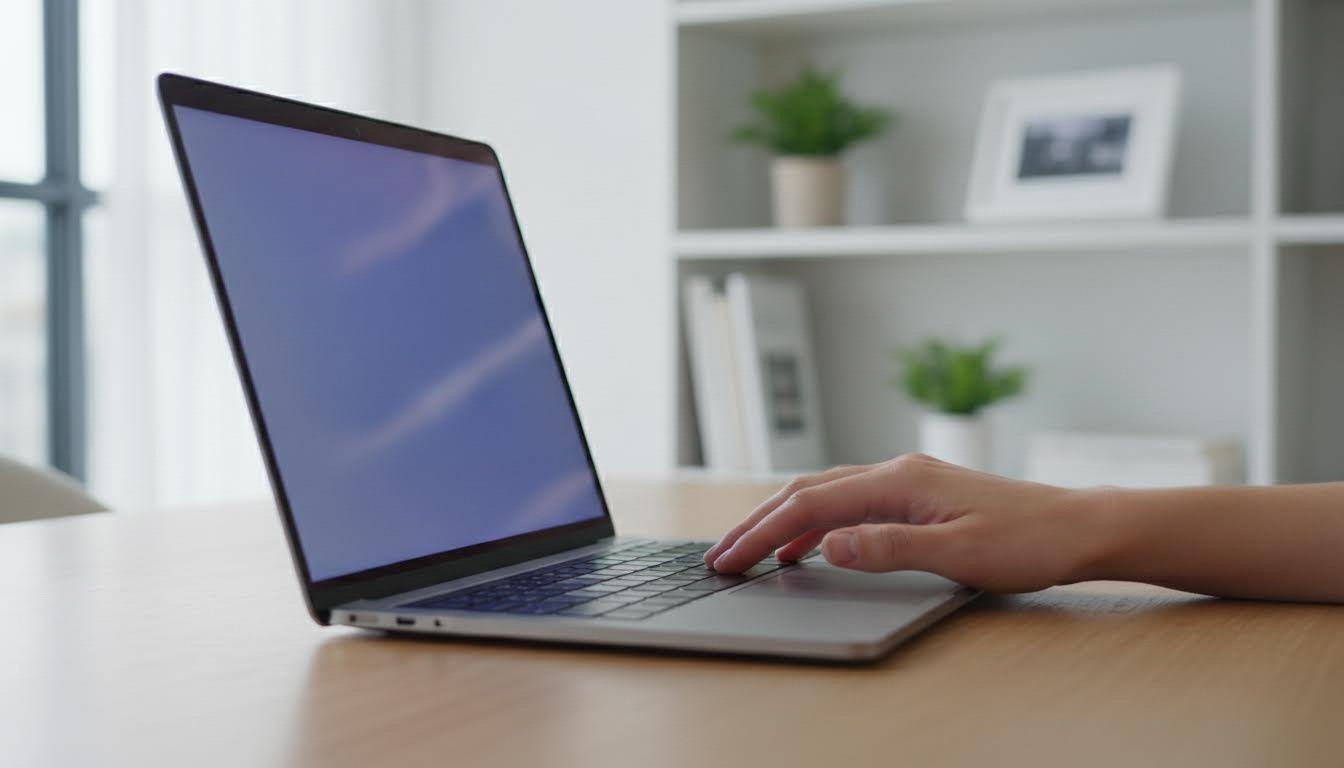
Второй рабочий стол в Windows 11 открывается сочетанием Win + Tab. Откроется представление задач — там нужно нажать «Создать новый рабочий стол», и система сразу добавит отдельное пространство с чистым набором окон. Никаких дополнительных программ для этого не нужно.
Что такое рабочий стол в Windows 11 и зачем он нужен
Это не про монитор, а про виртуальное пространство с собственным набором открытых окон. Один стол — для работы, другой — для личных задач или фонового процесса. Переключаться между ними быстрее, чем сворачивать десяток окон вручную.
По сути, это способ разложить дела по разным «слоям» на одном экране. Полезно, если монитор один, а задач много.
Второй рабочий стол и второй монитор — разные вещи
Здесь чаще всего путаются. Виртуальный рабочий стол создаётся программно и не требует никакого оборудования — это то, что описано выше через Win + Tab. А если вы физически подключили второй монитор, Windows предложит выбрать режим: «Расширить», «Дублировать» или работать только на одном экране.
Режим экрана меняется в настройках дисплея. Если нужно расширенное пространство именно на двух физических мониторах — выбирайте «Расширить», а не создавайте виртуальный стол. Это разные инструменты для разных задач.
Переключение и управление столами
Для перехода между уже созданными столами используйте Win + Ctrl + стрелка влево или вправо. Это быстрее, чем каждый раз открывать представление задач и кликать мышью.
Удалить стол можно там же, в представлении задач — наведите курсор на нужный стол и нажмите крестик. Окна с него не закроются, а переедут на соседний стол. Ничего не потеряется.
Вопросы про рабочие столы в Windows 11
Можно ли создать больше двух рабочих столов?
Да, ограничения по количеству нет — можно создавать сколько угодно столов, хоть десять. Вопрос только в удобстве: больше трёх-четырёх обычно уже сложно удерживать в голове.
Сохранятся ли открытые программы после перезагрузки компьютера?
Нет, виртуальные рабочие столы не сохраняются между сессиями. После перезагрузки Windows откроется с одним столом, и его придётся создавать заново, если он нужен.
Почему на разных столах открыто одно и то же окно?
Некоторые приложения помечены как «показывать на всех столах» — это переключается через клик правой кнопкой по значку окна в представлении задач. Если такая настройка стоит, окно будет видно везде независимо от того, на каком столе вы находитесь.
Можно ли назначить разные обои для каждого рабочего стола?
В стандартных настройках Windows 11 такой функции нет. Обои единые для всех виртуальных столов. Разделить фон можно только сторонними утилитами, но это уже выходит за рамки встроенных возможностей системы.
Что делать, если сочетание Win + Tab не открывает представление задач?
Проверьте, не переназначена ли клавиша Win в настройках клавиатуры или в стороннем софте — иногда её перехватывают программы для геймерских клавиатур. Если и это не помогло, откройте представление задач через значок на панели задач (два прямоугольника рядом) — он выполняет то же самое действие.
Второй монитор подключён, но Windows не предлагает выбрать режим экрана — что не так?
Иногда система просто определяет монитор автоматически и включает «Расширить» без диалогового окна. Откройте «Настройки» → «Система» → «Дисплей» — там всегда можно вручную выбрать нужный режим, даже если всплывающее окно не появилось.
Пропадают ли файлы с рабочего стола, если создать второй виртуальный стол?
Нет, ярлыки и файлы на классическом рабочем столе видны одинаково на всех виртуальных столах — это общее пространство. Виртуальные столы разделяют только открытые окна программ, а не файлы на десктопе.
Если после создания второго стола окна путаются или пропадают из вида — проверьте, не включена ли для приложения настройка показа на всех столах. Обычно этого достаточно, чтобы разобраться, где что находится.
Читайте также
- Как создать второй рабочий стол в Windows 10 и 11
- Как убрать надпись «Активация Windows» с рабочего стола
