21.10.2026
Как переключаться между рабочими столами в Windows 11

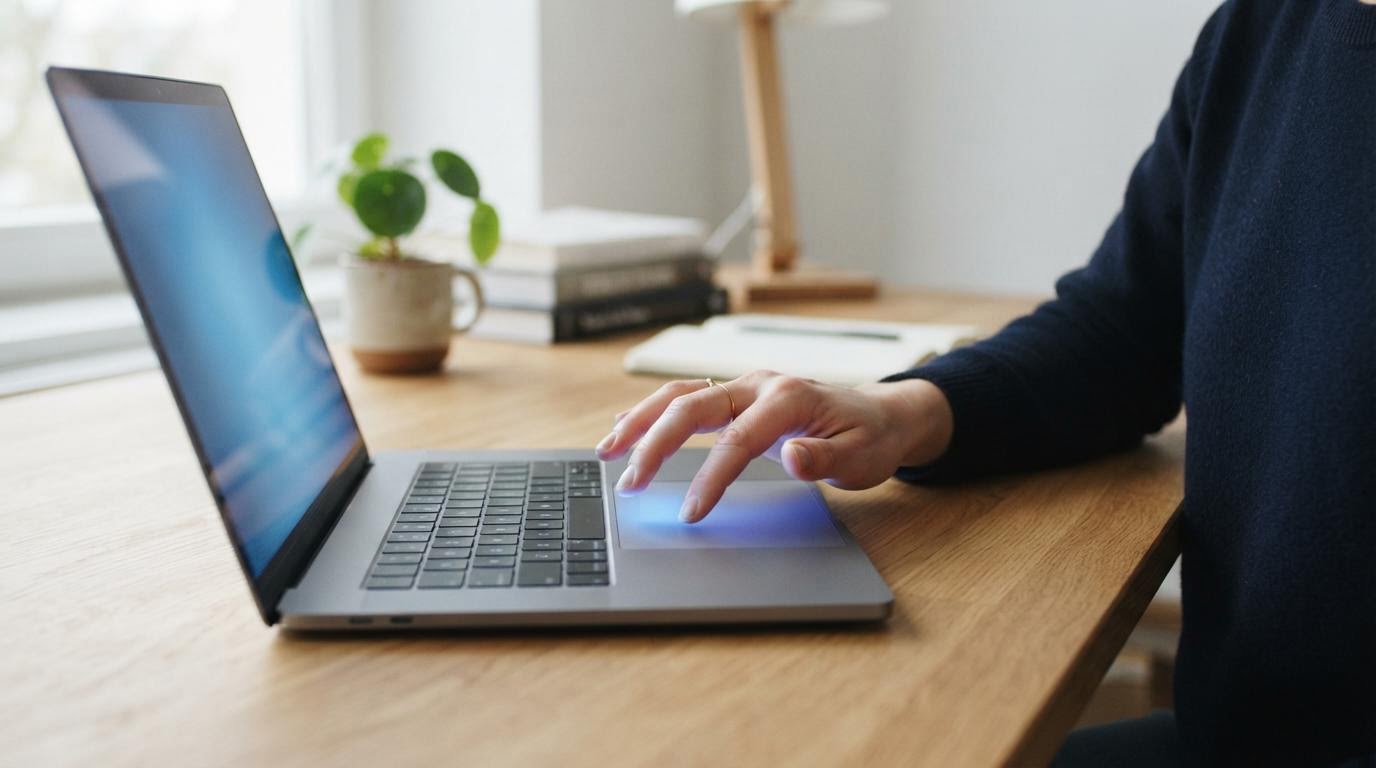
Переключиться между рабочими столами в Windows 11 можно тремя способами: через кнопку «Представление задач» на панели задач, сочетанием клавиш или свайпом на тачпаде. Разница не в результате, а в скорости — какой вариант удобнее, зависит от того, работаете вы с мышью, ноутбуком или клавиатурой без лишних движений рукой.
Что нужно, чтобы это заработало
- Windows 11 с включённой функцией виртуальных рабочих столов — она встроена в систему и отдельно не устанавливается
- Хотя бы два созданных рабочих стола — на одном переключаться не между чем
- Панель задач, показанная на экране — если она скрыта в настройках, кнопку «Представление задач» придётся вызывать иначе
- Для свайпа — ноутбук или тачпад с поддержкой жестов Windows; на обычной мыши без сенсорной панели этот способ не сработает
Порядок действий для перехода между столами
- Найдите на панели задач значок «Представление задач» — обычно он расположен рядом с иконкой поиска, выглядит как два перекрывающихся прямоугольника. Если его не видно, значит, отображение кнопки отключено в настройках панели задач.
- Нажмите на этот значок. Откроется полоса миниатюр всех открытых рабочих столов сверху экрана.
- Кликните на нужный стол мышью — система переключится на него сразу, без анимации ожидания.
- Если удобнее с клавиатуры — зажмите одновременно клавиши Win, Ctrl и стрелку вправо или влево. Каждое нажатие сдвигает вас на один стол в соответствующую сторону.
- Для быстрого обзора всех столов без переключения нажмите Win + Tab — откроется то же окно миниатюр, что и по кнопке на панели задач, но без клика мышью.
- На ноутбуке с тачпадом попробуйте свайп четырьмя пальцами влево или вправо — жест переключает рабочие столы напрямую, без промежуточных окон.
- Если жест не срабатывает, откройте «Настройки» → «Bluetooth и устройства» → «Сенсорная панель» и проверьте, включены ли жесты для рабочих столов — на некоторых ноутбуках, особенно с фирменными драйверами тачпада, эта настройка живёт в отдельном приложении производителя, а не в системном разделе.
Если переключение не работает или пропадают окна
Самая частая путаница — принять свёрнутые окна за пропавшие рабочие столы. Если приложение свернулось в трей или на панель задач, это не имеет отношения к виртуальным столам: ищите его через «Представление задач», там видно, на каком именно столе оно открыто.
Вторая типичная ошибка — путать сочетание Win + Ctrl + стрелка с обычным Alt + Tab. Второе переключает между окнами на одном столе, а не между самими столами. Если нажимаете Alt + Tab и ждёте перехода на другой рабочий стол — не дождётесь, это просто другая функция.
Бывает и так, что сочетание клавиш не реагирует вовсе. Обычно причина в том, что клавиши Win или Ctrl назначены на что-то другое в стороннем софте — например, в фирменных утилитах для настройки клавиатуры у игровых ноутбуков. Проверьте, не перехватывает ли комбинацию такая программа, и временно отключите её, чтобы протестировать системное сочетание в чистом виде.
Если кнопка «Представление задач» вообще не появляется на панели, зайдите в «Настройки» → «Персонализация» → «Панель задач» и убедитесь, что переключатель рядом с этим пунктом включён. Ничего не сломается, если пощёлкать его — настройка отменяется тем же действием в обратную сторону.
Ещё один нюанс: если у вас включён режим планшета или систему настраивал кто-то другой, часть жестов и горячих клавиш может быть переопределена в пользу других функций. В таком случае проще свериться с официальной справкой Microsoft по вашей конкретной сборке Windows — версии обновляются, и отдельные детали интерфейса со временем немного меняются.
Вопросы о переключении рабочих столов
Сохраняются ли открытые окна при переходе на другой стол?
Да, окна остаются там, где вы их оставили. Переключение между столами не закрывает и не сворачивает программы — оно просто показывает другой набор открытых окон.
Можно ли назначить своё сочетание клавиш для переключения?
Через стандартные настройки Windows — нет, системное сочетание фиксированное. Изменить его можно только сторонними программами для переназначения клавиш, и тут стоит быть внимательнее: такие утилиты иногда конфликтуют с системными жестами.
Почему при свайпе тачпадом ничего не происходит?
Чаще всего дело в отключённых жестах в настройках сенсорной панели или в устаревшем драйвере тачпада. Проверьте оба варианта, начиная с системных настроек, а если не поможет — обновите драйвер через сайт производителя ноутбука.
Сколько рабочих столов можно создать в Windows 11?
Точное ограничение не документировано публично и на практике редко становится проблемой — большинству хватает двух-четырёх столов для разделения задач по проектам.
Если ни один способ не срабатывает и кнопка «Представление задач» пропала совсем, обычно помогает перезапуск проводника через диспетчер задач — это безопасное действие, оно не трогает открытые документы, только перезагружает интерфейс.
Читайте также
- Как уменьшить иконки на рабочем столе в Windows 11
- Корзина убирается через параметры значков рабочего стола Windows 11
- Пропал ярлык с рабочего стола: причина и восстановление
