25.09.2026
Как открыть 2 окна одновременно на рабочем столе

Два окна одновременно на рабочем столе открывают через режим размещения рядом: одно перетаскивают к краю экрана, второе выбирают для оставшейся половины. Если разбираться в тонкостях не хочется — просто дотащите окно за заголовок к левому или правому краю экрана, остальное система предложит сама.
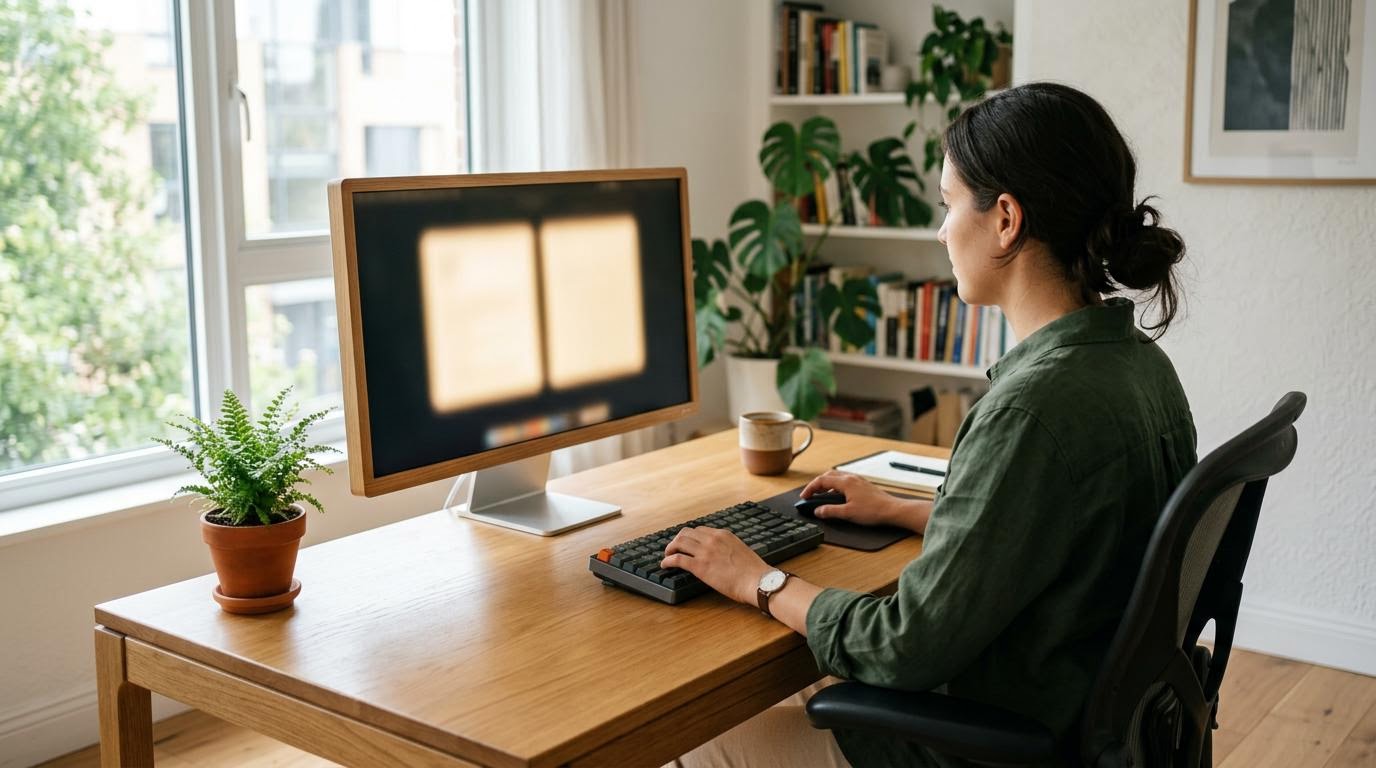
Способы разместить окна мышью
Перетаскивание окна к краю экрана
Хватаете окно за верхнюю строку (заголовок) и тянете к левому или правому краю монитора. Как только курсор доходит до края, появляется прозрачный контур — это подсказка, что окно займёт половину экрана. Отпускаете кнопку мыши, и окно встаёт на своё место.
Подходит для тех, кто редко использует горячие клавиши и привык работать курсором. Из минусов — нужно точно попасть в край экрана, иначе окно просто переместится, но не привяжется.
Выбор второго окна для другой половины
После того как первое окно закреплено с одной стороны, система обычно показывает миниатюры остальных открытых окон на второй половине экрана. Кликаете по нужной миниатюре — и второе приложение занимает свободное место автоматически.
Это самый быстрый способ, если у вас уже открыто несколько программ и вы просто выбираете, что поставить рядом. Если миниатюры не появились — значит, первое окно не встало на край как положено, и нужно повторить перетаскивание.
Регулировка границы между окнами
Когда оба окна уже расположены рядом, между ними появляется тонкая разделительная линия. Её можно потянуть влево или вправо, чтобы одному окну досталось больше места, а другому меньше — например, для документа побольше, а для чата поуже.
Мелочь, но удобная: не нужно закрывать и открывать заново, если пропорции не понравились.
Способы разместить окна клавиатурой
Сочетание клавиш для привязки окна
Альтернатива перетаскиванию — сочетание клавиш для привязки окон к половине экрана. Активное окно фиксируется у нужного края без единого движения мышью, что удобно, если руки уже на клавиатуре и отвлекаться на курсор неохота.
Способ особенно ценят те, кто работает с ноутбуком без мыши или на тач-панели, где точное попадание в край экрана — задача не самая простая.
Переключение окон клавиатурой для выбора второго
После того как первое окно закреплено, второе окно для оставшейся половины экрана можно выбрать не только кликом по миниатюре, но и переключением между открытыми программами с клавиатуры. Долистываете до нужного окна и подтверждаете выбор — оно встаёт на свободную половину.
Плюс в том, что весь процесс — от привязки первого окна до выбора второго — проходит без мыши целиком.
Нюансы, из-за которых способ не срабатывает
Окно не хочет прилипать к краю
Бывает, что курсор доходит до края экрана, а подсказка с контуром не появляется. Чаще всего дело в том, что окно тащат слишком быстро — система просто не успевает распознать движение. Попробуйте вести окно к краю медленнее и остановиться прямо у границы монитора на секунду.
Разные разрешения и несколько мониторов
На широком мониторе или при подключении второго экрана поведение может отличаться: окно иногда прилипает не к краю всего рабочего стола, а к границе между мониторами. Здесь важно понимать, где именно заканчивается экран, к которому вы тянете окно — иначе можно случайно перекинуть его на соседний монитор вместо привязки.
На маленьких экранах ноутбуков
Если экран небольшой — скажем, 13–14 дюймов — работать с двумя окнами по половине экрана каждое не всегда удобно: текст и элементы интерфейса становятся тесными. В этом случае разумнее держать открытым одно окно на весь экран и переключаться между приложениями обычным способом, а режим размещения рядом использовать только для задач, где нужно сравнивать содержимое двух окон сразу — например, таблицу и документ.
Работать с двумя приложениями в одном рабочем пространстве получается в любом из перечисленных вариантов — разница только в том, мышью вы это делаете или клавиатурой, и насколько крупный у вас экран.
| Вариант | Кому подходит | Главное отличие |
|---|---|---|
| Перетаскивание к краю | Тем, кто работает мышью | Нужно точно попасть в край экрана |
| Выбор второго окна из миниатюр | Тем, у кого уже открыто несколько программ | Самый быстрый способ добавить второе окно |
| Регулировка границы | Тем, кому не подходит деление 50/50 | Меняет пропорции без переоткрытия окон |
| Горячие клавиши для привязки | Тем, кто работает без мыши | Весь процесс проходит клавиатурой |
| Переключение окон клавиатурой | Тем, кто выбирает второе окно без курсора | Заменяет клик по миниатюре |
Если ни один способ не сработал сразу — не спешите переустанавливать систему или менять настройки: чаще всего дело либо в слишком быстром перетаскивании, либо в подключённом втором мониторе, который путает границы экрана.
Читайте также
- Как свернуть все окна: 7 способов для компьютера и телефона
- Как запаролить папку на рабочем столе: 7 рабочих способов
- Как увеличить значки на рабочем столе в Windows
