12.10.2026
Регулировка параметров цвета рабочего стола NVIDIA

Регулировка цвета рабочего стола в NVIDIA — это отдельный раздел драйвера, который меняет яркость, контрастность и гамму для всего экрана, а не для одной игры или программы. Если разбираться быстро: открывайте панель управления NVIDIA правым кликом по рабочему столу и ищите раздел с параметрами дисплея — там всё и находится. Дальше расписано, почему пункт иногда не виден сразу, какие параметры за что отвечают и что делать, если результат не устраивает.
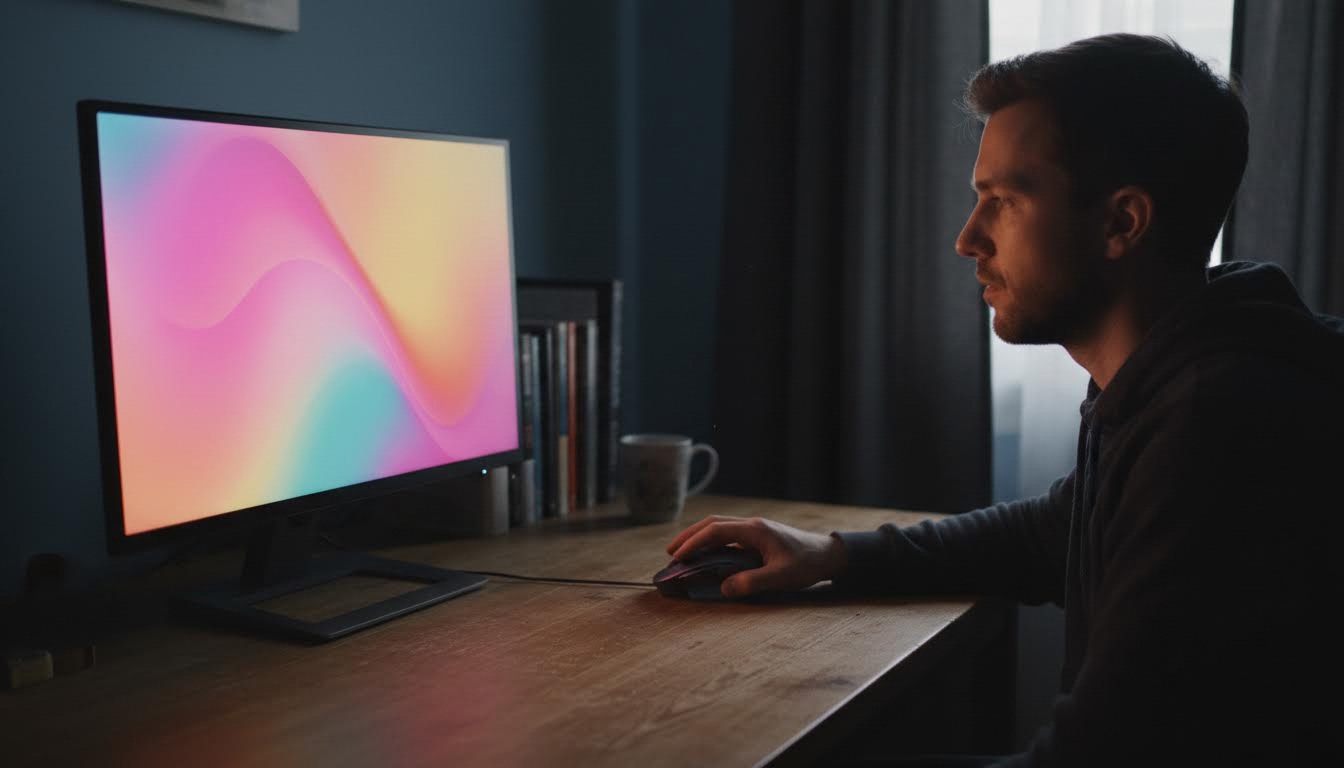
Как открыть регулировку цвета в драйвере NVIDIA
Классическая панель управления NVIDIA
Это основной способ добраться до параметров цвета. Кликните правой кнопкой мыши по рабочему столу — если драйвер NVIDIA установлен, в контекстном меню появится пункт с панелью управления. Внутри есть раздел, связанный с настройками дисплея, где регулируются цветовые параметры именно для рабочего стола — то есть изменения затрагивают всё, что вы видите на мониторе, а не отдельное окно или игру.
Подходит тем, у кого установлен классический драйвер без нового приложения-оболочки. На старых версиях Windows и на видеокартах, которые давно не обновлялись, это по-прежнему главный путь к настройке.
NVIDIA App — новая оболочка вместо старой панели
На части систем классическую панель управления постепенно заменяет более новое приложение NVIDIA. Внешне оно выглядит иначе: интерфейс более плоский, разделы переименованы, но сама логика осталась — есть раздел про дисплей, и в нём находится регулировка цвета рабочего стола.
Если у вас установлено именно это приложение, а не старая панель, искать нужно там же по смыслу — по разделу, который относится к экрану или дисплею, а не к играм. Путаница чаще всего возникает из-за того, что человек ищет цветовые настройки в разделе про 3D-параметры, а они относятся к рендерингу игр, а не к рабочему столу.
Через значок NVIDIA в системном трее или панели управления Windows
Ещё один вход в те же настройки — через панель управления Windows, если там есть отдельный значок NVIDIA, или через иконку в системном трее рядом с часами. Это не альтернативная настройка, а просто другой путь к той же панели управления — конечный результат будет одинаковым.
Стоит проверить этот вариант, если контекстное меню рабочего стола почему-то не показывает пункт NVIDIA — иногда так бывает после обновления Windows, когда ярлык теряется, а сам драйвер продолжает работать исправно.
Какие параметры регулировать и зачем
Яркость
Этот параметр меняет общую светлоту изображения на экране. Обычно его трогают, если рабочий стол кажется слишком тусклым или, наоборот, засвеченным по сравнению с тем, что показывают фото и видео на других устройствах.
Здесь есть подвох: яркость в драйвере NVIDIA — это не то же самое, что яркость подсветки монитора, которая регулируется кнопками на самом мониторе или через его меню (OSD). Драйвер меняет цветовой сигнал программно, а не физическую подсветку панели. Если экран в целом тёмный даже на максимуми подсветки монитора, разумнее сначала прибавить яркость на самом мониторе, а уже потом тонко подстраивать через драйвер.
Контрастность
Контрастность отвечает за разницу между светлыми и тёмными участками изображения. Слишком низкая контрастность делает картинку плоской и серой, слишком высокая — «пережигает» светлые области и теряет детали в тенях.
Настраивать этот параметр удобно на изображении с плавным переходом от чёрного к белому — если под рукой нет тестовой картинки, можно ориентироваться просто на комфортность чтения текста на светлом и тёмном фоне.
Гамма
Гамма влияет на то, как распределяются полутона между чёрным и белым — по сути, на «мягкость» перехода. Небольшое изменение гаммы способно сильно поменять общее восприятие цвета, поэтому двигать этот параметр стоит небольшими шагами.
Это тот параметр, с которым проще всего переборщить: даже небольшой сдвиг гаммы делает лица на фото неестественно жёлтыми или сероватыми. Если после настройки цвет кожи на фотографиях выглядит странно — вернитесь и проверьте именно гамму.
Сброс к значениям по умолчанию
В том же разделе обычно есть кнопка сброса настроек — она возвращает яркость, контрастность и гамму к исходным значениям драйвера. Это самый безопасный шаг, если после экспериментов картинка стала выглядеть хуже, чем до начала настройки: ничего не сломается, вернуть прежний вид можно в один клик.
Советую сначала запомнить или сфотографировать текущие значения, а потом уже крутить регулировки — так проще откатиться назад, если результат не понравится, без использования общей кнопки сброса.
Если настройка цвета не помогает или пункта не видно
Обновление драйвера видеокарты
Если раздел с параметрами цвета вообще отсутствует в панели, а видеокарта — NVIDIA, вероятная причина в устаревшем или неполном драйвере. Панель управления и её разделы устанавливаются вместе с полным пакетом драйвера, а не с урезанной версией, которую иногда ставит сама Windows автоматически.
Стоит скачать актуальный драйвер с официального сайта NVIDIA и переустановить его полностью, а не только видеодрайвер — тогда панель управления и раздел с цветом рабочего стола появятся снова.
Настройки самого монитора (OSD-меню)
Если после регулировки в драйвере цвет всё равно не устраивает, проверьте меню самого монитора — оно открывается кнопками на корпусе и не связано с NVIDIA напрямую. Там могут быть собственные пресеты цвета, режимы «Игра», «Кино» или «Стандартный», которые накладываются на то, что уже настроено в драйвере.
Разумно сначала выставить нейтральный режим на мониторе, а затем донастраивать через панель NVIDIA — если крутить оба уровня одновременно, легко запутаться, какая настройка за что отвечает.
Управление цветом через настройки Windows
В Windows есть отдельный раздел управления цветом, где можно подключать цветовые профили (ICC) для монитора. Это не заменяет регулировку в драйвере NVIDIA, а работает вместе с ней — профиль описывает, как монитор физически отображает цвет, а настройки драйвера меняют сигнал, который на этот монитор подаётся.
Если цвет заметно уходит в один оттенок на всех приложениях сразу, а не только на рабочем столе, вероятная причина — именно неправильный или устаревший цветовой профиль, а не параметры в панели NVIDIA.
| Вариант | Кому подходит | Главное отличие |
|---|---|---|
| Классическая панель управления NVIDIA | Пользователям со старым драйвером | Открывается через контекстное меню рабочего стола |
| NVIDIA App | Тем, у кого установлена новая оболочка драйвера | Тот же функционал, но другой интерфейс и названия разделов |
| Значок в трее или панели Windows | Если ярлык на рабочем столе пропал | Альтернативный вход в те же настройки |
| Яркость | Тусклый или засвеченный рабочий стол | Программная регулировка, не заменяет подсветку монитора |
| Контрастность | Плоская или пережжённая картинка | Разница между светлыми и тёмными участками |
| Гамма | Неестественные полутона и оттенки | Меняет мягко даже при небольшом сдвиге |
| Сброс настроек | Если результат стал хуже исходного | Возврат к значениям по умолчанию в один клик |
| Переустановка драйвера | Если раздела с цветом нет вовсе | Нужен полный пакет драйвера, а не урезанный |
| Настройки монитора и Windows | Когда драйверные регулировки не решают проблему | Работают отдельно от панели NVIDIA, но влияют на итоговый вид |
Если после всех регулировок цвет всё равно скачет — например, темнеет при переходе из игры на рабочий стол — проверьте, не включена ли отдельная цветовая настройка в разделе 3D-параметров: она иногда живёт отдельно от настроек рабочего стола и путает картину.
Читайте также
- Как убрать ярлык с рабочего стола
- Диспетчер окон рабочего стола грузит память: что делать
- Как регулировать температуру в газовой духовке
- Как убрать папку с рабочего стола, не удаляя её
- Ошибка 0x80070057 «Параметр задан неверно»: как исправить
- Виджеты для рабочего стола Windows 10
