24.09.2026
Как открыть порты: 7 рабочих способов на роутере и компьютере

Порт открывают либо на роутере, либо в системе — смотря где стоит блокировка. Если не знаете, с чего начать: для домашней сети и игровых серверов проще всего зайти в настройки роутера и включить переадресацию портов, для программы на самом компьютере — разобраться с брандмауэром Windows или файрволом macOS.
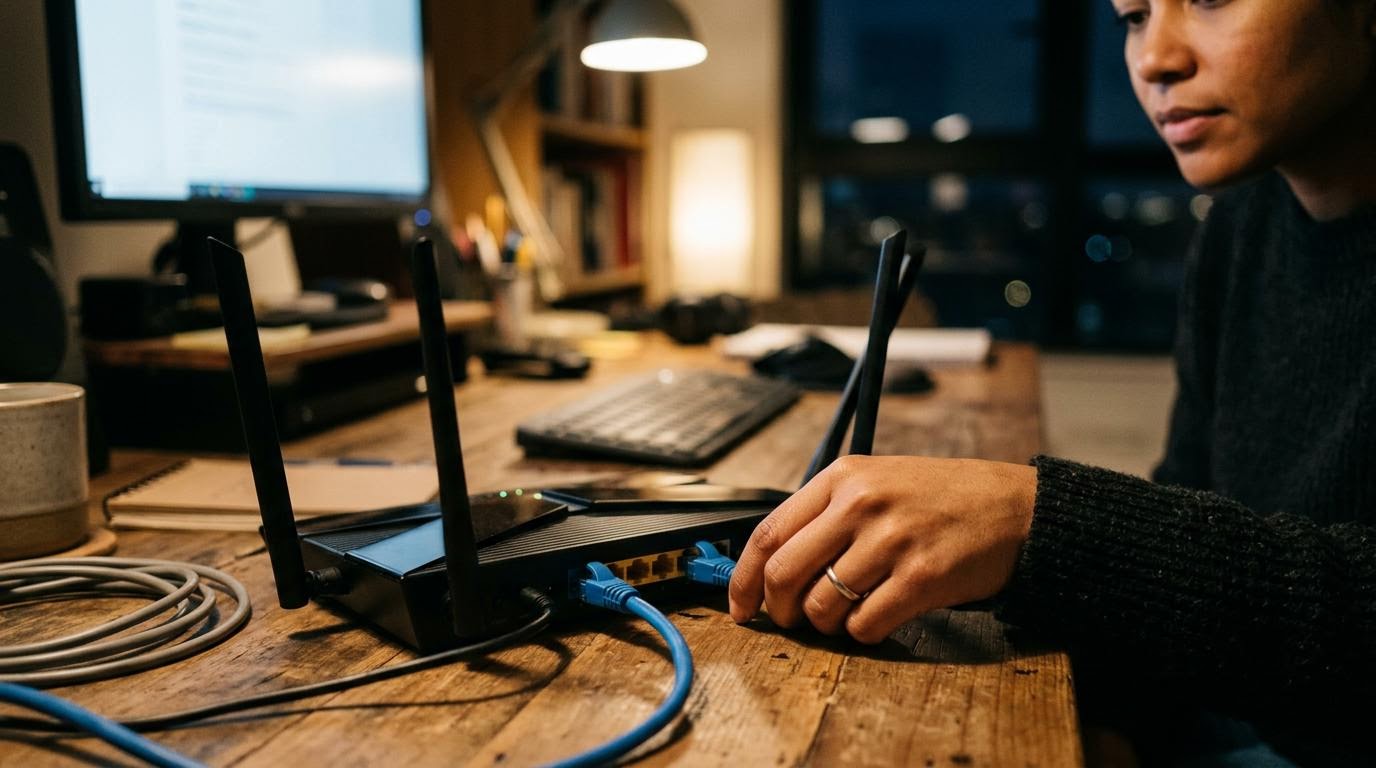
Дальше — семь вариантов, разбитых по месту, где применяется настройка. Прежде чем открывать порт, узнайте его номер и протокол (TCP или UDP) — это указано в документации программы или службы, для которой вы всё это делаете.
Открытие портов на роутере
1. Переадресация портов (Port Forwarding)
Самый распространённый способ для домашней сети. Заходите в веб-интерфейс роутера — обычно это адрес вида 192.168.1.1 или 192.168.0.1, вводится в браузере, — и ищете раздел с названием «Переадресация портов», «Port Forwarding» или «Виртуальные серверы». Там указываете номер порта, протокол и внутренний IP-адрес устройства, для которого открываете доступ.
Подходит, когда нужно открыть один конкретный порт для одной программы — торрент-клиента, игрового сервера, камеры видеонаблюдения. Изменения касаются только этого номера порта, остальная сеть работает как прежде. На разных роутерах пункт меню называется по-разному: у TP-Link это часто «Forwarding» → «Virtual Servers», у Keenetic — «Интернет-фильтр» или «Домашняя сеть», у ASUS — «WAN» → «Virtual Server».
2. UPnP — автоматическое открытие
UPnP — это протокол, который разрешает программам самим открывать нужные порты без вашего участия. Включается один раз в настройках роутера, а дальше игры, торрент-клиенты и приложения для видеосвязи договариваются с роутером сами.
Удобно тем, что не нужно вручную вбивать номера портов и следить за протоколом. Минус — вы не контролируете, что именно и когда открывается, а некоторые провайдеры и корпоративные сети UPnP блокируют из соображений безопасности. Если после включения UPnP программа всё равно не видит подключение — переходите к ручной переадресации.
3. DMZ-режим
DMZ выносит одно устройство из сети в отдельную зону и открывает для него все порты сразу, без разбора по номерам. Это крайняя мера: используют её, когда переадресация не помогает и нужно быстро проверить, блокировка ли роутера мешает подключению.
Для постоянной работы DMZ не подходит — устройство становится полностью открытым для внешних подключений, а это риск для безопасности. Включайте DMZ только для диагностики и сразу выключайте, если способ не решил проблему.
Открытие портов в операционной системе
4. Брандмауэр Windows
Если порт уже открыт на роутере, а программа всё равно не принимает подключения — скорее всего, блокирует брандмауэр Windows. Откройте «Панель управления» → «Брандмауэр Защитника Windows» → «Дополнительные параметры», там в разделе «Правила для входящих подключений» создаёте новое правило: указываете тип «Порт», номер, протокол и разрешаете подключение.
Подходит для настройки на конкретном компьютере, а не на всей сети. Правило можно потом отключить или удалить — ничего не сломается. Частая ошибка — открывают порт только для исходящих подключений, а нужно для входящих, поэтому программа видит интернет, но не принимает соединения снаружи.
5. Файрвол macOS
На Mac порты открываются через «Системные настройки» → «Сеть» → «Брандмауэр» → «Параметры файрвола». Там добавляете приложение в список разрешённых, а не номер порта напрямую — macOS работает по принципу «разрешить программе», а не «разрешить порту».
Это отличает macOS от Windows и роутеров: если вам нужно открыть именно порт для скрипта или сервера без графического интерфейса, проще воспользоваться терминалом и командой pfctl или socketfilterfw — но это уже задача для тех, кто знаком с командной строкой.
6. Firewall в Linux (ufw и iptables)
В Linux-системах порты открывают через утилиту ufw (упрощённый интерфейс) или напрямую через iptables. Команда вида «ufw allow 8080/tcp» открывает нужный порт по протоколу TCP; для UDP меняется окончание команды.
Подходит для серверов и домашних систем на Linux — Ubuntu, Debian, любых сборок с ufw по умолчанию. Разница с iptables в том, что ufw проще для новичков, а iptables даёт больше контроля, но и разбираться в синтаксисе правил сложнее. Если после установки правила порт всё равно не отвечает — проверьте, не блокирует ли его провайдер или роутер выше по цепочке.
Дополнительные варианты и проверка
7. Стороннее антивирусное ПО и корпоративные файрволы
Если на компьютере установлен сторонний антивирус с встроенным файрволом — Kaspersky, ESET, Norton и подобные, — он может блокировать порт даже при разрешённом правиле в брандмауэре Windows. У каждого антивируса свой интерфейс, но принцип общий: ищите раздел с сетевыми правилами или защитой сети и добавляете туда исключение для нужного порта или программы.
В корпоративных сетях правила часто настраивает системный администратор централизованно, и открыть порт самостоятельно не получится — обращайтесь в IT-отдел. Это не ошибка настройки, а особенность корпоративной защиты: такие сети сознательно ограничивают, что можно менять на уровне пользователя.
После того как порт открыт и на роутере, и в системе, проверьте результат — запустите программу, для которой всё это делалось, и посмотрите, появляются ли входящие подключения. Если программа поддерживает встроенную диагностику сети — часто там есть индикатор вида «порт открыт» или «порт закрыт», это самый быстрый способ убедиться, что настройка сработала.
Частая путаница — открывают порт на роутере, но забывают про брандмауэр компьютера, и наоборот. Оба уровня блокировки работают независимо, поэтому проверять нужно оба, если подключение так и не появилось.
| Вариант | Кому подходит | Главное отличие |
|---|---|---|
| Переадресация портов на роутере | Домашней сети, играм, серверам | Открывает конкретный номер порта вручную |
| UPnP | Тем, кто не хочет настраивать вручную | Порты открываются автоматически по запросу программы |
| DMZ | Диагностике проблем с подключением | Открывает все порты устройства сразу, временно |
| Брандмауэр Windows | Пользователям Windows | Правило создаётся на конкретном компьютере |
| Файрвол macOS | Пользователям Mac | Разрешает программу, а не порт напрямую |
| ufw / iptables в Linux | Серверам и системам на Linux | Настройка через терминал и команды |
| Сторонний антивирус или корпоративный файрвол | Компьютерам с дополнительной защитой | Отдельный слой правил сверх системного брандмауэра |
Если после всех настроек порт так и не открылся, проверьте провайдера — некоторые операторы сами блокируют часть входящих портов на уровне сети, и тогда ни роутер, ни компьютер тут ни при чём.
Читайте также
- Как на макбуке открыть камеру: 3 способа через FaceTime и Photo Booth
- Как открыть комментарии в тгк (Telegram-канале)
- Личные данные 267 млн. пользователей Facebook попали в открытый доступ
- Хакеры научились клонировать ключи от квартиры по звуку открытия замка
