22.10.2026
Как проверить, какая видеокарта стоит на компьютере

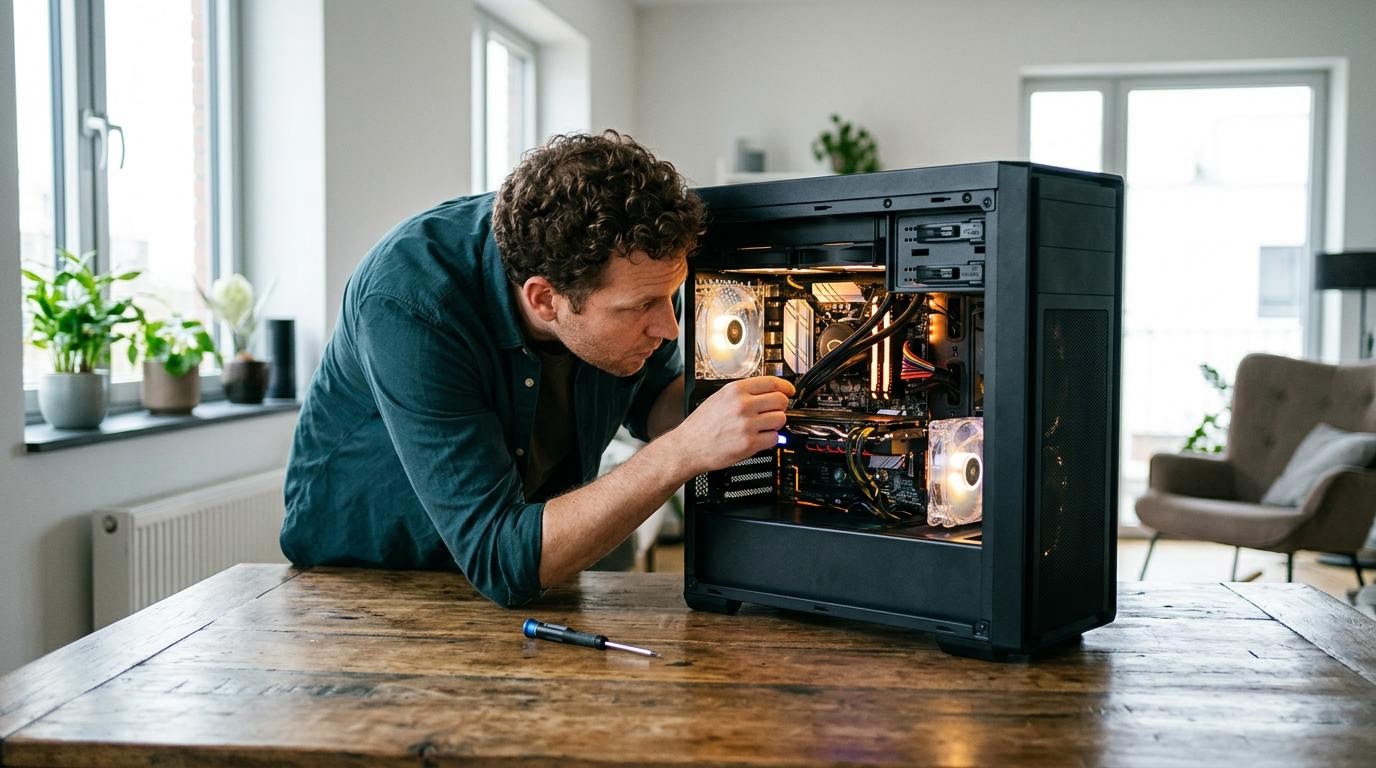
Проверить, какая видеокарта стоит на компьютере, проще всего через «Диспетчер устройств»: нажмите Win + X, выберите «Диспетчер устройств», раскройте пункт «Видеоадаптеры» — там будет название модели. Второй способ — команда dxdiag, она заодно покажет объём видеопамяти и версию драйвера. Загвоздка в том, что на ноутбуках с двумя видеокартами (встроенной и дискретной) в списке будут сразу два адаптера, и не всегда понятно, какой из них используется прямо сейчас.
Диспетчер устройств: быстрый способ
Жмём Win + X, в открывшемся меню выбираем «Диспетчер устройств». Дальше находим строку «Видеоадаптеры» и раскрываем её стрелкой слева. Внутри — одна или несколько строк с названием видеокарты: например, NVIDIA GeForce, AMD Radeon или Intel UHD Graphics.
Ещё по теме: Как посмотреть, какая видеокарта стоит на компьютере, Как поменять видеокарту на компьютере: порядок действий и Как проверить на вирусы компьютер, телефон или флешку.
Если карта одна — вопросов нет, это она и стоит в системе. Если карт две, значит, это ноутбук с гибридной графикой: слабая встроенная работает большую часть времени ради экономии батареи, а мощная дискретная подключается под нагрузкой — в играх или при рендере видео. Обе они физически есть на устройстве, просто задействуются по очереди.
dxdiag: когда нужны подробности
Второй рабочий путь — открыть «Выполнить» через Win + R и ввести dxdiag. Через пару секунд откроется окно диагностики DirectX. Переходим на вкладку «Экран» (в некоторых сборках Windows она называется «Подробнее») — там видно название видеокарты, объём памяти и версию драйвера в одном месте.
Этот способ удобнее, если карт несколько: dxdiag показывает, какая именно сейчас активна и обслуживает вывод изображения на монитор. Диспетчер устройств такой информации не даёт — он просто перечисляет всё установленное оборудование.
Если название в списке ничего не говорит
Иногда в диспетчере устройств адаптер отображается как «Стандартный VGA-адаптер» или вовсе висит с восклицательным знаком — это значит, что драйвер не установлен или определился неправильно. В таком случае откройте свойства устройства, перейдите на вкладку «Сведения» и в выпадающем списке выберите «ИД оборудования». Там будет строка вида PCI\VEN_10DE&DEV_XXXX — по этим цифрам после VEN_ и DEV_ можно точно определить производителя и модель через поиск в интернете, даже если Windows название карты не распознала.
Вопросы про определение видеокарты на компьютере
Почему в диспетчере устройств две видеокарты, а в игре работает только одна?
Это нормально для ноутбуков с гибридной графикой Intel + NVIDIA или AMD. Обе карты физически установлены, но операционная система переключается между ними автоматически в зависимости от задачи. Какая карта используется прямо сейчас, точнее покажет dxdiag или панель управления NVIDIA / AMD.
Можно ли узнать модель видеокарты без входа в Windows?
Да, но не через софт — характеристики иногда пишут на коробке или в документах к компьютеру, если он собирался на заказ. Ещё вариант — заглянуть в BIOS/UEFI на этапе загрузки, там в разделах про графику иногда указывается модель встроенного адаптера. Для дискретной карты это работает не всегда, надёжнее всё же загрузиться в систему и посмотреть через диспетчер устройств.
Показывает ли dxdiag реальный объём видеопамяти?
В большинстве случаев да, но для встроенной графики цифра может быть завышена или занижена, потому что часть памяти берётся из оперативной динамически. Для дискретных карт NVIDIA и AMD значение обычно точное. Если нужны точные цифры для встроенного видео, проще посмотреть их в фирменной панели управления процессора (Intel Graphics Command Center и подобные).
Почему в диспетчере устройств видеокарта называется просто «Видеоконтроллер VGA совместимый»?
Значит, для неё не установлен нормальный драйвер, Windows определила устройство базовыми средствами. Модель в таком случае через обычный просмотр не увидеть — нужно смотреть ИД оборудования на вкладке «Сведения» и искать код PCI\VEN_ и DEV_ отдельно. После установки правильного драйвера название в списке станет читаемым само собой.
Отличается ли способ проверки на Windows 10 и Windows 11?
Нет, оба способа — диспетчер устройств и dxdiag — работают одинаково на обеих версиях. Разница разве что в оформлении меню: в Windows 11 диспетчер устройств может открываться из немного другого меню при Win + X, но сам пункт называется так же. Команда dxdiag выполняется идентично на любой современной сборке Windows.
Нужно ли устанавливать сторонние программы, чтобы узнать видеокарту?
Нет, встроенных средств Windows достаточно для базовой задачи — узнать название модели и объём памяти. Сторонние утилиты вроде GPU-Z нужны, только если требуются технические подробности: частоты, температура, версия BIOS видеокарты. Для большинства пользователей хватает диспетчера устройств или dxdiag.
Что делать, если видеокарта не отображается вообще?
Сначала проверьте, не завершилась ли ошибкой установка драйвера — в диспетчере устройств такое устройство будет отмечено жёлтым восклицательным знаком. Если и раздела «Видеоадаптеры» не видно совсем, возможно, проблема с физическим подключением карты к материнской плате (актуально для настольных ПК). В этом случае стоит открыть корпус и проверить, плотно ли карта вставлена в слот PCI-E, либо обратиться в сервисный центр.
Если оба способа показывают разные названия карт — не пугайтесь, это просто встроенная и дискретная графика одновременно. Для большинства задач хватает диспетчера устройств; к dxdiag стоит обращаться, когда нужно уточнить, какая карта работает именно сейчас.
Читайте также
- Как узнать данные о видеокарте, установленной на компьютере?
- Dr.Web CureIt: как проверить компьютер на вирусы бесплатно
- Как проверить компьютер на вирусы в Windows 11 без сторонних программ
