20.09.2026
Как поменять видеокарту на компьютере: порядок действий

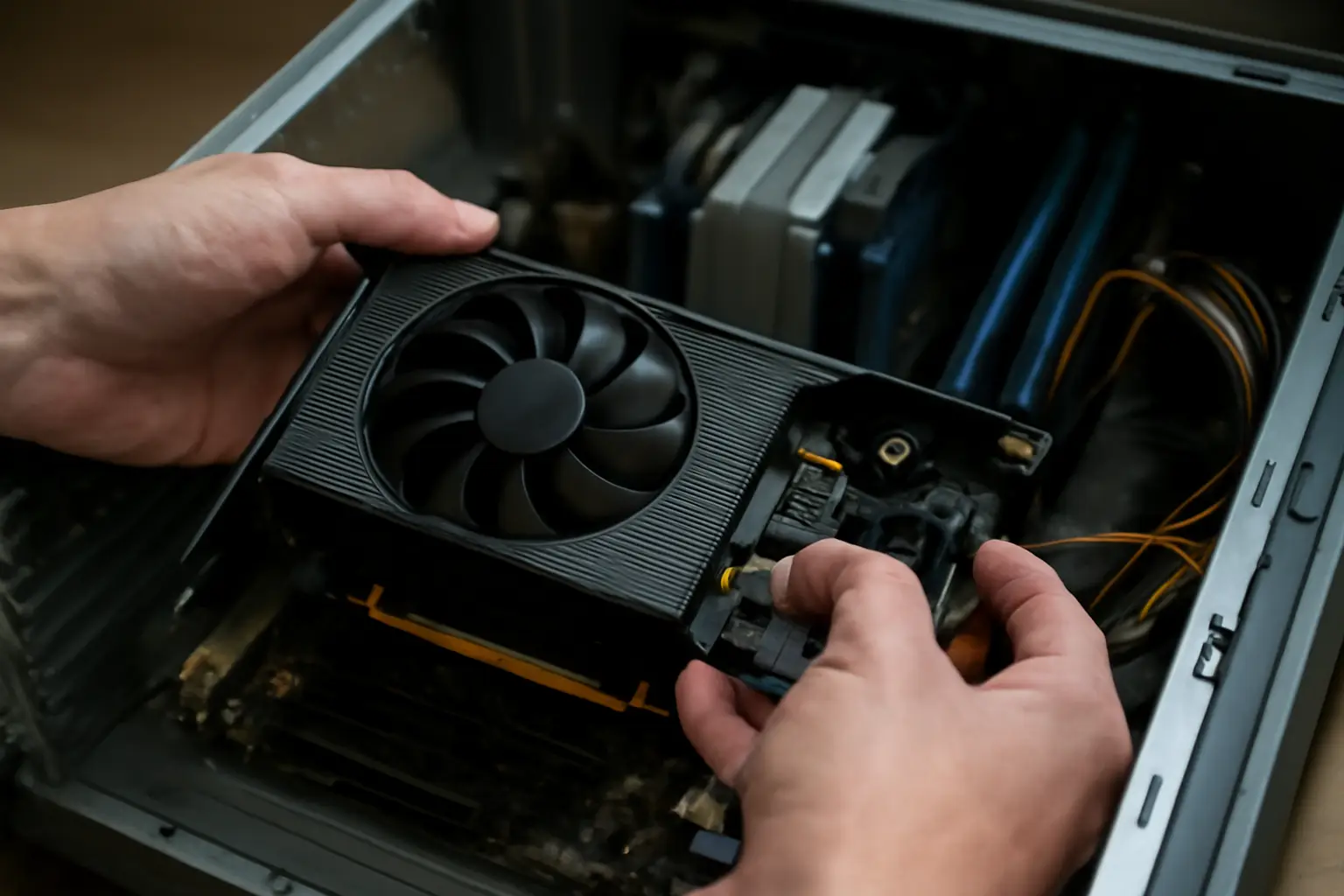
Видеокарту в настольном компьютере держат один слот PCI-Express x16 и один-два винта на задней стенке корпуса. Чтобы заменить её, нужно выключить питание, снять старую карту, поставить новую в тот же слот и подключить монитор к ней, а не к материнской плате.
С чего начать
- Крестовая отвёртка для винтов корпуса и крепления карты
- Новая видеокарта, совместимая с блоком питания по разъёмам 6/8 pin
- Свободное место на столе — карту удобнее вынимать на ровной поверхности
- Доступ в интернет с другого устройства, чтобы скачать драйверы после сборки
Порядок замены
- Полностью выключите компьютер и отключите кабель питания от розетки. Это обязательный шаг: работа с открытым корпусом при включённом питании может повредить и карту, и материнскую плату.
- Снимите боковую крышку корпуса. У большинства современных корпусов она держится на одном-двух винтах или защёлках без инструментов.
- Найдите старую видеокарту — она вставлена в слот PCI-Express x16 рядом с процессором. Отсоедините от неё кабели дополнительного питания, если они есть.
- Открутите винт или винты, которыми карта закреплена к задней стенке корпуса.
- Нажмите на фиксатор слота PCI-E — обычно это небольшой рычажок у дальнего края слота — и аккуратно извлеките карту, покачивая её вдоль слота.
- Вставьте новую видеокарту в тот же слот до щелчка фиксатора. Закрепите её винтами на задней стенке корпуса.
- Если у карты есть отдельные разъёмы питания 6 или 8 pin, подключите к ним кабели от блока питания. Без этого карта может не запуститься или работать не на полную мощность.
- Закройте крышку корпуса, подключите кабель питания и монитор — именно к выходу на новой видеокарте, а не к разъёму на материнской плате.
- Включите компьютер, дайте Windows загрузиться и установите драйверы для новой карты — либо с официального сайта производителя, либо через фирменное приложение вроде тех, что предлагают AMD и NVIDIA.
Когда план не сработает
Для ноутбуков этот порядок обычно не подходит. Дискретная видеокарта в них чаще всего распаяна на материнской плате и не заменяется вообще. Исключение — некоторые модели с модулем MXM, где карта съёмная, но и там замена требует точного совпадения модуля по разъёму и совместимости с BIOS конкретного ноутбука. Перед покупкой новой карты для ноутбука лучше уточнить у производителя или в сервисном центре, поддерживает ли модель замену.
Частые ошибки
Самая распространённая путаница — попытка «переустановить» видеокарту через Диспетчер устройств в Windows. Это работает только с драйверами и настройками, но не заменяет физическую установку железа: если карта неисправна или вы хотите поставить более мощную модель, программными средствами это не решить.
Вторая ошибка — забыть подключить дополнительное питание 6/8 pin к новой карте. Компьютер может включиться, но изображение будет нестабильным или карта не заработает на полную мощность.
Третья — подключить монитор к старому разъёму на материнской плате по привычке. Если на плате есть встроенное видео, компьютер покажет картинку, но без использования новой карты — тогда кажется, что замена не помогла.
Частые вопросы
Нужно ли снимать старые драйверы перед установкой новой карты?
Если новая карта от другого производителя — да, желательно удалить старые драйверы через панель управления или специальную утилиту очистки перед физической заменой. Если карта того же производителя, часто достаточно установить актуальную версию драйвера после сборки.
Подойдёт ли любая видеокарта к любому компьютеру?
Нет. Важны совместимость по разъёму PCI-Express (сейчас это стандарт x16), физические размеры карты относительно корпуса и мощность блока питания с нужным набором разъёмов. Точные требования конкретной модели карты указывает производитель на официальном сайте.
Что делать, если после замены нет изображения?
Проверьте, что монитор подключён к новой видеокарте, а не к материнской плате. Затем убедитесь, что карта до конца встала в слот и зафиксирована защёлкой, а питание 6/8 pin подключено, если оно требуется этой модели.
Можно ли поставить более мощную видеокарту без замены блока питания?
Зависит от того, хватает ли текущему блоку мощности и есть ли нужные разъёмы. Требования по мощности блока питания для конкретной карты обычно указаны на официальном сайте производителя — их стоит проверить перед покупкой.
