23.10.2026
Как поменять картинку на рабочем столе компьютера

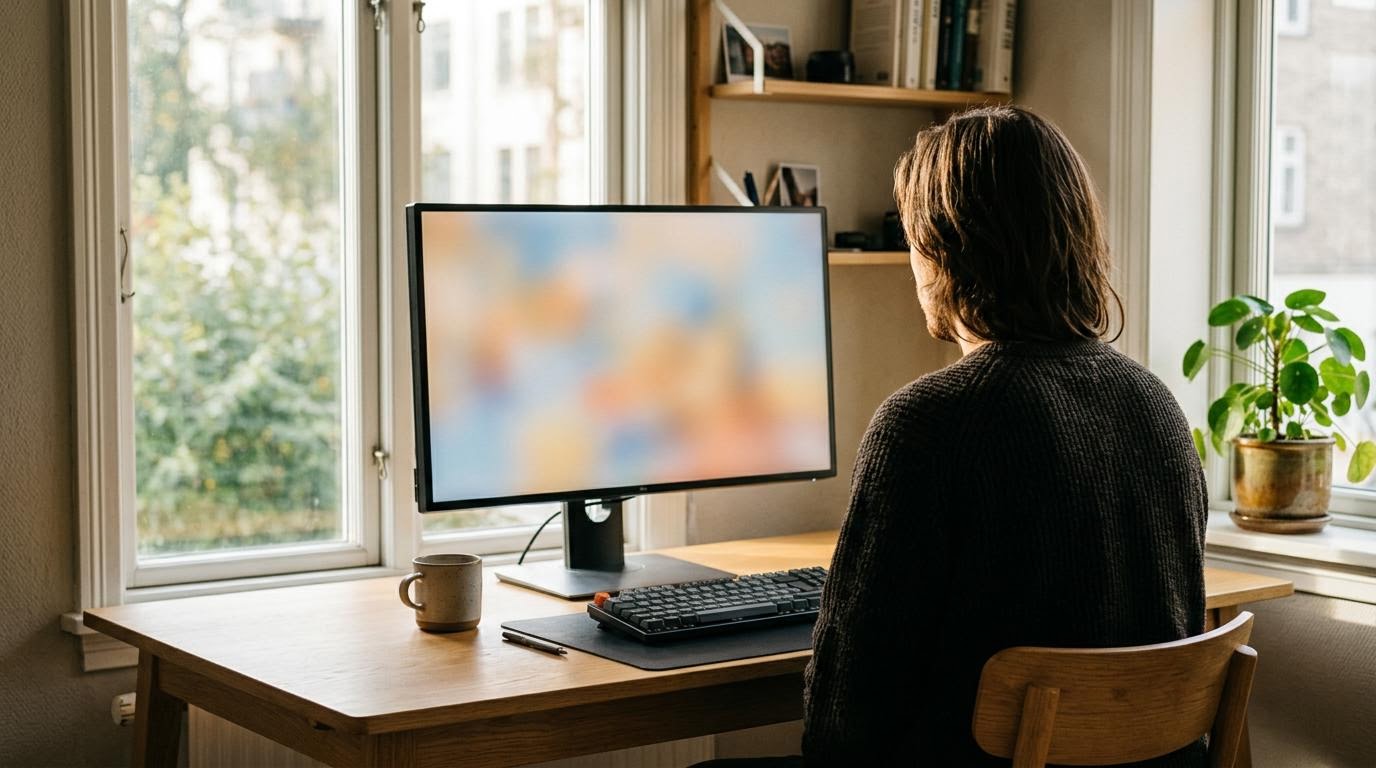
Картинку на рабочем столе меняют через раздел «Персонализация» — открываете его, выбираете «Фон», указываете нужное изображение, и рабочий стол сразу обновляется. Никаких дополнительных программ для этого не нужно, всё делается встроенными средствами системы. Сложность обычно не в самом процессе, а в том, что пункты меню называются по-разному в зависимости от версии Windows или другой операционной системы.
- Раздел настроек называется «Персонализация» или «Фон» — путь к нему может отличаться на Windows 10 и Windows 11.
- Картинку можно выбрать из готовых вариантов системы или загрузить свою через «Обзор».
- Фон обновляется автоматически сразу после выбора файла, перезагрузка не нужна.
- На Mac те же действия делаются через другой раздел настроек — там всё называется иначе.
Как быстро открыть настройки фона
Проще всего — щёлкнуть правой кнопкой мыши по свободному месту рабочего стола и выбрать пункт «Персонализация». Система сразу откроет нужный раздел настроек, и не придётся искать его в дебрях меню «Параметры».
Второй способ — через меню «Пуск». Откройте «Параметры» (значок шестерёнки), затем перейдите в раздел «Персонализация» и найдите там пункт «Фон». Этот путь дольше, но пригодится, если правый клик на рабочем столе почему-то не выдаёт нужный пункт — так бывает, если на компьютере стоит сторонняя оболочка или заблокированы некоторые настройки политикой безопасности (актуально для рабочих компьютеров в офисах).
Выбор изображения: готовое или своё
После открытия раздела «Фон» система покажет несколько готовых изображений — они идут в комплекте с Windows и обновляются с новыми версиями системы. Достаточно кликнуть на одну из миниатюр, и фон поменяется сразу.
Если нужна своя картинка — фотография, скачанное изображение, скриншот — нажмите «Обзор» и укажите файл на диске. Подойдёт почти любой распространённый формат изображения: JPG, PNG, BMP. Система сама подстроит картинку под разрешение экрана, хотя качество отображения зависит от исходного размера файла: маленькая картинка на большом мониторе может выглядеть размытой.
Отдельный момент — где хранится файл. Если картинка лежит на флешке или во временной папке загрузок, а вы потом удалите файл или вытащите носитель, фон может пропасть или сброситься на стандартный. Лучше сначала скопировать изображение в постоянную папку на компьютере, а потом уже выбирать его через «Обзор».
Отличия между версиями Windows
В Windows 11 раздел персонализации выглядит немного иначе, чем в Windows 10— интерфейс более плоский, пункты сгруппированы по-другому, но логика та же: «Персонализация» → «Фон». Разработчики периодически меняют расположение элементов при крупных обновлениах системы, так что если на скриншотах в интернете пункт выглядит не так, как у вас — не страшно, ищите тот же смысл под похожим названием.
На старых версиях Windows (7, 8) раздел может называться «Рабочий стол» или «Фон рабочего стола», а путь к нему — через классическую панель управления, а не через современное приложение «Параметры». Если у вас именно такая система, ищите пункт через правый клик на рабочем столе — способ работает почти во всех версиях без изменений.
Если компьютер на macOS
На компьютерах Apple логика похожая, но названия другие. Нужно открыть «Системные настройки», затем найти раздел, отвечающий за обои рабочего стола (иконка с изображением горы или ландшафта). Там же можно выбрать готовую картинку или добавить свою через кнопку добавления файла.
Разница в том, что на Mac обои часто привязаны к динамическим темам — то есть картинка может автоматически меняться в течение дня в зависимости от времени суток. Если фон вдруг меняется сам без вашего участия, стоит проверить именно эту настройку, а не искать проблему в системе.
Несколько мониторов и слайд-шоу
Если к компьютеру подключено два монитора и больше, система обычно позволяет выбрать: один и тот же фон на все экраны или разные картинки для каждого монитора отдельно. Это настраивается в том же разделе «Фон» — там появляется отдельный пункт для выбора монитора.
Есть и режим слайд-шоу — система будет сама менять картинки через заданный промежуток времени из указанной папки. Удобно, если хочется разнообразия, но не хочется каждый раз лезть в настройки вручную. Для этого нужно выбрать не «Изображение», а вариант «Слайд-шоу» в том же списке, и указать папку с набором картинок.
Частые ошибки при смене фона
Одна из типичных путаниц — искать нужный пункт в разделе «Экран» или «Дисплей», где настраивается разрешение и яркость. Фон рабочего стола к этим настройкам не относится, он всегда находится именно в «Персонализации».
Вторая ошибка — выбирать файл не того формата. Если картинка в формате, который система не поддерживает (например, некоторые редкие расширения RAW-файлов с фотоаппарата), «Обзор» просто не даст выбрать такой файл или покажет его серым. Решение простое — конвертировать изображение в JPG или PNG любым способом и попробовать снова.
Ещё бывает, что фон вроде бы поменялся, но при следующем включении компьютера возвращается старый. Обычно это происходит из-за автоматических тем оформления или корпоративных политик на рабочих компьютерах — в таком случае стоит обратиться к системному администратору, если это рабочий, а не личный компьютер.
Что делать, если раздел «Персонализация» не открывается
Иногда правый клик по рабочему столу не показывает нужный пункт вовсе, а через «Параметры» раздел открывается с ошибкой или зависает. Такое случается после сбоя обновления системы или при повреждении системных файлов.
Первым делом попробуйте перезагрузить компьютер — простая, но рабочая мера против временных сбоев интерфейса. Если не помогло, проверьте наличие обновлений Windows: иногда баг с открытием настроек персонализации устраняется именно свежим обновлением. В крайнем случае можно попробовать восстановление системы до более ранней точки, но это уже более серьёзный шаг, и перед ним стоит убедиться, что важные файлы сохранены.
Смена картинки на рабочем столе — задача на пару минут, если знать, где искать нужный пункт меню. Если что-то идёт не так — фон не меняется, картинка обрезается странно или возвращается старая — ищите причину сначала в формате файла и настройках отображения, а уже потом в более серьёзных системных сбоях.
Читайте также
- Как поставить картинку на рабочий стол компьютера и телефона
- Как уменьшить значки на рабочем столе компьютера: два рабочих способа
- Как поменять время на компьютере
- Как сменить DNS-сервер на компьютере: 7 способов
- Как изменить размер иконок на рабочем столе: варианты по устройствам
- Как открыть второй рабочий стол на компьютере
