27.10.2026
Как переустановить драйверы видеокарты на Windows 10 без ошибок

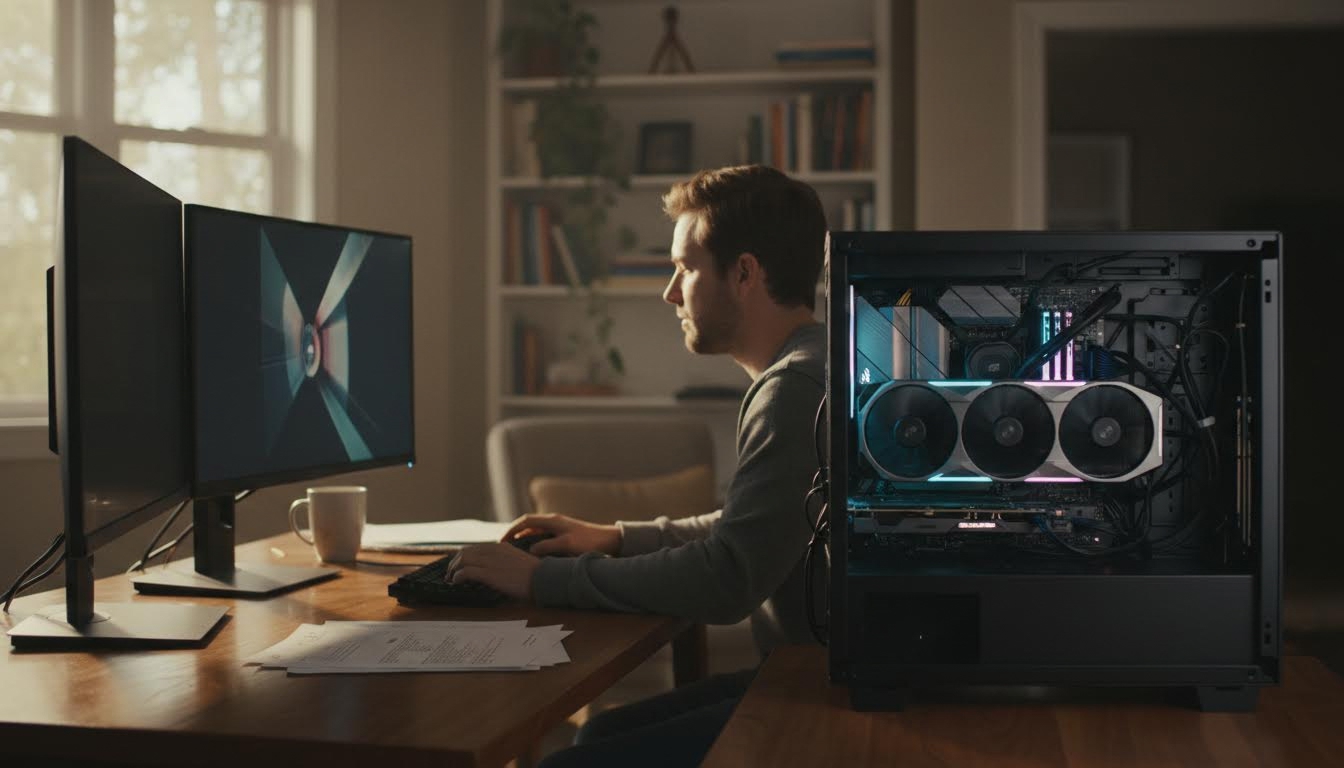
Переустановить драйвер видеокарты на Windows 10 — значит удалить старую версию через специальную утилиту, а затем поставить свежую с сайта производителя чипа. Загвоздка в том, что обычное удаление через «Панель управления» часто оставляет старые файлы и настройки, а они потом конфликтуют с новым драйвером. Из-за этого видеокарта начинает работать нестабильно, а иногда система вовсе не видит её как отдельное устройство.
Как понять, что драйвер видеокарты слетел
Самый явный признак — в диспетчере устройств вместо модели видеокарты отображается «Стандартный графический адаптер». Это означает, что система работает без нормального драйвера, используя базовый режим Windows. Разрешение экрана в этом случае обычно занижено, а игры и тяжёлые программы либо не запускаются, либо тормозят.
Ещё один повод переустановить драйвер — регулярные сбои изображения, чёрные экраны при запуске игр или ошибки вроде «драйвер видеокарты перестал отвечать». Если такое случается часто, дело почти всегда в повреждённых или устаревших файлах драйвера, а не в самой видеокарте.
Скачайте новый драйвер заранее
Перед тем как удалять что-либо, скачайте актуальный драйвер с официального сайта производителя — NVIDIA, AMD или Intel, в зависимости от того, какая видеокарта установлена. Делать это нужно заранее, потому что после удаления старого драйвера видеокарта перейдёт в базовый режим, и если понадобится скачивать файл заново, придётся работать с урезанным разрешением экрана.
Модель видеокарты можно посмотреть в диспетчере устройств или через сочетание клавиш Win + R с командой dxdiag. На сайте производителя выбирайте драйвер именно под вашу модель и разрядность системы — 64-битная версия Windows 10 сейчас встречается почти всегда, но проверить лишним не будет.
Удалите старый драйвер через Display Driver Uninstaller
Стандартное удаление драйвера через «Параметры» → «Приложения» подходит не всегда: оно оставляет часть служебных файлов и записей реестра. Чтобы избежать конфликтов между старой и новой версией, старые драйверы рекомендуют удалять через программу Display Driver Uninstaller, сокращённо DDU.
Порядок действий такой:
- Загрузите Windows в безопасном режиме — это снижает риск, что система в момент удаления попытается использовать драйвер.
- Запустите Display Driver Uninstaller.
- Выберите производителя видеокарты в списке программы.
- Нажмите кнопку удаления с последующей перезагрузкой компьютера.
После перезагрузки в диспетчере устройств снова появится «Стандартный графический адаптер» — это нормально, драйвер удалён полностью и система готова к установке новой версии.
Установите новый драйвер
Запустите заранее скачанный установочный файл и следуйте подсказкам мастера установки. Если предлагается выбор между быстрой и выборочной установкой — выборочная позволяет отключить лишние компоненты вроде фирменного центра управления, если он не нужен.
После завершения установки компьютер, скорее всего, попросит перезагрузиться. Не пропускайте этот шаг: часть настроек драйвера применяется только после перезапуска системы.
Проверьте, что видеокарта работает корректно
После перезагрузки откройте диспетчер устройств и убедитесь, что видеокарта отображается под своим настоящим названием, а не как «Стандартный графический адаптер». Дальше стоит проверить работу видеокарты через утилиту GPU-Z — она показывает температуру, загрузку и версию установленного драйвера.
Финальная проверка — запуск игры или требовательной программы. Если изображение стабильное, частота кадров соответствует ожиданиям от вашей видеокарты, а система не выдаёт ошибок — драйвер установлен правильно.
Стандартное удаление или DDU: в чём разница
| Способ удаления | Что удаляет | Когда подходит |
|---|---|---|
| «Параметры» → «Приложения» | Только основную программу драйвера | Для планового обновления без явных проблем |
| Display Driver Uninstaller | Драйвер, служебные файлы, записи реестра | При конфликтах, глюках изображения, смене производителя видеокарты |
| Диспетчер устройств → «Удалить устройство» | Драйвер устройства, но не все файлы производителя | Как промежуточный вариант, если DDU недоступен |
Вопросы про переустановку драйвера видеокарты
Обязательно ли использовать безопасный режим для DDU
Программа умеет работать и в обычном режиме, но производитель рекомендует именно безопасный — так видеокарта точно не используется системой в момент удаления файлов. Это снижает риск, что часть данных останется на диске.
Что делать, если после установки нового драйвера экран мигает или гаснет
Сначала перезагрузите компьютер — иногда драйверу нужна ещё одна перезагрузка, чтобы корректно применить настройки. Если проблема повторяется, удалите драйвер через DDU ещё раз и установите более раннюю стабильную версию с сайта производителя.
Нужно ли переустанавливать драйвер видеокарты при каждом обновлении Windows 10
Нет, обычно крупные обновления системы не трогают драйвер видеокарты. Переустановка нужна только если после обновления видеокарта перестала определяться корректно или появились сбои в работе.
Можно ли просто обновить драйвер без удаления старого
Можно, и для мелких обновлений этого достаточно. Но если старая версия драйвера давно не менялась или система уже показывает сбои, полное удаление через DDU с последующей установкой новой версии даёт более надёжный результат.
Если после всех шагов видеокарта всё ещё определяется как «Стандартный графический адаптер», проверьте в диспетчере устройств, нет ли рядом с ней жёлтого восклицательного знака — это подскажет, конфликт ли это драйвера или проблема с самим оборудованием.
Читайте также
- Как перезагрузить драйвера видеокарты в Windows
- Как переустановить Windows: два рабочих способа
- Как удалить драйвера видеокарты AMD
- Как переустановить Windows без флешки: через встроенный сброс системы
