24.10.2026
Как удалить драйвера видеокарты AMD

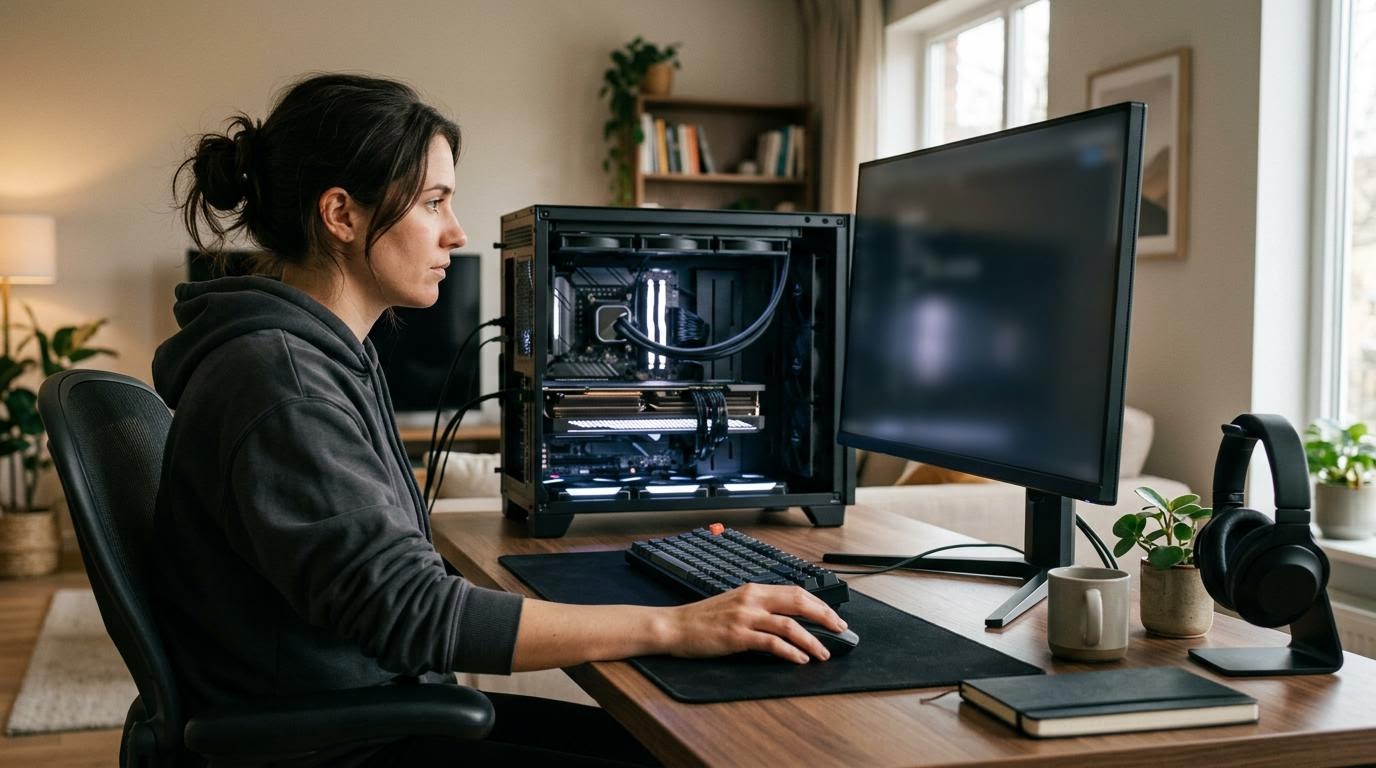
Драйверы видеокарты AMD удаляют двумя способами: через стандартное удаление программ в Windows или через специальную утилиту от самого производителя. Первый вариант проще, второй — надёжнее, потому что чистит остаточные файлы, которые обычный деинсталлятор не трогает. Разница принципиальная, если вы готовитесь ставить новую версию драйвера и хотите избежать конфликтов со старой.
Через какой инструмент удалять — зависит от цели
Если задача просто убрать драйвер и поставить новый через Windows Update или установщик с сайта AMD — хватит стандартного удаления через «Параметры» → «Приложения». Система снесёт основной пакет, но часть служебных файлов и записей в реестре может остаться. Для большинства пользователей это некритично.
Другое дело, если видеокарта ведёт себя странно: артефакты на экране, чёрный экран после сна, ошибки при запуске игр. Тут стандартного удаления мало — нужна утилита, которая чистит драйвер полностью, включая скрытые компоненты и остатки от предыдущих версий. Такие утилиты обычно запускают в безопасном режиме, чтобы видеодрайвер не был занят системными процессами.
Что сделать перед удалением, чтобы не было сбоев
Закройте все программы, которые используют видеокарту напрямую — игры, редакторы видео, приложения для стриминга, даже второй монитор с активным рабочим столом может мешать. Драйвер частично заблокирован, пока с ним работает хоть одно приложение, и деинсталлятор может выдать ошибку или зависнуть на середине процесса.
Стоит также сохранить резервную копию текущих настроек, если вы тонко настраивали разгон или профили цветопередачи через панель управления AMD. После удаления драйвера все эти настройки пропадут вместе с ним.
Что происходит после запуска удаления
Когда вы подтверждаете удаление, система (или утилита) убирает не только сам драйвер, но и связанные с ним компоненты: панель управления, звуковые драйверы HDMI/DisplayPort, служебные процессы. Это нормально — они идут в комплекте с основным пакетом.
Для полного удаления часто требуется перезагрузка компьютера. Без неё часть файлов драйвера остаётся заблокированной, и новая установка может пройти с ошибками или конфликтами. Если система предлагает перезагрузиться сразу после удаления — не откладывайте это на потом.
Частые вопросы про удаление драйверов AMD
Нужно ли удалять старый драйвер перед установкой нового
Не всегда. Если вы просто обновляете драйвер с одной версии на другую в пределах одной линейки, установщик AMD сам заменит нужные файлы. Полное удаление имеет смысл, когда есть глюки видео, вы переходите с одной серии карт на другую или после установки новой версии проблема осталась.
Почему после удаления через «Параметры» драйвер частично остался
Стандартное удаление сносит основной пакет, но не всегда трогает записи в реестре и файлы в системных папках, оставленные предыдущими версиями. Отсюда и берутся конфликты у части пользователей — новая версия драйвера ставится «поверх» невидимых остатков старой. Именно для таких случаев существуют утилиты полной очистки.
Можно ли удалить драйвер в безопасном режиме
Можно, и часто это единственный надёжный способ, если видеокарта из-за драйвера ведёт себя нестабильно и обычный рабочий стол толком не грузится. В безопасном режиме видеодрайвер загружается в базовом виде, без сторонних процессов, поэтому деинсталлятор снимает его без блокировок.
Что делать, если после удаления пропало изображение
Скорее всего, система перешла на встроенный видеодрайвер Windows с ограниченным разрешением — это нормально, экран просто выглядит непривычно крупным или мелким. Дождитесь загрузки рабочего стола и установите новый драйвер AMD; после установки картинка вернётся к обычным параметрам.
Ставить новый драйвер сразу после удаления или подождать
Лучше сначала перезагрузить компьютер и только потом устанавливать новую версию. Если поставить драйвер до перезагрузки, часть старых файлов ещё может быть заблокирована системой, и установка пройдёт с ошибками. После перезагрузки все процессы, связанные с прежним драйвером, точно завершены.
Почему утилита для чистки драйверов не запускается
Чаще дело в том, что утилита не имеет прав администратора или запущена не в безопасном режиме, хотя того требует. Попробуйте запустить файл через правый клик → «Запуск от имени администратора», а если не помогло — перезагрузитесь в безопасный режим и повторите попытку оттуда.
Останутся ли настройки панели управления AMD после переустановки
Нет, полное удаление драйвера сбрасывает все пользовательские настройки — профили производительности, кастомные кривые вентиляторов, цветовые профили. Если эти настройки важны, сделайте скриншоты значений перед удалением, чтобы быстро восстановить их вручную после установки нового драйвера.
Если после удаления и переустановки проблема с видеокартой не исчезла, дело может быть не в драйвере, а в самом железе или блоке питания — тут стоит обратиться в сервисный центр для диагностики.
Читайте также
- Как установить драйверы на видеокарту NVIDIA
- Как обновить драйвера видеокарты на Windows
- Как принудительно удалить файл драйвера в Windows
- Как самостоятельно поменять видеокарту: пошаговое руководство
- Рейтинг видеокарт на начало 2020 года
- Самые ожидаемые видеокарты в 2021 году
