24.10.2026
Как уменьшить шрифт на компьютере с клавиатуры: 8 способов

Быстрее всего шрифт уменьшается сочетанием Ctrl и минуса — это работает в браузере и в большинстве офисных программ. Если через минуту не помогло, дело не в клавишах, а в том, что вы путаете уменьшение текста с изменением масштаба экрана или значков на рабочем столе — это разные задачи и разные сочетания. Ниже — все варианты по порядку, от самого быстрого до системных настроек на случай, когда клавиатура не справляется.
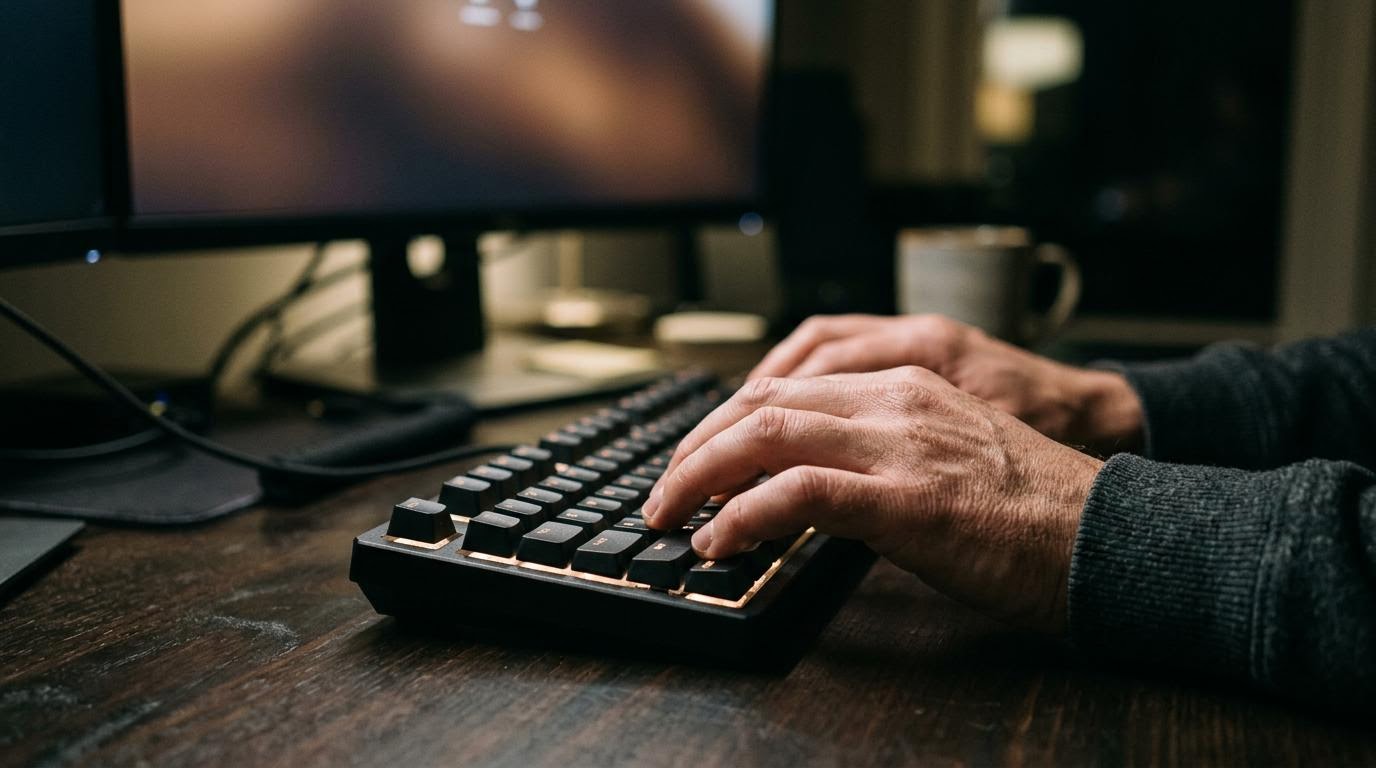
Уменьшение шрифта в браузере и программах
Ctrl и минус — уменьшить текст в браузере
Зажмите Ctrl и нажмите минус на основной клавиатуре или на цифровом блоке — сработает и то, и другое. Каждое нажатие уменьшает страницу на определённый шаг, обычно на 10%. Способ работает в любом браузере — Chrome, Edge, Firefox, Яндекс Браузере — потому что сочетание задаёт не сама программа, а стандарт интерфейса Windows и Mac.
Здесь есть подвох: сочетание меняет масштаб именно страницы, а не размер шрифта в интерфейсе самого браузера — вкладки и кнопки останутся прежними. Если нужно уменьшить именно текст сайта, а не всё сразу, ищите настройку масштаба страницы в меню браузера, но начать стоит с клавиш — это быстрее.
Ctrl и колесо мыши — плавная настройка
Держите Ctrl и крутите колесо мыши вниз — масштаб уменьшается плавнее, чем при нажатии минуса. Подходит, если нужно подобрать размер точно, а не скачками по 10%.
Работает в тех же браузерах и в большинстве офисных приложений. На ноутбуках без мыши используйте два пальца на тачпаде с зажатым Ctrl — на Windows с точным тачпадом это часто заменяет колесо мыши почти полностью.
Ctrl и 0 — вернуть исходный размер
Если увлеклись и уменьшили слишком сильно, нажмите Ctrl и 0 (ноль) — масштаб вернётся к стандартным 100%. Это не отдельный способ уменьшения, а страховка на случай, если предыдущие два зашли слишком далеко.
Многие ищут кнопку сброса в настройках, хотя она не нужна — достаточно этого сочетания. Ничего не сломается, если нажать его лишний раз.
Ctrl, Shift и минус — уменьшить размер шрифта в Word и Excel
В офисных программах есть отдельное сочетание для размера выделенного текста, а не всей страницы: выделите фрагмент и нажмите Ctrl + Shift + «меньше» (символ «<»). Каждое нажатие уменьшает кегль на одну ступень из стандартного набора размеров.
Это отличается от Ctrl и минуса — там меняется масштаб отображения документа, а сам текст остаётся прежнего размера, просто выглядит мельче на экране. Если вам нужно, чтобы уменьшенный шрифт остался таким же после печати, — берите именно это сочетание, а не масштаб.
Изменение масштаба экрана, а не шрифта
Вторая часть вопроса — про уменьшение экрана целиком, а не текста. Это отдельная задача: меняется размер всех элементов интерфейса, иконок и окон, а не только букв.
Win и плюс или минус — экранная лупа
В Windows есть встроенная лупа: включается сочетанием Win и «плюс», выключается через Win и Esc. Уменьшить увеличенную область можно клавишами Win и минус.
Строго говоря, лупа не уменьшает элементы, а увеличивает — и позволяет вернуться к обычному масштабу. Для постоянного уменьшения экрана она не подходит, это инструмент для временного приближения, например, чтобы разглядеть мелкий текст на скрине.
Ctrl и колесо мыши на рабочем столе — размер значков
На рабочем столе Windows зажмите Ctrl и покрутите колесо мыши — так меняется размер значков и подписей под ними. Работает только на пустом месте рабочего стола, не в окнах программ.
Способ не трогает шрифт в приложениях и в браузере — это разные настройки, и путать их не стоит. Если после этого шрифт в других программах не изменился — так и должно быть.
Cmd и минус на Mac — масштаб страницы
На компьютерах Apple логика та же, но вместо Ctrl используется клавиша Cmd. Сочетание Cmd и минус уменьшает масштаб страницы в браузере и большинстве программ, а Cmd и 0 возвращает исходный размер.
В остальном поведение совпадает с Windows: масштаб страницы и размер значков на рабочем столе — разные вещи, и для каждого своя настройка.
Когда клавиатура не помогает
Масштаб в параметрах Windows
Если нужно уменьшить весь интерфейс системы целиком — не отдельную страницу, а размер шрифтов и значков во всех окнах сразу — клавиатурные сочетания не справятся. Здесь нужны настройки: «Параметры» → «Система» → «Экран» → «Масштаб и разметка». Там можно выбрать значение меньше 100%, если экран это поддерживает.
Пункт может называться немного иначе в зависимости от версии Windows — ищите слово «масштаб» рядом с настройками разрешения. На ноутбуках HP и Dell пункт стоит на том же месте, разница только в оформлении меню.
Разрешение экрана — крайний случай
Увеличение разрешения экрана делает все элементы визуально мельче, включая шрифт, — это побочный эффект, а не прямой способ уменьшить текст. Меняется в тех же «Параметрах экрана», пункт «Разрешение экрана».
Способ грубый: сразу меняются пропорции всего интерфейса, а не только шрифта в одном окне. Пользоваться стоит только если остальные варианты не подошли — например, монитор не поддерживает промежуточные значения масштаба.
| Вариант | Кому подходит | Главное отличие |
|---|---|---|
| Ctrl и минус | Быстро уменьшить текст в браузере или программе | Меняет масштаб страницы целиком |
| Ctrl и колесо мыши | Тем, кто хочет подобрать размер плавно | Тот же масштаб, но без скачков |
| Ctrl и 0 | Вернуть исходный размер после экспериментов | Сброс, а не уменьшение |
| Ctrl, Shift и «меньше» | Работе с текстом в Word и Excel | Меняет размер шрифта, а не масштаб окна |
| Win и плюс/минус | Разглядеть мелкий элемент на время | Временная лупа, не постоянная настройка |
| Ctrl и колесо на рабочем столе | Уменьшить значки и подписи на столе | Не влияет на шрифт в программах |
| Cmd и минус (Mac) | Пользователям Mac | Аналог Ctrl-сочетаний Windows |
| Масштаб в параметрах системы | Уменьшить интерфейс во всех окнах сразу | Не клавиши, а настройка в меню |
| Разрешение экрана | Крайний случай, когда масштаб не помогает | Меняет всё изображение, а не только шрифт |
Если после Ctrl и минуса ничего не произошло, проверьте, активно ли окно браузера, — сочетание срабатывает только там, где стоит курсор. А если уменьшился не текст, а вся картинка на экране целиком, значит, вы искали не то сочетание: вам нужен раздел про масштаб системы, а не про шрифт.
Читайте также
- Как увеличить шрифт на компьютере
- Как вставить скопированный текст с клавиатуры: 7 способов
- Как разблокировать клавиатуру на компьютере с помощью клавиш
- Перезагрузка компьютера с клавиатуры: рабочие способы без мыши
- Alt+Shift+Num Lock включает курсор с клавиатуры, а не саму клавиатуру
