21.10.2026
Как увеличить или приблизить экран на компьютере с помощью клавиатуры

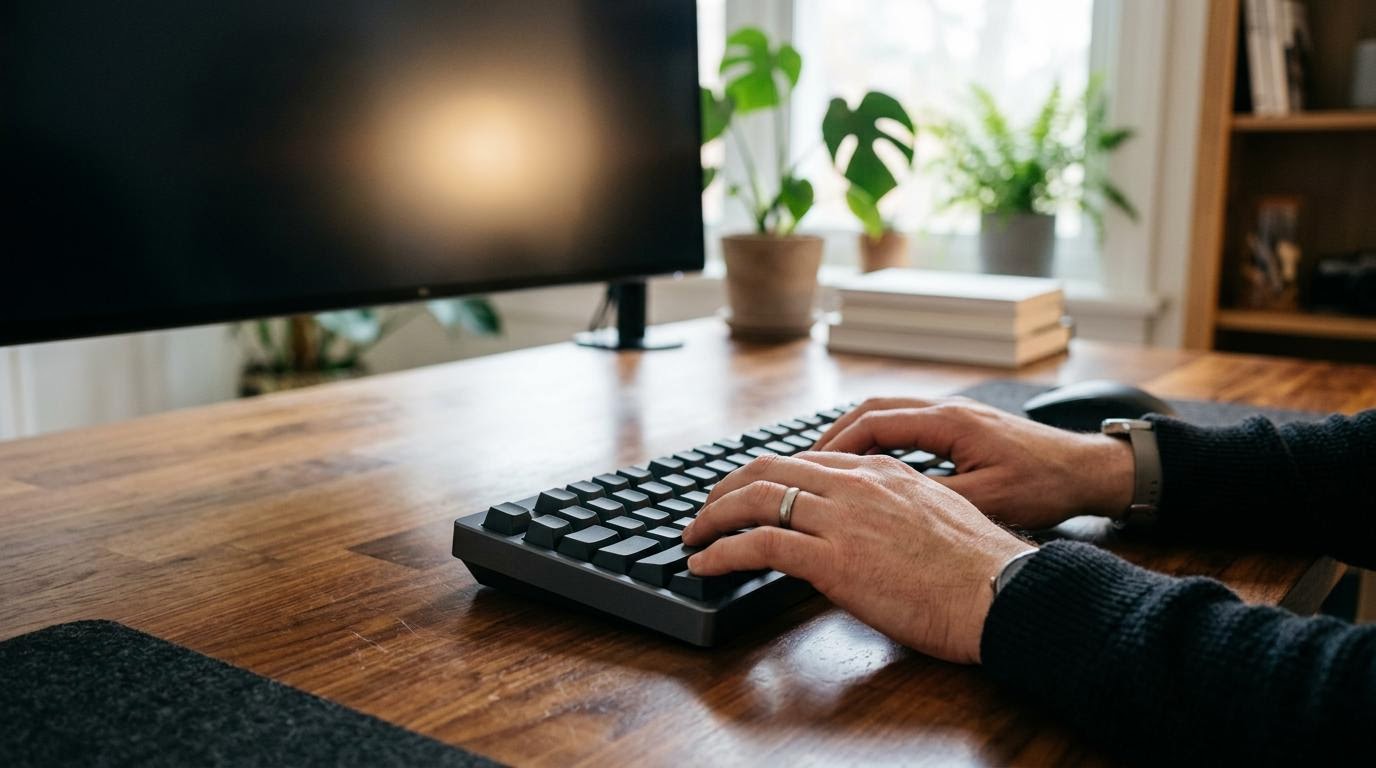
Два подхода к изменению размера картинки
Когда вы нажимаете базовую комбинацию `Ctrl` и `+`, меняется только содержимое той программы, которая сейчас активна. Текст становится крупнее. Картинки растягиваются и занимают больше места. Меню самой программы при этом обычно остаётся прежнего размера, кнопки не уезжают за край дисплея. Это удобно при чтении мелкого шрифта на сайтах или в объемных текстовых документах. Браузеры запоминают эту настройку для каждого конкретного сайта. Если вы приблизили страницу один раз, при следующем визите она автоматически откроется в крупном виде. Здесь есть подвох. Иногда вы забываете об этом, и сайт при новом открытии начинает отображаться криво. Вернуть всё назад поможет комбинация сброса, о которой пойдёт речь дальше. Вторая комбинация работает совершенно иначе. Нажатие `Ctrl` + `Alt` + `+` запускает инструмент вроде экранной лупы на уровне самой операционной системы. Увеличивается вообще всё. Курсор мыши, часы в правом нижнем углу, значки на рабочем столе — всё становится огромным. Система буквально приближает выбранный кусок рабочего стола, игнорируя границы окон. Чтобы увидеть скрытые края, вам придётся двигать мышью в стороны. Экран будет ползти вслед за курсором. Это выручает, когда нужно рассмотреть крошечную деталь на фотографии, а интерфейс программы не поддаётся обычному локальному масштабированию. Ничего не сломается, настройку легко отменить.Как управлять системной лупой через клавиатуру
Системное увеличение требует небольшого привыкания. Нажали `Ctrl` + `Alt` + `+` первый раз — масштаб прыгнул сразу на сто процентов вверх. Нажали комбинацию ещё раз — стало ещё крупнее. При сильном приближении на мониторе помещается лишь малая часть вашего привычного рабочего стола. Это нормально. Вы сразу теряете из виду элементы управления, крестики закрытия окон и кнопку пуска. Чтобы перемещаться по этой увеличенной области, просто подведите курсор мыши вплотную к краю дисплея. Картинка плавно сдвинется в нужную сторону. Если инструмент больше не нужен, не пытайтесь искать кнопку закрытия на экране. Жмём `Ctrl` + `Alt` + `-` (минус), пока масштаб не вернётся в норму. Эта команда работает в противовес плюсу и шаг за шагом отдаляет интерфейс. Настройка системной лупы обычно спрятана в параметрах операционной системы (на Windows — значок шестерёнки в меню пуск, затем раздел «Специальные возможности»). Там можно задать шаг приближения. По умолчанию он довольно резкий, но в настройках можно выставить меньшее значение для более плавного перехода при каждом нажатии горячих клавиш.Возврат к исходным настройкам одной кнопкой
Представьте типичную ситуацию. Вы случайно зажали клавишу, положили на клавиатуру книгу, или вы сами слишком увлеклись увеличением страницы. Текст разъехался, кнопки ушли далеко за пределы окна, работать с программой стало невозможно. Паниковать не стоит. Для таких случаев существует команда жесткого сброса масштаба. Нажмите `Ctrl` + `0` (ноль). Программа мгновенно забудет все ваши ручные манипуляции и вернёт стопроцентный базовый масштаб, заложенный разработчиками. Эта кнопка работает в браузерах, текстовых редакторах, почтовых клиентах и графических приложениях. Предупреждение: нажимайте `Ctrl` + `0` (цифру), а не `Ctrl` + `O` (букву) — второе сочетание откроет диалоговое окно выбора файла. Расположение нуля на клавиатуре не имеет значения. Подойдёт как клавиша в верхнем цифровом ряду над буквами, так и на боковом цифровом блоке, если он у вас есть. Если окно сильно растянуто и вы не видите ползунков прокрутки, сброс масштаба — самое первое действие. Оно решает подавляющее большинство проблем с «поехавшей» версткой на сайтах.Скрытие интерфейса вместо изменения размера
Часто пользователи путают физическое увеличение элементов и простое освобождение места на мониторе. Если вам мешают вкладки браузера, панель закладок, строка поиска и нижняя панель задач, совершенно не обязательно менять масштаб страницы. В некоторых инструкциях для увеличения окна отдельно указывают клавишу `F11`. Это полноэкранный режим работы. Сами буквы и картинки при этом не меняют свой физический размер на матрице. Программа просто растягивается от края до края, скрывая элементы управления операционной системы и свой собственный интерфейс. Нажмите `F11` в любом браузере или просмотрщике фотографий. Вы увидите только сам контент. Панель задач снизу временно исчезнет. Это крайне полезно при просмотре видео, чтении длинных статей или работе на небольших экранах компактных ноутбуков. Чтобы вернуть всё как было, нажмите `F11` ещё раз. Иногда для выхода из этого режима можно просто подвести мышь к самой верхней кромке экрана — сверху выедет всплывающая панель с крестиком. На ноутбуках HP, Lenovo и некоторых других марках с компактной клавиатурой эта кнопка может не сработать напрямую. Придётся зажать `Fn` + `F11`.Почему комбинации клавиш не дают результата
Вы жмёте нужные кнопки, но на экране ничего не происходит. Знакомая проблема? Значит, система перехватывает сигнал или кнопка физически отвечает за другое действие в данный момент. Клавиша плюс существует на стандартной клавиатуре в двух экземплярах. Один находится рядом с клавишей `Backspace`, второй — на цифровом блоке справа. На многих ноутбуках правого блока просто нет. Если вы нажимаете верхний плюс без зажатого `Shift`, на самом деле система регистрирует нажатие знака «равно». В большинстве программ базовая комбинация `Ctrl` + `=` работает как увеличение, заменяя собой настоящий плюс. Но так происходит не везде. Пункта нет? Значит, программа строго требует именно символ плюса. Если реакции нет, попробуйте нажать `Ctrl` + `Shift` + `=`. Это гарантированно передаст операционной системе нужный символ. Вторая частая причина сбоев — раскладка и залипание. Убедитесь, что не залипла клавиша `Alt` или `Win`. Попробуйте использовать левый и правый `Ctrl` по очереди. Механические кнопки со временем изнашиваются, и иногда один из модификаторов просто выходит из строя.Особенности масштабирования в разных программах
Разработчики софта сами решают, как их программы реагируют на команды масштабирования с клавиатуры. Единого стандарта нет. В браузере картинки и текст увеличиваются синхронно и пропорционально. В мессенджере (например, Telegram для компьютера) комбинация `Ctrl` + `+` сделает крупнее шрифт переписки и аватарки, но сами отправленные фотографии при открытии в полный размер управляются иначе. Текстовые процессоры меняют масштаб виртуального листа бумаги, а лента с кнопками форматирования сверху остаётся нетронутой. В компьютерных играх эти комбинации обычно полностью заблокированы. Если вы попытаетесь использовать системную лупу через `Ctrl` + `Alt` + `+` прямо во время полноэкранной игры, картинка может зависнуть, или окно свернётся на панель задач. Приложения для обработки графики используют эти клавиши исключительно для зумирования рабочего холста, не трогая панели инструментов. Если клавиатура кажется неудобной, есть гибридный способ. Зажмите левый `Ctrl` и просто покрутите колесико мыши вверх для приближения или вниз для отдаления. Это работает точно так же, как нажатие плюса и минуса, но позволяет менять размер гораздо быстрее и плавнее.Практика настройки комфортного вида
Подстраивать размер картинки под себя приходится постоянно. Если у вас монитор с высоким разрешением, стандартные сто процентов масштаба часто выглядят слишком мелко. Нет никакого смысла ломать глаза и вглядываться в пиксели. Зажали кнопку, накликали масштаб до комфортного состояния, отпустили. Система стерпит любые эксперименты с размерами окон. Если итоговый результат вас не устроил, вы всегда можете применить спасательную комбинацию с нулём. Пробуйте разные подходы для разных повседневных задач. Для чтения текста или просмотра ленты новостей всегда лучше подходит локальное увеличение внутри окна самой программы. Для поиска потерявшегося курсора на пестром фоне или мелкой детали в системном интерфейсе — глобальная лупа. Не пытайтесь применять системное увеличение `Ctrl` + `Alt` + `+` для постоянной работы с текстом. Оно сильно ограничивает обзор и заставляет вас постоянно дергать мышью края экрана, отвлекая от задачи. Локальный масштаб через обычный плюс всегда надежнее.Читайте по теме: Как увеличить экран на телефоне и компьютере: рабочие способы.
Читайте также
- Как вызвать клавиатуру на экран компьютера: 5 способов
- Как вывести клавиатуру на экран компьютера: Windows, macOS, iPad
