19.10.2026
Перезагрузка компьютера с клавиатуры: рабочие способы без мыши

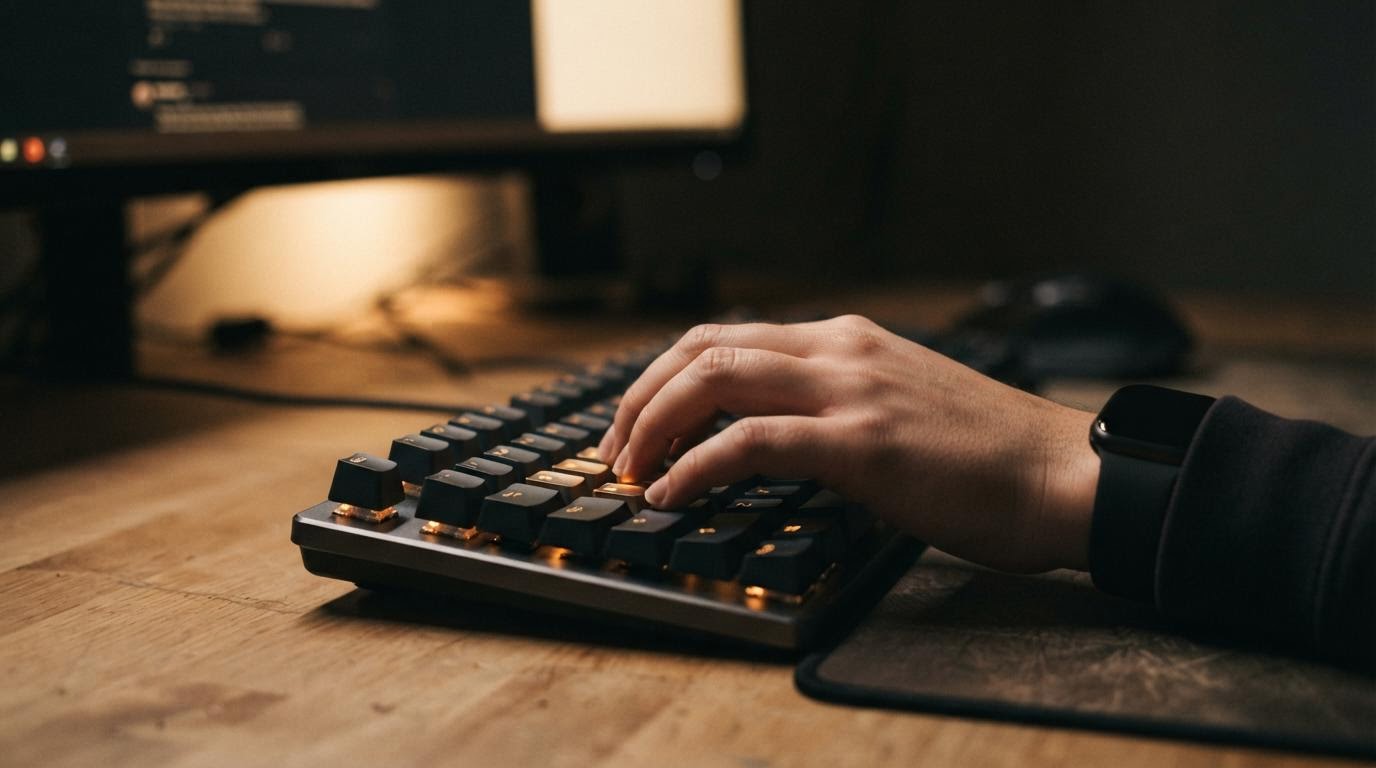
Перезагрузить компьютер с помощью клавиатуры проще всего сочетанием Ctrl + Alt + Delete — оно открывает системный экран, откуда выбирается перезагрузка. Второй способ — вызвать «Пуск» клавишей Win и добраться до пункта завершения работы стрелками. Оба варианта не требуют мыши вообще, что удобно, если она не работает или сломалась.
Ctrl + Alt + Delete: самый быстрый вариант
Нажмите одновременно три клавиши — Ctrl, Alt и Delete. Откроется синий экран с несколькими пунктами: блокировка, смена пользователя, диспетчер задач и кнопка выключения в правом нижнем углу.
Дальше действуйте клавишами: клавишей Tab переходите между пунктами меню, стрелками выбирайте нужный вариант, Enter подтверждает. В меню выключения будет и пункт «Перезагрузка» — до него доводит та же навигация стрелками.
Этот способ работает почти всегда, даже если часть системы подвисла. Исключение — полное зависание, когда экран Ctrl+Alt+Delete вообще не появляется. Об этом случае — ниже.
Перезагрузка через «Пуск» без мыши
Второй рабочий вариант — открыть меню «Пуск» клавишей Win. Дальше используйте стрелки, чтобы дойти до значка питания, и Enter, чтобы открыть его подменю.
В подменю появятся пункты «Спящий режим», «Завершение работы» и «Перезагрузка». Стрелками выберите нужный, нажмите Enter — компьютер начнёт перезагружаться.
Разница с первым способом простая: здесь используется обычное меню Windows, а не отдельный системный экран. Работает так же надёжно, если система отвечает на нажатия и не зависла намертво.
Win + L — это не перезагрузка
Многие путают эту комбинацию с перезагрузкой, хотя она делает другое: переводит компьютер на экран блокировки. Экран блокировки — это не выключение и не перезапуск системы, все программы продолжают работать в фоне.
Ошибка встречается часто: человек жмёт Win + L, видит, что экран изменился, и думает, что компьютер перезагрузился. На деле после ввода пароля вы вернётесь ровно в то же состояние, в котором были до блокировки.
Если задача — именно перезапустить систему, используйте один из двух способов выше. Win + L для этого не подходит в принципе.
Что нужно, чтобы способ сработал
Оба варианта — и через Ctrl+Alt+Delete, и через «Пуск» — опираются на системное меню Windows. Значит, компьютер должен хотя бы частично отвечать на нажатия клавиш: экран должен реагировать, курсор в меню — двигаться.
Если система полностью зависла и не реагирует ни на одно нажатие, ни один из клавиатурных способов не поможет — тут остаётся только принудительное выключение кнопкой питания на корпусе. Это крайний вариант, к нему стоит переходить, только когда клавиатура точно не помогает.
| Способ | Комбинация | Что делает |
|---|---|---|
| Системное меню | Ctrl + Alt + Delete | Открывает экран с перезагрузкой, блокировкой и диспетчером задач |
| Меню «Пуск» | Win → стрелки → Enter | Доводит до пункта «Перезагрузка» через обычное меню |
| Блокировка экрана | Win + L | Блокирует систему, но не перезагружает её |
Если ни одна комбинация не помогла
Проверьте для начала, что клавиатура вообще подключена и работает — попробуйте набрать что-то в текстовом поле, если есть такая возможность. Иногда причина не в способе перезагрузки, а в самой клавиатуре: разрядилась батарейка беспроводной модели или отошёл провод у проводной.
Если клавиатура рабочая, а меню Ctrl+Alt+Delete не появляется дольше 10–15 секунд, система, скорее всего, зависла плотно. В этом случае клавиатурные способы бесполезны, и остаётся только кнопка питания на системном блоке или ноутбуке — зажмите её на несколько секунд до полного выключения, затем включите компьютер заново.
Вопросы о перезагрузке компьютера клавишами
Можно ли перезагрузить компьютер, если мышь не работает вообще?
Да, оба способа — через Ctrl+Alt+Delete и через «Пуск» — рассчитаны именно на управление без мыши. Навигация идёт клавишами Tab, стрелками и Enter, мышь для этого не нужна.
Почему после Win + L компьютер не перезагрузился?
Потому что эта комбинация вообще не отвечает за перезагрузку — она только блокирует экран. Все открытые программы остаются в фоне, а после ввода пароля вы возвращаетесь в прежнее состояние системы.
Что делать, если экран Ctrl+Alt+Delete не появляется?
Подождите 10–15 секунд — иногда система реагирует с задержкой. Если экран так и не появился, компьютер, скорее всего, завис полностью, и перезагрузить его получится только кнопкой питания на корпусе.
Отличается ли способ перезагрузки на ноутбуке от настольного компьютера?
Нет, комбинации Ctrl+Alt+Delete и навигация через «Пуск» работают одинаково и на ноутбуке, и на настольном ПК — это функция операционной системы, а не конкретного устройства.
Читайте также
- Как вставить скопированный текст с клавиатуры: 7 способов
- Alt+Shift+Num Lock включает курсор с клавиатуры, а не саму клавиатуру
- Как копировать и вставлять с помощью клавиатуры
