05.09.2026
Как подключить беспроводную клавиатуру к компьютеру: 2 способа

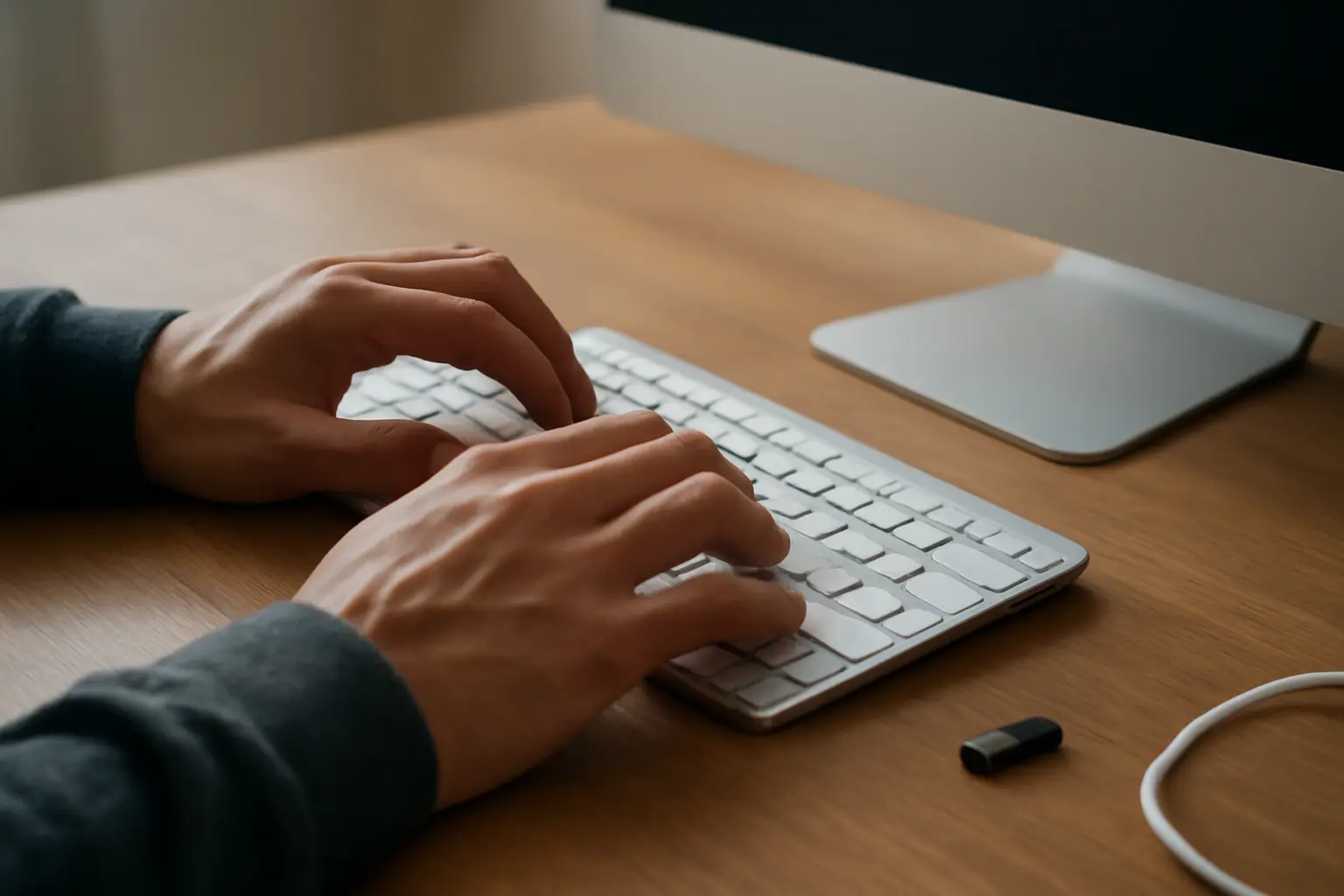
Беспроводная клавиатура подключается к компьютеру одним из двух способов: через USB-приемник, который вставляется в порт, или по Bluetooth через настройки системы. В обоих случаях сначала включают саму клавиатуру и ждут, пока она перейдет в режим сопряжения. Дальше все зависит от того, каким именно способом клавиатура умеет соединяться — и это не всегда Bluetooth, вопреки распространенному мнению.
Коротко:
- USB-приемник просто вставляется в порт — компьютер обычно находит клавиатуру сам
- Для Bluetooth нужно включить его на компьютере и перевести клавиатуру в режим сопряжения
- Режим сопряжения включается долгим удержанием специальной кнопки на клавиатуре
- Иногда система просит ввести PIN-код с клавиатуры и подтвердить его Enter
Подключение через USB-приемник
Это самый простой и наименее проблемный способ. У клавиатуры есть небольшой USB-донгл — миниатюрный приемник, который вставляется в свободный порт компьютера или ноутбука. После этого система обычно распознает устройство автоматически, без установки драйверов и без походов в настройки.
Здесь важна одна деталь: донгл и клавиатура работают в паре, они сопряжены на заводе. Потерять приемник — значит фактически лишиться возможности подключить эту клавиатуру, если у нее нет резервного Bluetooth-модуля. Поэтому такие приемники стараются не терять и не путать между разными устройствами, даже если внешне они выглядят одинаково.
Если после подключения приемника клавиатура не реагирует, попробуйте другой USB-порт — иногда дело в конкретном разъеме, особенно на старых материнских платах или через USB-хабы низкого качества. Также стоит проверить, включена ли сама клавиатура: у многих моделей есть отдельный переключатель питания на корпусе.
Подключение по Bluetooth
Если клавиатура поддерживает Bluetooth, порядок действий немного другой. Сначала включают Bluetooth на компьютере — на Windows это раздел «Bluetooth и устройства», на других системах пункт может называться иначе, но логика похожая. Дальше выбирают «Добавить устройство» и указывают тип — Bluetooth.
Саму клавиатуру нужно перевести в режим сопряжения: обычно для этого удерживают специальную кнопку несколько секунд, пока индикатор не начнет мигать. Мигающий индикатор — сигнал, что устройство готово к поиску и ждет подключения. Без этого шага компьютер просто не увидит клавиатуру в списке доступных.
После того как клавиатура появилась в списке найденных устройств, выбирают ее и подтверждают сопряжение. Иногда система запросит PIN-код — его нужно набрать прямо на клавиатуре и нажать Enter, чтобы завершить процесс. Это стандартная защита от случайного подключения к чужому устройству.
Почему это не всегда одно и то же
Частая ошибка — считать, что любая беспроводная клавиатура работает только по Bluetooth. На деле многие модели используют собственный радиоприемник на частоте 2,4 ГГц, который физически не имеет отношения к Bluetooth-модулю компьютера. Такие клавиатуры просто не появятся в списке Bluetooth-устройств, сколько бы вы ни искали их там.
Разница на практике: клавиатура с USB-приемником обычно работает стабильнее и с меньшей задержкой, но привязана к конкретному донглу. Bluetooth-клавиатура более универсальна — ее можно подключить к разным устройствам, включая планшеты и телефоны, но иногда страдает от помех при большом количестве других Bluetooth-устройств рядом.
Если клавиатура не подключается
Первое, что стоит проверить, — заряд батареек или аккумулятора. Разряженная или почти разряженная батарея часто ведет себя странно: клавиатура вроде включена, индикатор горит, но сопряжение не завершается или срывается через несколько секунд.
Второй момент — расстояние и препятствия. И Bluetooth, и радиоприемники 2,4 ГГц чувствительны к металлическим корпусам, толстым стенам и другим беспроводным устройствам рядом. Если клавиатура лежит слишком далеко от компьютера или между ними стоит системный блок, сигнал может теряться.
Если ничего не помогает, попробуйте удалить устройство из списка Bluetooth и добавить заново — иногда старая запись о сопряжении конфликтует с новой попыткой подключения. Для USB-приемников иногда достаточно вынуть донгл, подождать несколько секунд и вставить обратно.
Различия между операционными системами
На Windows путь к настройкам Bluetooth в разных версиях выглядит немного по-разному: где-то это отдельный раздел в параметрах, где-то — пункт в общих настройках устройств. Точное название лучше уточнять исходя из конкретной версии системы, установленной на компьютере.
На macOS логика похожая, но интерфейс и названия пунктов свои. В любом случае принцип один: включить Bluetooth на компьютере, перевести клавиатуру в режим поиска, выбрать ее из списка найденных устройств.
Что делать перед покупкой новой клавиатуры
Если вы выбираете клавиатуру и хотите заранее понимать, как она будет подключаться, посмотрите в описании товара тип соединения. Обычно производитель прямо указывает — Bluetooth, радиоприемник 2,4 ГГц или оба варианта сразу, если клавиатура поддерживает переключение между режимами.
Это особенно важно, если у компьютера нет встроенного Bluetooth-модуля — тогда клавиатура с радиоприемником окажется единственным рабочим вариантом без покупки отдельного Bluetooth-адаптера. И наоборот: если свободных USB-портов мало, Bluetooth-клавиатура освободит один порт для других устройств.
Практический вывод
Прежде чем разбираться с настройками, определите тип подключения вашей клавиатуры — посмотрите в коробке, в документации или на самом устройстве, есть ли отдельный USB-приемник. Если есть, просто вставьте его в порт и дождитесь автоматического определения. Если приемника нет, а есть кнопка сопряжения — значит, перед вами Bluetooth-модель, и нужно идти в настройки Bluetooth на компьютере.
В сложных случаях помогает простая последовательность: проверить батарейки, сократить расстояние до компьютера, удалить старое сопряжение и попробовать заново. Большинство проблем с подключением решается именно этими базовыми шагами, а не сложными манипуляциями в системных настройках.
Читайте также
- Как подключить беспроводную мышку к компьютеру: все способы
- Как подключить беспроводные наушники к компьютеру через Bluetooth
- Как подключиться к Wi-Fi с компьютера и смартфона?
- Как поставить точку на клавиатуре компьютера
- Как подключить беспроводную мышку к планшету
