13.09.2026
Как подключить беспроводную клавиатуру к ноутбуку: 2 способа

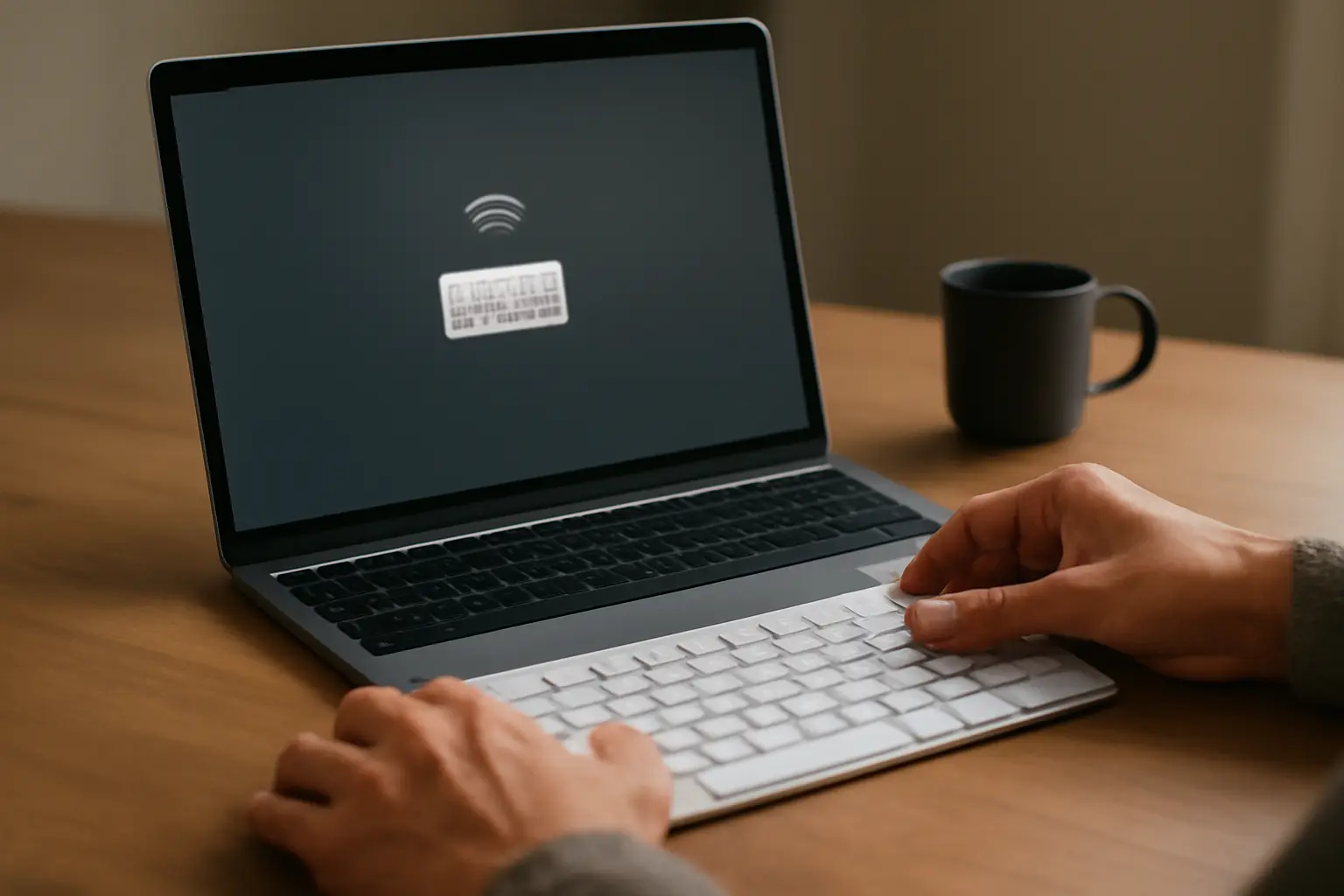
Беспроводную клавиатуру подключают к ноутбуку одним из двух способов: через USB-приёмник (донгл) или через Bluetooth. В первом случае достаточно вставить приёмник в порт и включить клавиатуру — она заработает сама. Во втором нужно включить Bluetooth на ноутбуке, перевести клавиатуру в режим сопряжения и выбрать её из списка найденных устройств. Дальше разберём оба варианта подробно.
Как понять, какой способ подключения нужен
Посмотрите на комплектацию клавиатуры. Если в коробке был маленький USB-приёмник — модель работает через него, и это обычно проще. Если приёмника нет, а на клавиатуре есть кнопка с символом Bluetooth или упоминание Bluetooth в характеристиках — подключение идёт через беспроводной протокол ноутбука. Некоторые модели поддерживают оба варианта одновременно, тогда выбор зависит от того, что удобнее: USB-порт освобождать не всегда хочется, а Bluetooth расходует немного заряда батареи ноутбука на постоянном поиске сигнала.
Подключение через USB-приёмник
Это самый нетребовательный к настройке способ. Порядок действий такой:
- Вставьте приёмник в свободный USB-порт ноутбука.
- Включите питание на самой клавиатуре — обычно это ползунок или кнопка на задней панели.
- Подождите несколько секунд: ноутбук распознает устройство автоматически, никаких драйверов вручную ставить не нужно.
Если клавиатура не откликается сразу, проверьте, вставлен ли приёмник плотно, и попробуйте другой USB-порт — иногда дело в разъёме, а не в самом устройстве.
Читайте по теме: Как подключить беспроводную мышь к ноутбуку: два способа.
Подключение через Bluetooth
Здесь потребуется чуть больше шагов, но ничего сложного. На Windows путь обычно такой: Пуск → Параметры → Bluetooth и устройства → Добавить устройство → Bluetooth. Дальше нужно:
- Включить Bluetooth на ноутбуке через этот же раздел настроек.
- Перевести клавиатуру в режим сопряжения — обычно это долгое нажатие специальной кнопки, пока не начнёт мигать индикатор.
- Найти клавиатуру в списке обнаруженных устройств и выбрать её.
- Если появится запрос кода, ввести его прямо на клавиатуре и подтвердить клавишей Enter.
После этого клавиатура должна остаться в списке сопряжённых устройств и подключаться автоматически при следующем включении Bluetooth, без повторного ввода кода.
USB-приёмник или Bluetooth: что выбрать
| Параметр | USB-приёмник | Bluetooth |
|---|---|---|
| Настройка | обычно не требуется | нужно включить Bluetooth и провести сопряжение |
| Занимает порт | да, один USB-разъём | нет |
| Скорость отклика | как правило, стабильнее | зависит от помех и версии Bluetooth |
| Подойдёт, если | приёмник есть в комплекте | клавиатура заявлена как Bluetooth-совместимая |
Что делать, если клавиатура не подключается
Сначала проверьте заряд батарей или аккумулятора — разрядившаяся клавиатура не появится ни в списке USB-устройств, ни в поиске Bluetooth. Затем убедитесь, что клавиатура действительно переведена в режим сопряжения: индикатор должен мигать, а не гореть постоянно или быть выключенным. Если Bluetooth на ноутбуке включён, но устройство не находится, попробуйте выключить и снова включить Bluetooth — иногда модуль просто «подвисает». Если ничего не помогает, перезагрузите ноутбук и повторите попытку сначала.
Частая ошибка при выборе способа подключения
Многие считают, что любая беспроводная клавиатура работает через Bluetooth, и пытаются искать её в настройках Bluetooth, даже если в комплекте был USB-приёмник. На практике без этого приёмника Bluetooth-сопряжение может быть попросту невозможно — модуль клавиатуры рассчитан только на связь с донглом. Перед тем как разбираться с настройками, проверьте комплектацию: если приёмник есть, используйте его, а не тратьте время на поиск устройства через Bluetooth и устройства.
Частые вопросы
Можно ли подключить клавиатуру без USB-приёмника, если он потерялся
Если клавиатура рассчитана только на работу с конкретным приёмником, без него подключение чаще всего невозможно — такие модели не поддерживают Bluetooth как альтернативу. Уточнить, есть ли у конкретной модели резервный способ подключения, лучше на официальном сайте производителя.
Почему клавиатура подключилась, но не печатает
Часто дело в разряженных батарейках или в том, что переключатель питания на клавиатуре стоит в положении «выключено». Также стоит проверить, не активен ли на ноутбуке режим полёта — он блокирует Bluetooth целиком, даже если в настройках он выглядит включённым.
Нужно ли устанавливать отдельные драйверы для беспроводной клавиатуры
Для базовой работы клавиатуры драйверы не нужны — ноутбук распознаёт устройство как стандартную клавиатуру ввода. Отдельное программное обеспечение может потребоваться только для дополнительных функций, например настройки макросов на мультимедийных клавишах, и его обычно предлагают скачать сами производители.
Что делать, если ноутбук вообще не видит Bluetooth-устройства
Проверьте, включён ли Bluetooth-модуль в настройках ноутбука, и попробуйте перезапустить его через выключение и включение. Если модуль не появляется в списке устройств вовсе, возможно, дело в отсутствии или сбое драйвера Bluetooth-адаптера — в этом случае поможет обновление драйверов через диспетчер устройств.
