03.09.2026
Как подключить беспроводную мышку к ноутбуку

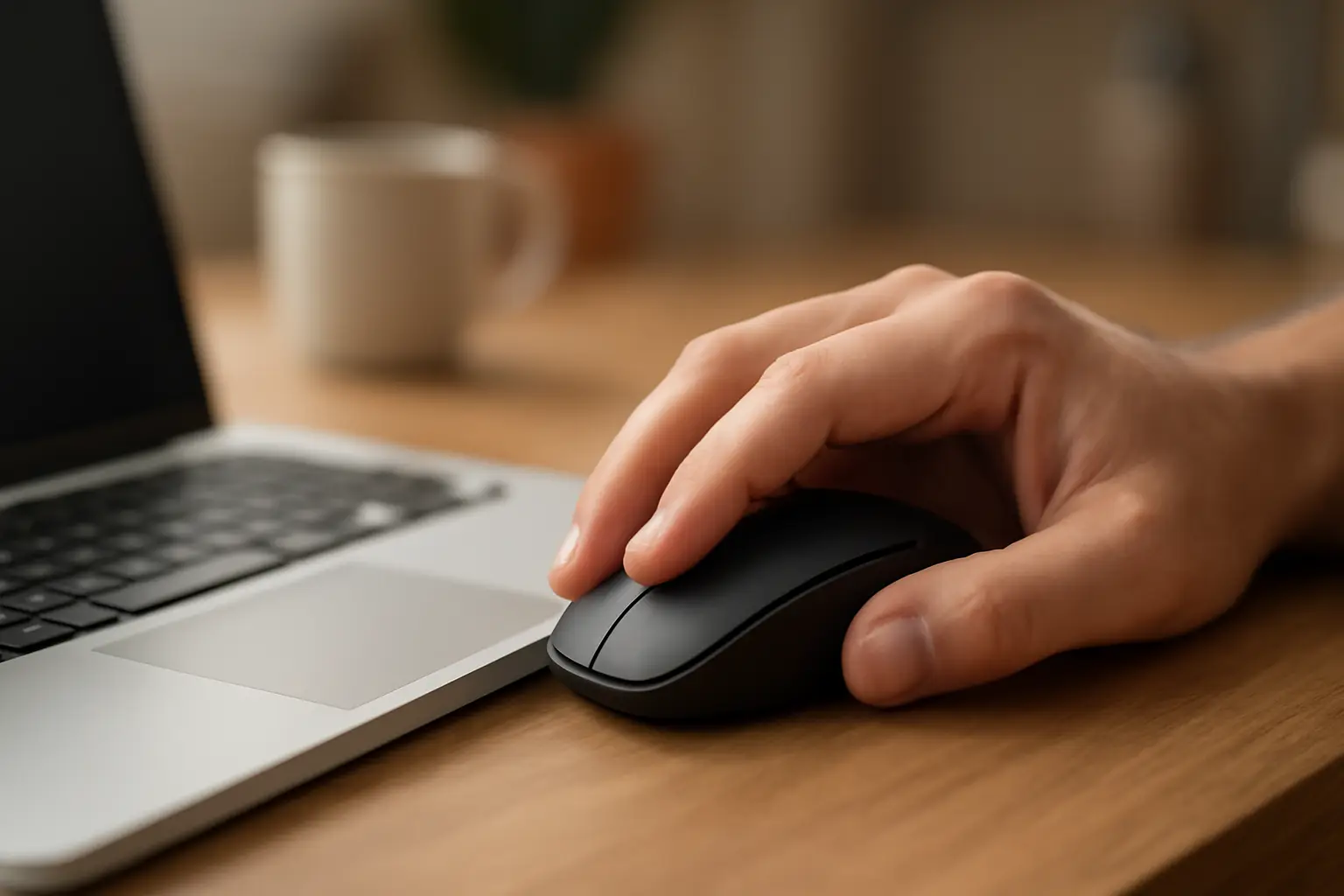
Способ подключения зависит от типа мыши: с USB-ресивером достаточно вставить адаптер в порт и включить устройство — драйверы обычно ставятся автоматически за несколько секунд. Bluetooth-мышь требует включённого модуля Bluetooth на ноутбуке и ручного сопряжения через «Параметры». Перепутать эти два варианта — главная причина, почему мышь «не находится».
От чего зависит способ подключения
Смотрят на комплектацию. Если в коробке был маленький USB-адаптер — мышь работает через него, и Bluetooth здесь ни при чём. Если адаптера нет, а на мыши указано «Bluetooth» или есть кнопка сопряжения — подключение идёт через беспроводной модуль ноутбука напрямую, без дополнительного оборудования.
Подключение через USB-приёмник
Приёмник вставляют в любой свободный USB-порт ноутбука. Затем включают мышь тумблером снизу корпуса. В большинстве случаев система определяет устройство и ставит драйверы сама, без участия пользователя. Если курсор не двигается, проверяют заряд батареек и то, что приёмник вставлен именно в USB-порт ноутбука, а не в разветвитель без питания.
Подключение через Bluetooth
Сначала включают Bluetooth на ноутбуке — через значок в панели задач, в шторке быстрых настроек или сочетанием клавиш вроде Fn + F2 или Fn + F12 (комбинация зависит от модели). Затем мышь переводят в режим сопряжения: обычно для этого удерживают кнопку pairing около 5 секунд, пока индикатор не начнёт мигать. После этого на ноутбуке открывают «Параметры» → «Bluetooth и другие устройства» → «Добавить устройство», выбирают мышь из списка найденных и ждут завершения сопряжения.
Вопросы и ответы
Как понять, какой у меня тип мыши — USB или Bluetooth?
Если к мыши прилагался небольшой адаптер, который вставляется в USB-порт, — это USB-ресивер. Если такого адаптера нет, а на корпусе есть отдельная кнопка сопряжения или логотип Bluetooth, устройство подключается напрямую через беспроводной модуль ноутбука.
Что делать, если USB-приёмник потерялся?
Без родного приёмника мышь, рассчитанная только на USB-соединение, к ноутбуку не подключится — Bluetooth в этом случае не поможет, даже если он есть на ноутбуке. Единственный вариант — искать замену адаптера у производителя или покупать новую мышь.
Ноутбук не находит Bluetooth-мышь в списке устройств. Что проверить?
Убедиться, что Bluetooth на ноутбуке включён, а мышь переведена в режим сопряжения — обычно это долгое нажатие кнопки pairing до начала мигания индикатора. Также стоит проверить заряд батареек: при низком заряде некоторые модели не входят в режим поиска.
Как включить Bluetooth на ноутбуке, если его нет в панели задач?
Проверяют раздел «Параметры» → «Bluetooth и другие устройства» — там должен быть переключатель. Если пункта нет вовсе, возможно, Bluetooth-модуль отключён в диспетчере устройств или отсутствует физически: тогда потребуется внешний USB-адаптер Bluetooth.
Почему мышь подключилась, но курсор двигается рывками или с задержкой?
Частая причина — севшие батарейки или помехи от других беспроводных устройств рядом (роутер, другие Bluetooth-гаджеты). Стоит также проверить, не закрыт ли приёмник корпусом ноутбука или другими USB-устройствами, если используется USB-ресивер.
Можно ли подключить одну и ту же мышь к нескольким ноутбукам?
Для Bluetooth-мыши это возможно: сопряжение выполняют отдельно на каждом устройстве, а переключение между ними обычно происходит через кнопку на самой мыши, если модель это поддерживает. Для мыши с USB-приёмником нужен либо второй приёмник, либо перенос основного между ноутбуками вручную.
Нужно ли устанавливать программу производителя мыши для базовой работы?
Нет, для стандартных функций — движение курсора и клики — драйверы ставятся автоматически средствами Windows. Фирменное приложение нужно только для настройки дополнительных кнопок, чувствительности или профилей, если такие функции есть у конкретной модели.
Читайте также
- Как подключить беспроводную клавиатуру к ноутбуку: 2 способа
- Как подключить беспроводную мышь к ноутбуку: два способа
- Как подключить беспроводную мышку к планшету
- Как подключить мышку к ноутбуку, ПК и телефону
- Как подключить беспроводную мышку к компьютеру: все способы
