05.09.2026
Как подключить беспроводную мышь к ноутбуку: два способа

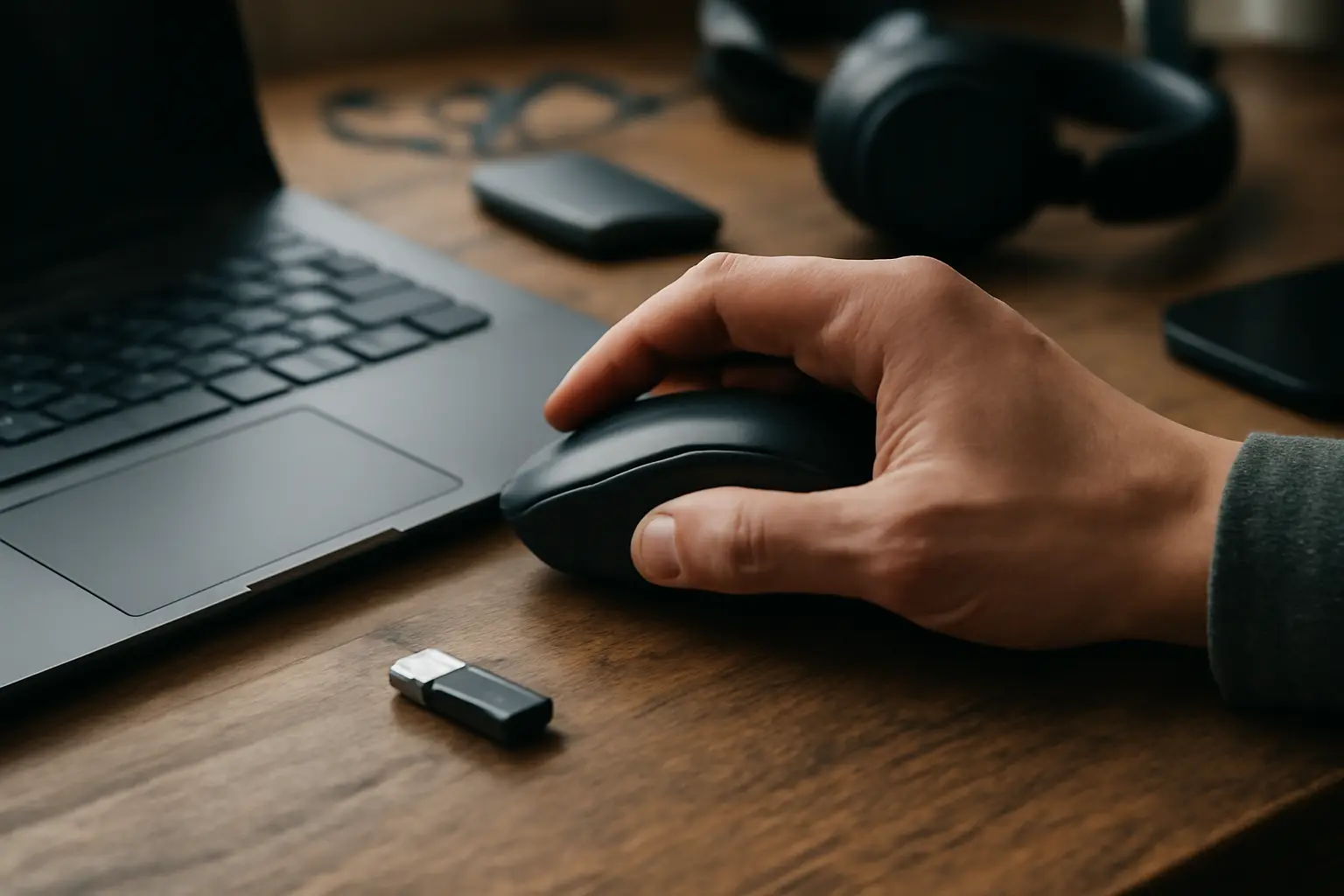
Способ подключения зависит от того, что идёт в комплекте с мышью. Если есть маленький USB-адаптер — работаете через него. Если ресивера нет, а на корпусе мыши указан Bluetooth — соединяете напрямую, без дополнительных деталей. Оба варианта простые, разница только в паре шагов.
Коротко:
- Мышь с USB-приёмником: вставить адаптер в порт, включить мышь, подождать пару секунд.
- Мышь с Bluetooth: включить Bluetooth на ноутбуке, перевести мышь в режим сопряжения, выбрать её в списке устройств.
- Кнопка питания у большинства мышей — снизу корпуса, там же часто и переключатель режима.
- Если ничего не находится — проверить порт, батарейки и включён ли Bluetooth-модуль на самом ноутбуке.
Как понять, какой тип подключения у вашей мыши
Смотрите на упаковку или на сам корпус мыши. Если внутри лежит небольшой USB-адаптер размером с флешку — это ресивер, и подключение будет через него. Если адаптера нет, а на нижней панели мыши написано Bluetooth или стоит соответствующий значок — соединение идёт напрямую через встроенный Bluetooth-модуль.
Читайте по теме: Как подключить беспроводную мышку к ноутбуку.
Встречаются мыши с обоими вариантами одновременно: можно переключаться между USB-приёмником и Bluetooth кнопкой на корпусе. В таком случае удобнее Bluetooth — не нужно занимать USB-порт, но точность отклика у ресивера иногда чуть выше, это важно для игровых моделей.
Подключение через USB-приёмник
Это самый предсказуемый способ. Вставляете адаптер в свободный USB-порт ноутбука, включаете мышь кнопкой на нижней стороне корпуса — и через несколько секунд система сама устанавливает драйверы и определяет устройство. Никаких дополнительных действий в настройках не требуется.
Если мышь не реагирует сразу, не спешите переустанавливать что-то вручную. Иногда драйвер ставится с небольшой задержкой, особенно на слабых ноутбуках или при большом количестве уже подключённых устройств. Подождите полминуты, прежде чем искать проблему в другом месте.
Подключение через Bluetooth
Здесь порядок действий чуть длиннее. Сначала включаете Bluetooth на самом ноутбуке — обычно это делается через значок в трее или через центр уведомлений. Затем переводите мышь в режим сопряжения: нажимаете и удерживаете кнопку на корпусе, пока индикатор не начнёт мигать. Мигание означает, что мышь готова к поиску.
В Windows путь к добавлению устройства обычно такой: «Параметры» → «Устройства» → «Bluetooth и другие устройства» → «Добавить устройство», либо в некоторых версиях пункт называется «Добавить Bluetooth или другое устройство». Точное название и расположение пункта меняется от версии системы, но логика одна: система ищет доступные устройства, вы выбираете мышь из списка, и через пару секунд она подключается.
После первого сопряжения мышь обычно запоминается и подключается автоматически при каждом включении — заново искать её в списке не нужно.
Где искать кнопку включения и режим сопряжения
У большинства беспроводных мышей кнопка питания расположена снизу корпуса — это сделано специально, чтобы мышь не включалась случайно в сумке или кармане. Рядом часто находится крошечный переключатель или кнопка сопряжения, отдельная от кнопки включения. Если мышь поддерживает и USB-ресивер, и Bluetooth, там же обычно есть переключатель режима.
Индикатор на корпусе — главный ориентир. Постоянное свечение обычно означает, что мышь включена и готова к работе через ресивер. Мигание чаще сигнализирует о режиме поиска для Bluetooth-сопряжения или о низком заряде батареи — в инструкции к конкретной модели обычно расшифровано, что означает каждый цвет и частота мигания.
Если Bluetooth не работает или его нет на ноутбуке
Не все ноутбуки, особенно бюджетные или старые модели, оснащены Bluetooth-модулем. В этом случае остаётся только USB-приёмник — универсальный вариант, который работает практически всегда, независимо от возраста устройства.
Если Bluetooth есть, но не включается или не находит мышь, проверьте, не отключён ли модуль в настройках или физической кнопкой на корпусе ноутбука (на некоторых моделях есть отдельная клавиша с самолётиком, которая глушит все беспроводные модули сразу). Также помогает перезапуск Bluetooth-службы через диспетчер устройств — но это уже вариант для тех, кто чувствует себя увереннее в системных настройках.
Мышь не подключается: частые причины
Чаще всего проблема банальнее, чем кажется. Разряженные батарейки — первое, что стоит проверить, особенно если мышь раньше работала нормально. Второе — USB-порт: попробуйте вставить приёмник в другой разъём, иногда конкретный порт барахлит или занят другим устройством с высокой нагрузкой на шину.
Третья частая ошибка — мышь остаётся в режиме сопряжения с другим устройством. Если раньше она была подключена к другому ноутбуку или планшету, сначала нужно перевести её в режим нового поиска, иначе она просто не отображается в списке доступных устройств текущего ноутбука.
Реже, но встречается: сам USB-приёмник физически повреждён или его контакты окислились. Если мышь не работает ни с одним устройством через этот адаптер — дело, скорее всего, именно в нём.
Что делать на практике
Начинайте с простого: если в комплекте есть USB-ресивер, используйте его — это самый надёжный вариант без лишних настроек. Bluetooth удобен, когда порты нужны для других устройств, но требует пары дополнительных шагов через параметры системы. Если что-то не подключается сразу, проверьте батарейки, порт и режим сопряжения мыши — в девяти случаях из десяти проблема решается именно на этом этапе, без переустановки драйверов и других сложных манипуляций.
Читайте также
- Как подключить беспроводную клавиатуру к ноутбуку: 2 способа
- Как подключить беспроводную мышку к планшету
- Как можно подключить беспроводную клавиатуру к ПК
- Как подключить беспроводную клавиатуру к компьютеру: 2 способа
- Как подключить мышку к ноутбуку, ПК и телефону
