17.10.2026
Как подключить беспроводные наушники к компьютеру через Bluetooth

Беспроводные наушники подключают к компьютеру через Bluetooth: включают модуль на ПК, переводят наушники в режим поиска и выбирают их из списка устройств в «Параметрах» Windows. Вся процедура занимает пару минут, если Bluetooth в компьютере есть и включён. Загвоздка обычно в одном из этих условий — либо модуля нет физически, либо наушники не успели перейти в режим сопряжения до того, как вы открыли настройки.
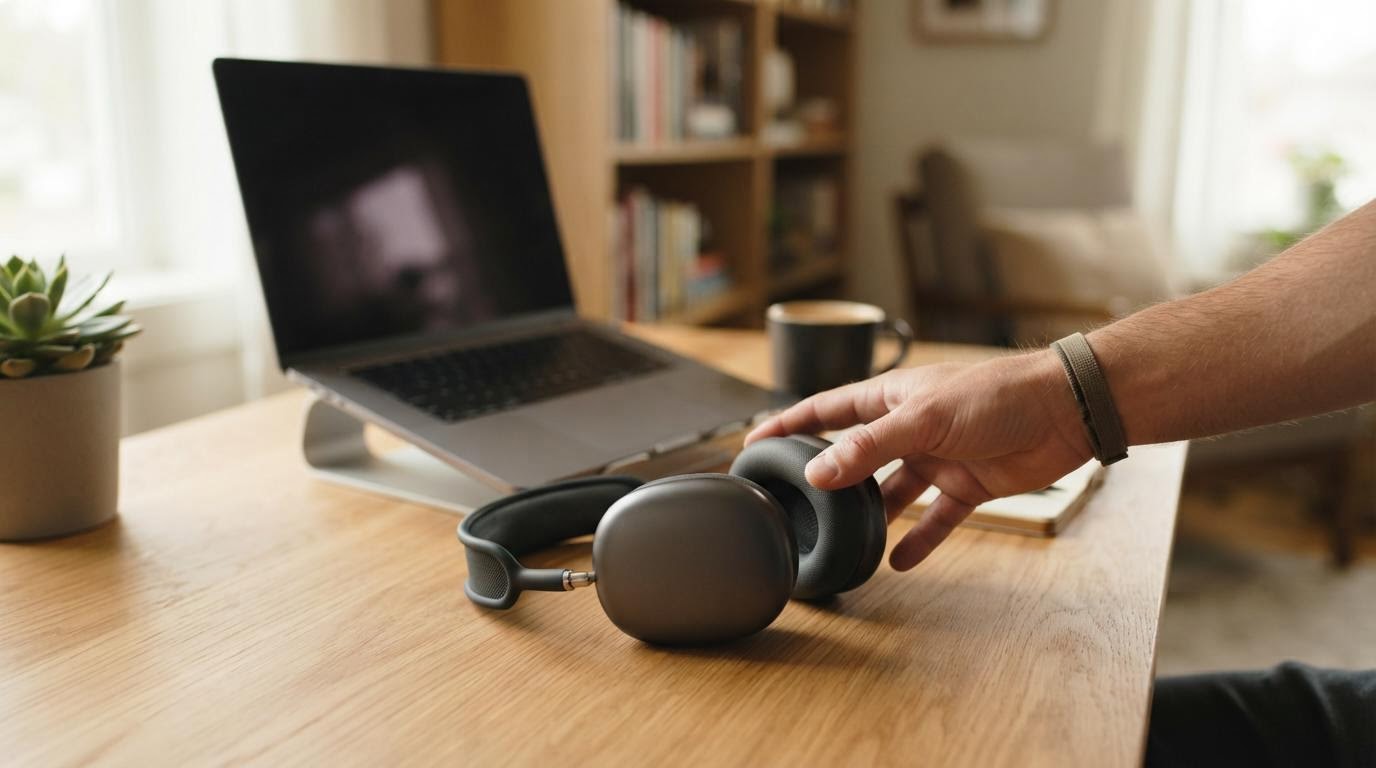
От чего зависит способ подключения
Главное условие — в компьютере должен быть Bluetooth-модуль. В ноутбуках он почти всегда встроен, в стационарных ПК — не всегда. Если значка Bluetooth в трее или в «Параметрах» нет вообще, модуля либо нет, либо драйвер не установлен.
Читайте по теме: Как подключить беспроводную клавиатуру к компьютеру: 2 способа.
Второй момент — версия Windows. В Windows 10 и 11 подключение делается через «Параметры» → «Устройства» (в некоторых сборках раздел называется «Bluetooth и другие устройства»). В Windows 7 интерфейс другой — там работает «Панель управления», а не «Параметры». Это не ошибка, просто разные версии системы устроены иначе.
Как перевести наушники в режим сопряжения
Прежде чем искать наушники на компьютере, их нужно перевести в режим сопряжения — иначе комп их просто не увидит. Обычно для этого удерживают кнопку питания несколько секунд, пока не замигает индикатор (часто белым или синим), либо зажимают отдельную кнопку Bluetooth, если она есть. Точный способ и время удержания зависят от модели — уточняйте в инструкции к наушникам, если индикатор не мигает через 5-7 секунд.
После этого на компьютере: «Параметры» → «Устройства» (или «Bluetooth и другие устройства») → включаете переключатель Bluetooth, если он выключен → «Добавить Bluetooth или другое устройство» → выбираете пункт «Bluetooth» → ждёте, пока наушники появятся в списке → нажимаете на них и подтверждаете подключение.
На Windows 7 путь другой: «Панель управления» → «Устройства и принтеры» → «Добавление устройства». Дальше логика та же — система ищет доступные Bluetooth-устройства, вы выбираете свои наушники из списка.
Вопросы о подключении наушников к компьютеру по Bluetooth
В компьютере нет значка Bluetooth — что делать
Значит, либо модуля физически нет в вашей материнской плате, либо не установлен драйвер. Проверить это можно в «Диспетчере устройств»: если там нет раздела «Bluetooth», модуля нет и придётся купить внешний USB Bluetooth-адаптер — стоит недорого и решает вопрос за пару минут после установки.
Наушники не появляются в списке найденных устройств
Самая частая причина — наушники не успели войти в режим сопряжения к моменту поиска, или индикатор уже перестал мигать (режим сбросился сам по себе через минуту-две). Выключите наушники, снова зажмите кнопку до мигания индикатора и сразу открывайте поиск на компьютере. Ещё вариант — рядом включён другой Bluetooth-приёмник (например, телефон), который перехватывает сигнал; на время сопряжения выключите Bluetooth на других устройствах.
Наушники подключились, но звук всё равно идёт через динамики
После подключения Windows не всегда автоматически переключает устройство воспроизведения. Зайдите в «Параметры звука» (правый клик по значку динамика в трее) и вручную выберите наушники как устройство вывода. Это не ошибка подключения — просто система оставила прежний источник звука по умолчанию.
Можно ли подключить наушники без Bluetooth в компьютере
Да, через USB Bluetooth-адаптер — он подключается в любой свободный USB-порт и сразу добавляет функцию Bluetooth туда, где её не было. Драйвер обычно ставится автоматически при первом подключении, дальше процедура сопряжения такая же, как с встроенным модулем.
Чем отличается подключение на ноутбуке от подключения на обычном ПК
По сути ничем, если Bluetooth-модуль есть в обоих случаях — путь через «Параметры» одинаковый. Разница только в том, что в ноутбуках модуль почти всегда встроен изначально, а в стационарных ПК его часто приходится добавлять отдельным адаптером.
Звук прерывается или идёт с задержкой после подключения
Чаще всего дело в расстоянии — держите наушники ближе к компьютеру, в пределах пары метров без стен между ними. Ещё одна причина — Wi-Fi роутер рядом создаёт помехи на схожей частоте. Если прерывания не проходят, попробуйте отключить и снова подключить наушники через «Параметры» → «Устройства» — иногда это сбрасывает соединение и убирает лаги.
Нужно ли устанавливать отдельное приложение для подключения
Нет, для базового подключения приложение не нужно — всё делается встроенными средствами Windows. Отдельные приложения от производителей наушников (если они есть) обычно нужны для настройки эквалайзера или обновления прошивки, а не для самого сопряжения.
Если после всех шагов наушники так и не подключаются, попробуйте удалить их из списка устройств и добавить заново — иногда старая запись о сопряжении мешает новому подключению больше, чем кажется.
Читайте также
- Как подключить беспроводную мышку к компьютеру: все способы
- Как подключить колонку Алиса к компьютеру по Bluetooth
