17.10.2026
Как поставить пароль на компьютер

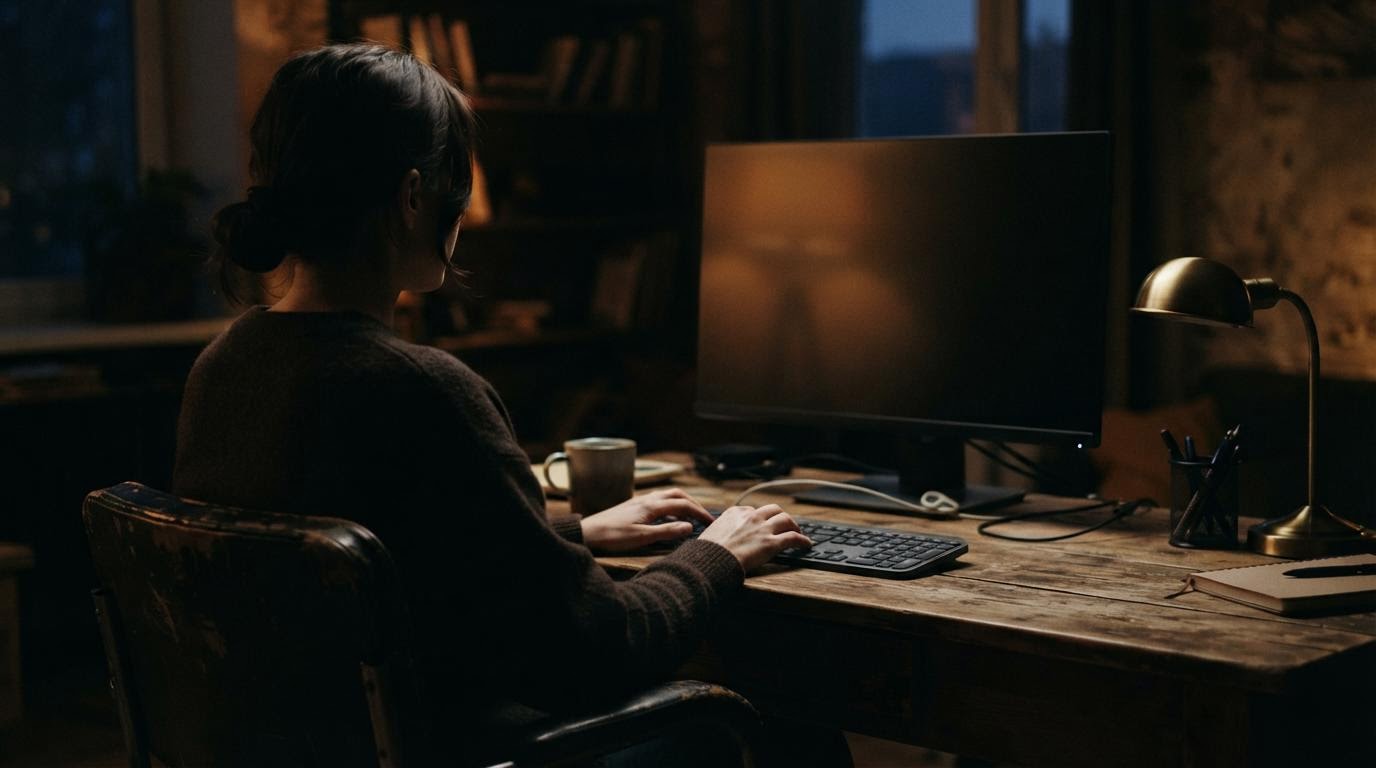
Чтобы поставить пароль на компьютер, нужно включить его не на самом устройстве, а на учётной записи Windows — именно она защищает вход. Разница в том, что пароль привязан к пользователю, а не к железу: если на ПК несколько учётных записей, у каждой может быть свой пароль или его отсутствие.
Дальше — как это сделать в Windows 10 и Windows 11, где искать нужный пункт и что делать, если после настройки пароль всё равно не запрашивается при включении.
Что нужно перед настройкой
- Доступ к учётной записи с правами администратора — иначе часть пунктов будет недоступна.
- Понимание, какая у вас учётная запись: локальная или Microsoft (это меняет пару шагов в процессе).
- Пара минут — сам процесс короткий, дольше уходит на придумывание надёжного пароля.
Если компьютер общий и на нём несколько пользователей, пароль нужно ставить для каждой учётной записи отдельно — это частая причина, почему после настройки «пароль не сработал»: человек проверял вход не под тем пользователем.
Как включить пароль на экране входа
- Откройте «Пуск» → «Параметры» (значок шестерёнки).
- Перейдите в раздел «Учётные записи».
- Выберите пункт «Параметры входа» — там собраны все способы защиты: пароль, PIN, ключ безопасности.
- Нажмите «Пароль» и кнопку «Добавить» (если пароля ещё не было) или «Изменить» (если он уже стоит, но старый).
- Введите новый пароль два раза и, если хотите, подсказку — она показывается на экране входа, если вы забудете пароль.
- Сохраните изменения и перезапустите компьютер, чтобы проверить, что пароль действительно запрашивается.
После этого шага пароль будет спрашиваться при включении ПК, при выходе из сна и при разблокировке экрана — то есть в трёх основных ситуациях, а не только при первом запуске.
Об этом же: Как на компьютере поставить точку и Как поставить запятую на компьютере: Windows и Mac.
PIN-код вместо пароля: когда это удобнее
В том же разделе «Параметры входа» есть пункт «PIN-код (Windows Hello)». Это не замена пароля, а дополнительный способ входа — быстрее набрать четыре цифры, чем длинный пароль с буквами и символами. PIN хранится локально на устройстве и не передаётся дальше, поэтому Microsoft считает его даже более безопасным для конкретного компьютера.
Настроить PIN просят почти сразу после того, как вы поставили пароль — Windows сама предложит это сделать. Отказаться можно, тогда вход останется только по паролю.
Если пункта «Пароль» нет или он не работает
Иногда в «Параметрах входа» пункт «Пароль» серый и недоступен. Обычно это значит, что учётная запись синхронизирована с Microsoft и вход уже защищён паролем от аккаунта — тогда нужно менять пароль именно у учётной записи Microsoft, а не локально.
Ещё одна частая ошибка — путают экран блокировки с паролем на BIOS. Пароль в Windows защищает вход в систему, но не мешает загрузиться с флешки и обойти защиту при физическом доступе к устройству. Если нужна защита именно на уровне загрузки — это отдельная настройка в BIOS или UEFI, и она не связана с паролем Windows.
На компьютерах с корпоративной версией Windows (Pro, Enterprise) в «Параметрах входа» может появляться пункт про ключ безопасности — физическое устройство или встроенный модуль, который заменяет пароль. Обычному пользователю дома он не нужен, это решение для рабочих ноутбуков с политиками безопасности.
Если после всех шагов пароль всё равно не запрашивается при включении — проверьте, не включена ли где-то отдельно функция автоматического входа: в редких случаях её включают через дополнительные настройки, и она отменяет запрос пароля даже при его наличии.
Вопросы про пароль на компьютере
Можно ли поставить пароль только на одну папку, а не на весь вход в систему?
Средствами Windows это неудобно и обычно требует стороннего архиватора с паролем на архив или платных программ для шифрования папок. Пароль на учётную запись защищает весь вход целиком, а не отдельные файлы.
Что будет, если забыть пароль от компьютера?
Если учётная запись Microsoft — пароль можно сбросить через восстановление доступа на другом устройстве с интернетом. Если запись локальная и нет подсказки — восстановить пароль сложнее, иногда помогает только переустановка системы или сброс через диск восстановления, сделанный заранее.
Нужно ли ставить пароль, если компьютером пользуюсь только я один?
Если к устройству физически есть доступ у других людей — даже иногда, например в общей квартире или офисе — пароль стоит поставить. Если компьютер стоит в закрытом помещении и никто кроме вас его не трогает, необходимость ниже, но экран блокировки после сна лучше всё равно включить.
Пароль и PIN — это два разных пароля или один?
Это два разных способа входа в одну и ту же учётную запись. Пароль остаётся основным, а PIN — быстрая альтернатива именно на этом устройстве; на другом компьютере тот же PIN не сработает, там нужно будет настраивать его заново.
Самое частое, что мешает довести дело до конца — путаница между локальной учётной записью и записью Microsoft: пароль от одной не подходит к другой. Если не уверены, какая у вас запись, посмотрите в разделе «Учётные записи» — там указан тип и e-mail, если он привязан.
Читайте также
- Как поставить картинку на рабочий стол компьютера и телефона
- Как убрать пароль с компьютера на Windows
- Как узнать пароль от вайфая на телефоне и компьютере
- Где посмотреть пароли Google: 6 способов на телефоне и компьютере
- Как на ПК поставить точку
- 6 самых надежных способов хранения паролей
