23.09.2026
Как узнать пароль от вайфая на телефоне и компьютере

Пароль от вайфая, который вы уже подключали, обычно можно посмотреть прямо на устройстве — без сброса роутера и без звонка провайдеру. Способ отличается по платформе: в Windows пароль прячется в свойствах беспроводной сети, на Android — в настройках подключения через QR-код, а на iPhone так просто не получится — Apple эту возможность спрятала. Если у вас есть доступ к самому устройству, где сеть уже сохранена, дальше — просто дело техники.
Windows: пароль через свойства сети
Это самый надёжный способ, если компьютер уже подключён к нужной сети. Откройте «Параметры» → «Сеть и Интернет» → «Состояние» → «Настройка параметров адаптера» (или найдите значок сети в трее и нажмите правой кнопкой). Найдите активное подключение Wi-Fi, откройте его свойства и перейдите на вкладку «Безопасность». Там будет поле «Ключ безопасности сети» и рядом галочка «Отображать вводимые знаки» — поставьте её, и пароль появится открытым текстом.
На разных версиях Windows путь до этого меню слегка различается: в Windows 11 проще зайти через «Параметры» → «Сеть и Интернет» → «Wi-Fi» → выбрать сеть → «Свойства общего доступа», в Windows 10 — через панель управления, раздел «Центр управления сетями и общим доступом». Суть одна: ищете вкладку безопасности у активного соединения.
Для просмотра пароля обычно нужны права администратора на компьютере. Если у вас гостевая учётная запись без прав, галочку «Отображать вводимые знаки» система просто не даст поставить — попросите зайти под администратором.
Через командную строку, если графический интерфейс не открывается
Иногда проще и быстрее спросить у самой системы напрямую. Откройте командную строку от имени администратора и введите команду netsh wlan show profile "имя сети" key=clear. В выводе найдите строку «Содержимое ключа» — это и есть пароль. Способ работает для всех сетей, которые Windows когда-либо сохраняла, даже если вы сейчас к ним не подключены.
Android: пароль через QR-код или настройки
На Android узнать пароль от сети, к которой телефон уже подключён, можно за несколько нажатий. Зайдите в «Настройки» → «Wi-Fi», нажмите на активную сеть (или на значок шестерёнки рядом с ней) и найдите пункт «Поделиться» или значок QR-кода. Система покажет QR-код для подключения других устройств, а под ним часто выводится и сам пароль текстом.
На Samsung с One UI этот пункт называется «Поделиться Wi-Fi», на Xiaomi с HyperOS — обычно просто иконка QR-кода рядом с названием сети. Если текст пароля не показывается напрямую, отсканируйте QR-код другим телефоном с камерой — большинство приложений камеры сами расшифруют код и покажут пароль на экране.
Пункта «Поделиться» нет вообще? Значит, на телефоне старая версия Android — эта функция появилась начиная с Android 10. В таком случае остаётся смотреть пароль через роутер (см. ниже) или через компьютер, если сеть сохранена и там.
iPhone: почему напрямую не получится
На iPhone нет пункта, который открыто показывает сохранённый пароль Wi-Fi — Apple не даёт такой возможности через обычные настройки. Единственный встроенный вариант — это автоматическая передача пароля другому устройству Apple при подключении рядом (если оба на iOS, и включён Bluetooth с Wi-Fi, всплывает предложение поделиться паролем одним нажатием). Но узнать сам пароль текстом на экране так не получится.
Рабочий обход — посмотреть пароль на роутере или на компьютере под Windows, если сеть там тоже сохранена. Если ни того ни другого нет, а доступ к роутеру есть физически, остаётся зайти в веб-интерфейс маршрутизатора с любого устройства.
Через настройки роутера
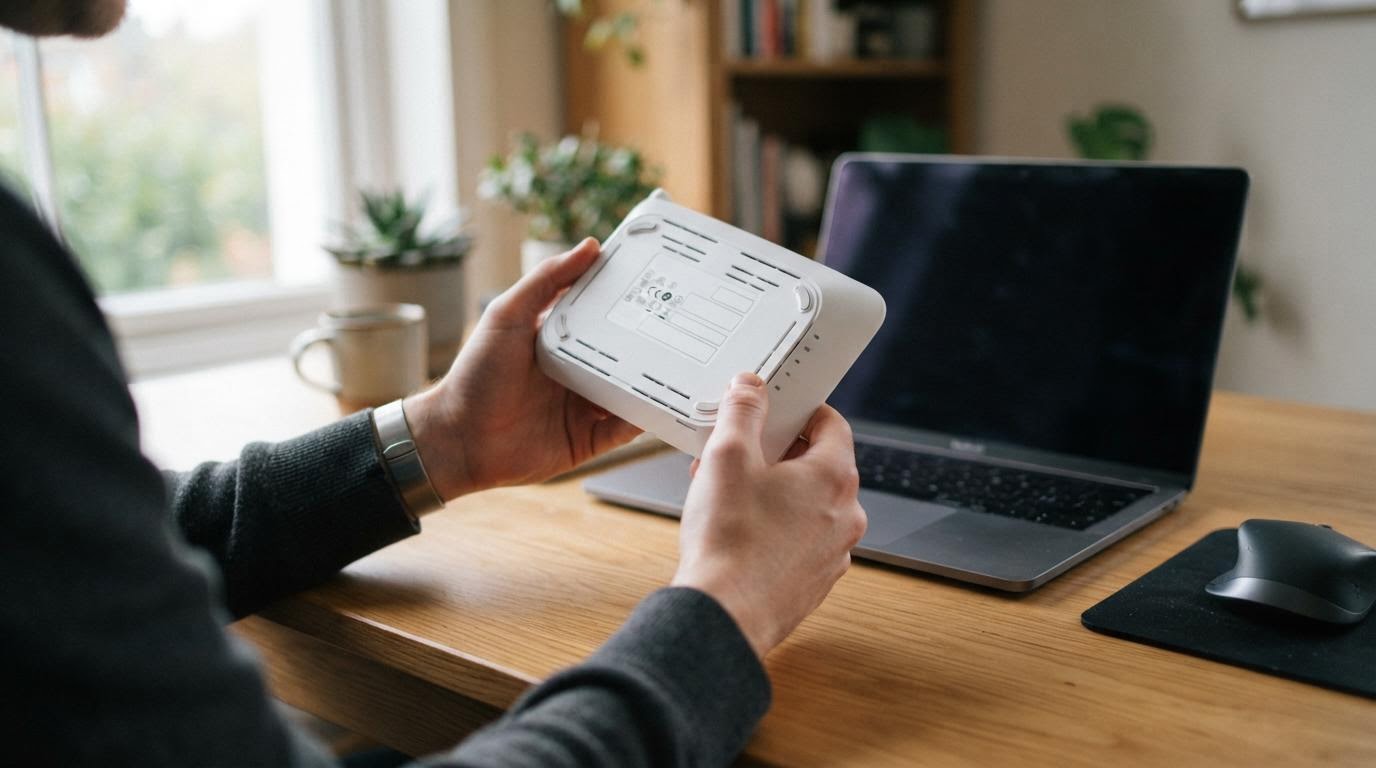
Если ни на одном устройстве пароль не сохранён или добраться до него не получается, посмотреть его можно напрямую в веб-интерфейсе роутера. Откройте браузер на любом устройстве, подключённом к этой же сети (или по кабелю), и введите IP-адрес роутера — обычно это 192.168.0.1 или 192.168.1.1, точный адрес указан на наклейке снизу устройства. После входа с логином и паролем администратора (тоже часто на наклейке) зайдите в раздел беспроводной сети — там пароль хранится открытым текстом в поле ключа безопасности.
Если заводской пароль администратора не подходит — значит, его меняли раньше. В этом случае нужен сброс настроек роутера до заводских, но тогда придётся заново настраивать и сам Wi-Fi с новым паролем.
| Платформа | Где искать | Нужны права |
|---|---|---|
| Windows | Свойства сети → вкладка «Безопасность» или команда netsh | Права администратора |
| Android | Настройки Wi-Fi → «Поделиться» или QR-код | Не нужны |
| iPhone | Напрямую нет — через роутер или Windows | Зависит от способа |
| Роутер | Веб-интерфейс, раздел беспроводной сети | Логин и пароль администратора |
Частые ошибки при поиске пароля
Чаще всего путают два разных пароля: от самой сети Wi-Fi и от админ-панели роутера — это разные вещи, и один не поможет узнать другой напрямую, хотя через панель роутера можно посмотреть пароль сети. Вторая частая ошибка — пытаются найти пароль на устройстве, где сеть никогда не сохранялась: если телефон подключался к гостевой точке доступа один раз и забыл её, никакого пароля там уже не найти.
Вопросы про пароль от Wi-Fi
Можно ли узнать пароль, если роутер сбросили к заводским настройкам
После сброса роутер возвращается к заводскому паролю сети, который указан на наклейке снизу устройства. Прежний пароль, который вы задавали сами, восстановить не получится — он просто заменяется на новый заводской или на тот, что вы установите заново в настройках.
Почему на новом iPhone нет предложения поделиться паролем
Функция передачи пароля работает только между устройствами Apple, где включён Bluetooth и Wi-Fi, оба залогинены с Apple ID в контактах друг друга, и одно из устройств уже подключено к сети. Если хотя бы одно условие не выполняется — предложение просто не появится, и придётся смотреть пароль другим способом.
Безопасно ли смотреть пароль через командную строку в Windows
Да, команда netsh просто читает данные, которые Windows уже хранит в системе, и ничего не меняет в настройках сети. Ничего не сломается, а сама команда не передаёт пароль никуда за пределы вашего компьютера.
Что делать, если в настройках роутера пароль скрыт точками
Рядом с полем пароля обычно есть значок глаза или кнопка «Показать» — нажмите её, и символы отобразятся текстом. Если такой кнопки нет, попробуйте скопировать поле и вставить в любое текстовое поле — иногда это срабатывает даже без визуального отображения.
Читайте также
- Как подключиться к вайфаю без пароля: пошагово
- Забыл пароль на планшете: что делать
- Как подключить Марусю к Wi-Fi
- Как поменять пароль на Wi-Fi: 7 способов
- Как поставить пароль на архив: компьютер, Android, iPhone
- Как поставить пароль на папку
