23.09.2026
Как подключиться к вайфаю без пароля: пошагово

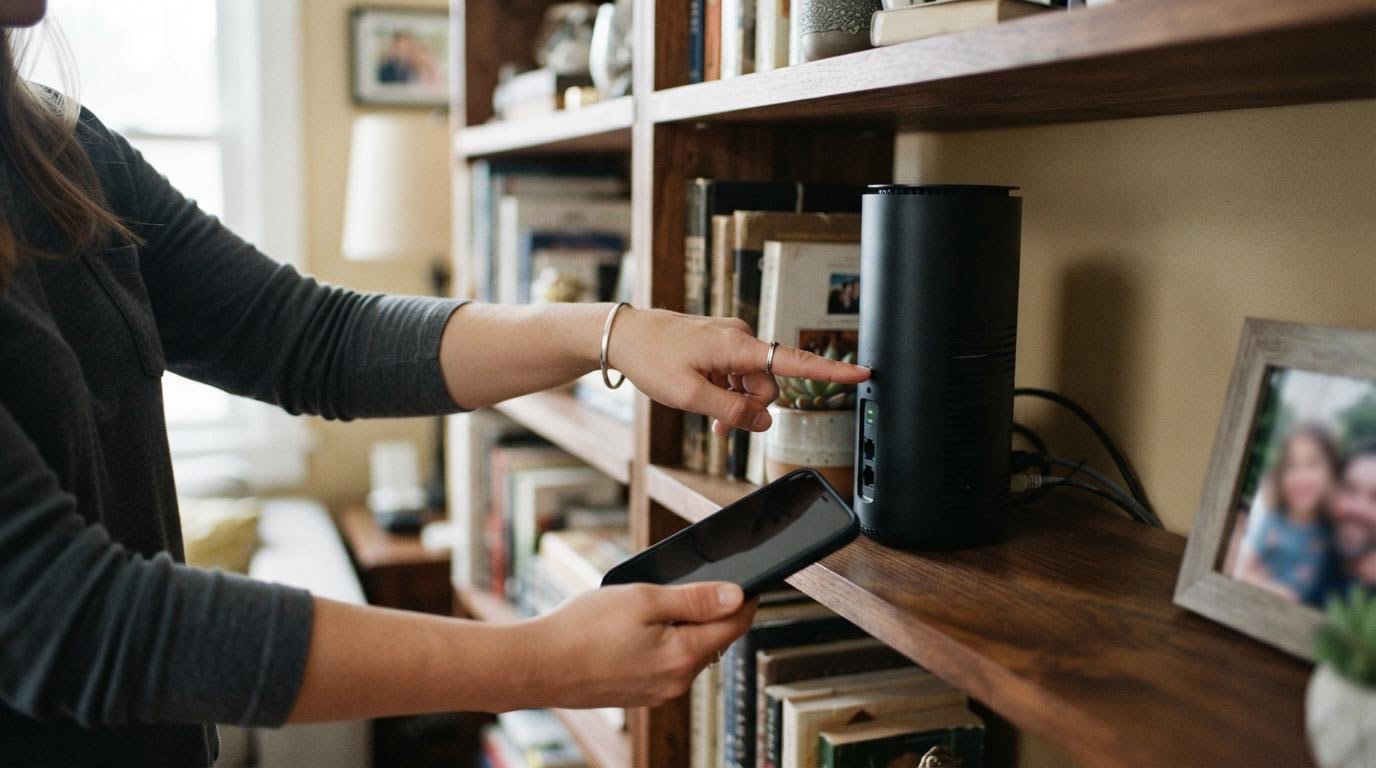
Чтобы подключиться к Wi-Fi без пароля, откройте на телефоне или ноутбуке раздел с настройками Wi-Fi, выберите открытую сеть из списка и нажмите «Подключиться» — ключ вводить не придётся, устройство соединится с точкой доступа автоматически.
Коротко:
Читайте по теме: Как подключить Марусю к Wi-Fi.
- Открытые сети выглядят в списке так же, как обычные, но без значка замка рядом с названием
- Название сети всё равно выбирают вручную — само оно не подключится
- После нажатия «Подключиться» никакого окна для ввода кода не появится
- Если после выбора сети всё же просят пароль — значит, она защищена, и это не та сеть, которая вам нужна
Как понять, что сеть открытая
В списке доступных сетей на любом устройстве рядом с защищёнными точками доступа стоит значок замка или щита. У открытых сетей его нет — это единственный визуальный признак. Обычно такие сети встречаются в кафе, аэропортах, гостиницах и торговых центрах, где владелец сам решил не закрывать доступ паролем.
Если вы не уверены, открыта сеть или нет, проще один раз попробовать подключиться. Если система тут же соединит вас с сетью без всяких запросов — она открытая. Если появится поле для ввода пароля — значит, доступ закрыт, и без кода зайти не получится.
Пошагово: подключение на телефоне
На Android откройте «Настройки» → Wi-Fi, найдите нужную сеть в списке и нажмите на неё. Если пароль не установлен, соединение произойдёт сразу, без дополнительных окон. На телефонах Samsung с One UI и Xiaomi с HyperOS шаг тот же самый — интерфейс списка сетей отличается визуально, но логика одинаковая: тап по названию — и всё.
На iPhone путь такой же по смыслу: «Настройки» → Wi-Fi → выбираете сеть из списка. Если рядом с названием нет замка, подключение пройдёт без запроса кода. Разницы между моделями iPhone здесь нет — процесс не менялся годами.
Подключение на ноутбуке и компьютере
На Windows нажмите значок сети в правом нижнем углу экрана, выберите нужную точку доступа из списка и кликните «Подключиться». Открытая сеть соединится сама, без окна для ввода ключа безопасности.
На macOS сети собраны в строке меню сверху, под значком Wi-Fi. Процесс идентичный: выбор сети из списка, клик — и подключение происходит без дополнительных запросов. Единственное отличие от телефонов — иногда система показывает предупреждение о том, что сеть незащищённая. Это не сбой, а просто уведомление о безопасности, подключиться оно не мешает.
Почему может появиться браузерная страница входа
Здесь есть подвох, который путает многих. Сеть без пароля — это не то же самое, что сеть без какого-либо контроля доступа. После подключения к точке доступа в кафе или отеле часто открывается отдельная страница в браузере, где просят ввести номер телефона, электронную почту или согласиться с условиями. Это называется captive portal, и он не связан с паролем Wi-Fi напрямую.
Если такая страница не открылась сама, попробуйте зайти на любой сайт через браузер — обычно портал перехватывает первый запрос и показывает форму входа. Если и это не помогло, откройте настройки Wi-Fi и убедитесь, что подключение к сети активно, а не просто отображается в списке.
Безопасно ли подключаться к открытым сетям
Отсутствие пароля означает, что трафик между вашим устройством и роутером не шифруется так же надёжно, как в защищённых сетях. Это не значит, что открытым Wi-Fi нельзя пользоваться — миллионы людей подключаются к таким сетям каждый день без проблем. Но вводить пароли от банковских приложений или почты через такую сеть я бы не советовал, особенно если она незнакомая.
Если нужно подключиться по делу — проверить почту, посмотреть карту, скачать документ, — открытая сеть подойдёт без оговорок. Для чувствительных операций лучше подождать до защищённого Wi-Fi или мобильного интернета.
Если сеть не появляется в списке или не подключается
Первая частая ошибка — путают открытую сеть с сетью, у которой просто скрыто название (SSID). Такую сеть нужно вводить вручную через пункт «Добавить сеть», и там всё равно потребуется указать параметры безопасности, даже если пароля нет.
Вторая ошибка — пытаются подключиться к сети, которая находится слишком далеко, и телефон просто не видит её в списке. Подойдите ближе к роутеру или точке раздачи и обновите список сетей — на Android это делается свайпом вниз в разделе Wi-Fi, на iPhone список обновляется автоматически при заходе в настройки.
Если сеть в списке есть, но при нажатии на неё ничего не происходит — попробуйте включить и выключить Wi-Fi на устройстве. Если и это не сработало, перезагрузите телефон: часто зависает не сама сеть, а модуль Wi-Fi на устройстве.
Что делать, если пароль всё же просят
Если после выбора сети система показывает поле для ввода ключа, значит, сеть на самом деле защищена, и информация о том, что она открытая, была неверной. В таком случае нужно узнать пароль у владельца сети — администратора кафе, стойки регистрации в отеле или того, кто раздаёт Wi-Fi.
Бывает и обратная путаница: пароль вводят в поле, предназначенное для captive portal, думая, что это ключ от Wi-Fi. На самом деле это разные вещи — сначала подключение без пароля, потом отдельная форма в браузере, если она есть.
Если сеть открытая, весь процесс укладывается в два клика: выбрать название из списка и нажать «Подключиться». Сложности обычно возникают не с самим Wi-Fi, а с формой входа в браузере или с путаницей между скрытой и открытой сетью — на эти два случая и стоит смотреть первыми, если подключение не заладилось.
Читайте также
- Как подключить Марусю к Wi-Fi через телефон
- Лимитное значение подключения: что это и где искать настройку
- Как подключить микрофон к компьютеру и телефону
- Как подключить телевизор к цифровому телевидению без приставки – самостоятельный доступ к эфиру
- Как подключить умную розетку: пошаговая инструкция
- Подключение бойлера: основные этапы
