09.09.2026
Как на ПК поставить точку

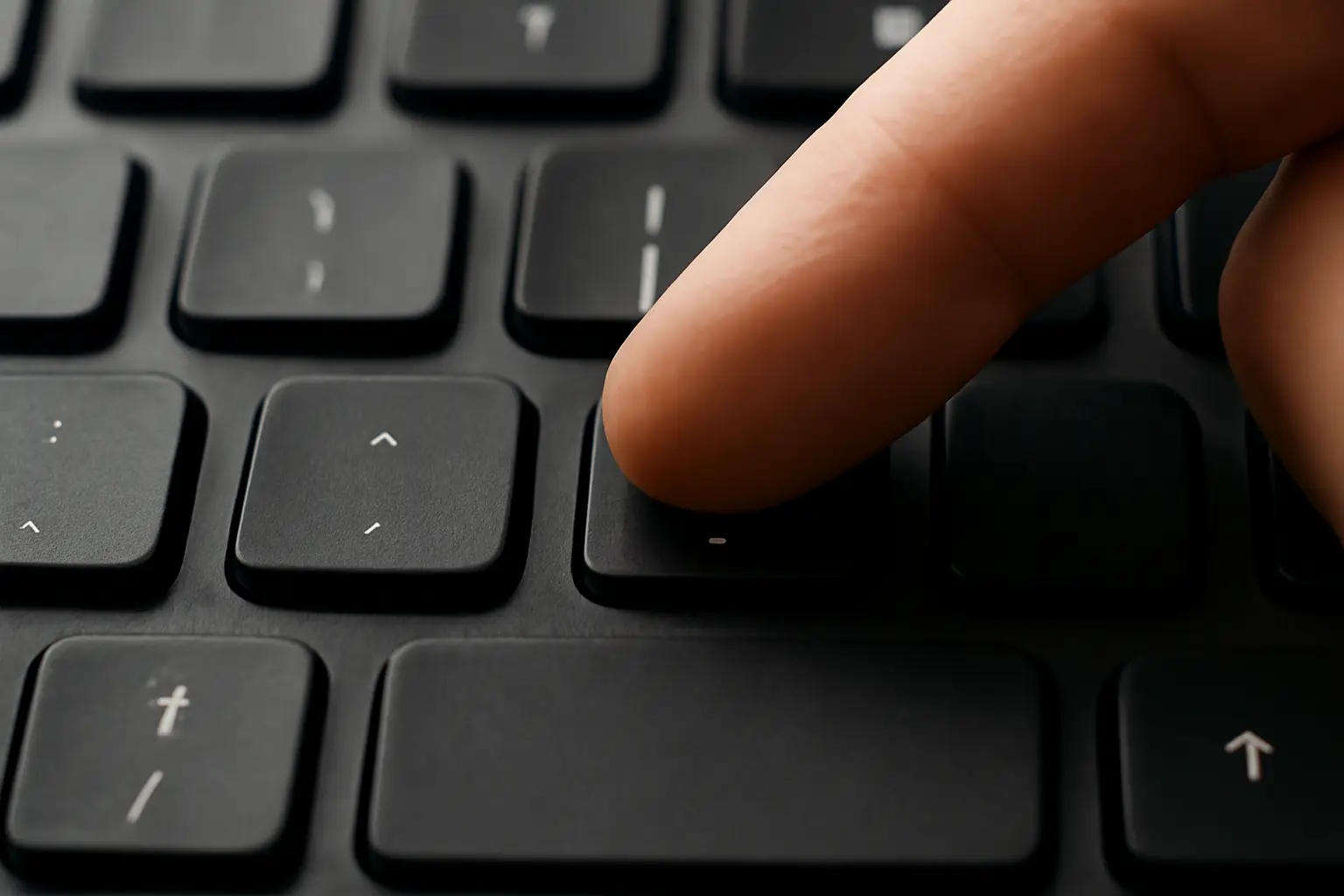
В русской раскладке точка ставится отдельной клавишей в нижнем правом углу буквенного блока клавиатуры — обычно она находится справа от буквы «Ю» или рядом с клавишей, на которой нарисована запятая. Нажатие без Shift даёт точку, Shift + эта же клавиша — запятую. Если клавиша не срабатывает, точку можно ввести через экранную клавиатуру Windows или Alt-код.
От чего зависит расположение точки
Расположение клавиши с точкой зависит от раскладки клавиатуры и от того, как физически подписаны клавиши на конкретной модели. На большинстве стандартных клавиатур с русской раскладкой точка и запятая делят одну клавишу: точка — основной символ, запятая — верхний, вызываемый через Shift. На ноутбуках и компактных клавиатурах символ может сдвигаться ближе к правому краю ряда или частично совмещаться с другими знаками.
На части устройств и в отдельных программах точка также доступна через цифровую клавиатуру (Num Pad), где она обычно расположена возле клавиши Enter. Если основная клавиша с точкой недоступна из-за поломки или нестандартной раскладки, цифровой блок — рабочий запасной вариант.
Читайте по теме: Как поставить точку на русской раскладке.
Что делать, если точка не ставится
Если нажатие клавиши с точкой не даёт результата, стоит проверить раскладку — иногда переключение между русской и английской раскладкой меняет расположение символов. Второй шаг — попробовать экранную клавиатуру: в Windows 10 и 11 она вызывается сочетанием Win + Ctrl + O, после чего точку можно ввести кликом мыши по нужной клавише на экране.
Ещё один способ — ввод символа по коду. При включённом Num Lock нужно удерживать Alt и набрать на цифровой клавиатуре 46, затем отпустить Alt — появится точка. Этот метод работает независимо от раскладки и полезен, когда основная клавиатура частично неисправна.
Вопросы и ответы
Почему вместо точки появляется запятая?
Обычно точка и запятая находятся на одной клавише: точка — без Shift, запятая — с Shift. Если вместо точки печатается запятая, значит клавиша нажимается с зажатым Shift или включена верхняя раскладка клавиш по ошибке. Достаточно отпустить Shift и нажать клавишу заново.
Где находится точка на клавиатуре в русской раскладке?
Точка обычно расположена в нижнем правом углу буквенного блока — справа от буквы «Ю» или на клавише с запятой, где точка идёт основным символом. Точное место может немного отличаться в зависимости от модели клавиатуры, но принцип «нижний правый угол» сохраняется почти всегда.
Как поставить точку, если основная клавиша не работает?
Можно использовать цифровую клавиатуру, если на ней есть символ точки рядом с Enter. Другой вариант — экранная клавиатура Windows, вызываемая сочетанием Win + Ctrl + O. Третий способ — Alt-код 46 при включённом Num Lock.
Что такое Alt-код для точки и как его вводить?
Alt-код — способ ввода символа по числовому коду с использованием клавиши Alt и цифровой клавиатуры. Для точки нужно включить Num Lock, зажать Alt, набрать на цифровом блоке 46, затем отпустить Alt. Символ появится в том месте, где стоял курсор.
Работает ли Alt-код на ноутбуке без отдельной цифровой клавиатуры?
На части ноутбуков цифровой блок совмещён с буквенными клавишами и активируется отдельной комбинацией, часто с клавишей Fn или Num Lock. Если такой блок есть, Alt-код будет работать так же, как на полноразмерной клавиатуре. Если цифрового блока нет физически, проще воспользоваться экранной клавиатурой.
Почему на клавише нарисованы два символа — точка и запятая?
Такое совмещение — стандартное решение для экономии места на клавиатуре: один физический ключ хранит два связанных символа. Нижний символ (точка) вводится обычным нажатием, верхний (запятая) — через Shift. Путаница между ними — частая ошибка, особенно при быстром наборе текста.
Как вызвать экранную клавиатуру в Windows, если нужно найти точку визуально?
В Windows 10 и 11 сочетание Win + Ctrl + O открывает экранную клавиатуру прямо на экране. На ней можно найти клавишу с точкой визуально и кликнуть по ней мышью. Способ полезен, если физическая клавиатура работает нестабильно или раскладка вызывает путаницу.
Читайте также
- Как поставить точку и запятую в русской раскладке на Mac
- Как поставить точку на клавиатуре ноутбука?
- Как поставить точку на клавиатуре компьютера
