03.09.2026
Как поставить запятую на клавиатуре: все способы

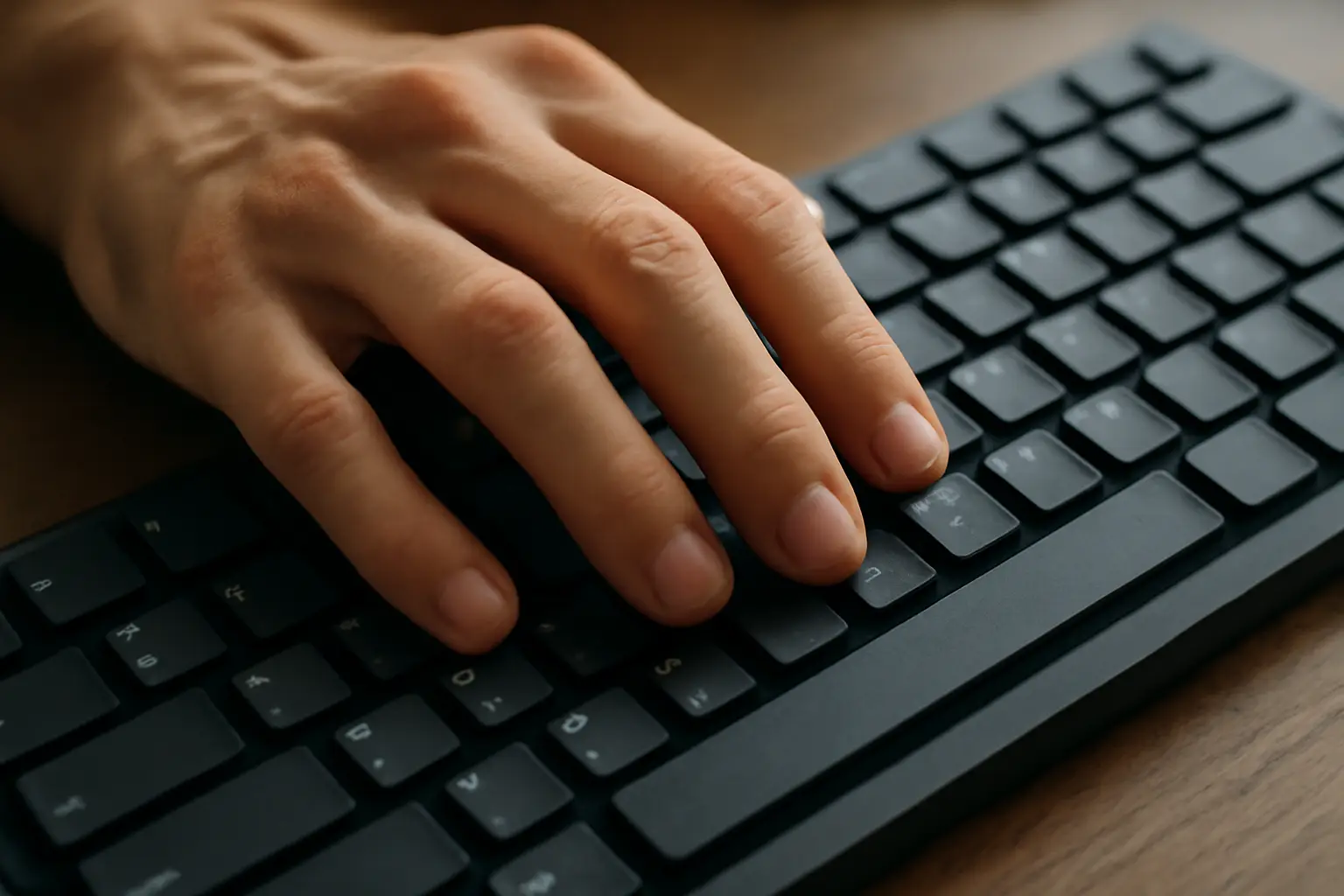
Запятая ставится сочетанием Shift + точка — это работает в русской раскладке на клавише, где нарисованы точка, запятая и вопросительный знак, обычно справа от буквенного блока. В английской раскладке та же клавиша даёт запятую без Shift — она физически совпадает с русской буквой «Б». Если ни один вариант не срабатывает, причина обычно в раскладке, настройках языка или в необычной клавиатуре без нужного символа на клавише.
- Русская раскладка: Shift + точка.
- Английская раскладка: клавиша запятой без Shift, физически это «Б» на русской клавиатуре.
- Не путать запятую с апострофом — это разные знаки на разных клавишах.
- Если ничего не помогает — Alt + 44 на цифровом блоке в Windows.
Где искать запятую на клавиатуре
На большинстве клавиатур с русской раскладкой запятая делит клавишу с точкой и вопросительным знаком. Обычно она расположена справа от буквенного блока, рядом с клавишами Shift и Enter. На клавише может быть нарисовано сразу три символа — точка сверху и без Shift, запятая и вопросительный знак — снизу, через Shift.
В некоторых источниках эту же клавишу описывают как расположенную справа от буквы «Ю» — это тот же физический ориентир, просто другое описание положения. Путаницы не будет, если ориентироваться не на соседние буквы, а на сам значок точки и запятой на клавише.
Русская раскладка: Shift + точка
Стандартный способ поставить запятую на клавиатуре в русской раскладке — зажать Shift и нажать клавишу с точкой. Без Shift эта же клавиша печатает точку, с Shift — запятую. Ошибка часто возникает, если пользователь путает эту клавишу с соседней, где расположены другие знаки, или забывает удерживать Shift до конца нажатия.
Если запятая всё равно не появляется, стоит проверить, действительно ли активна русская раскладка — иногда переключение языка происходит незаметно, особенно если на клавиатуре нет индикатора языка или он выключен в настройках системы.
Английская раскладка: без Shift
В английской раскладке всё проще: запятая вводится обычным нажатием клавиши, где она нарисована, без дополнительных клавиш. Физически это та же клавиша, что и русская буква «Б» — раскладки просто меняют назначение одной и той же клавиши.
Если человек привык печатать по-русски и переключился на английский текст, а запятая вдруг перестала ставиться привычным Shift + точка — значит, он остался в русской логике на клавише, которая в английской раскладке уже не требует Shift.
Цифровая клавиатура и клавиша Del
На полноразмерных клавиатурах с отдельным цифровым блоком клавиша Del иногда дублирует функцию ввода запятой — если на ней есть такой символ и операционная система это поддерживает. Работает это не всегда и не на всех устройствах: зависит от модели клавиатуры, включённого режима Num Lock и настроек региона в системе.
Если символ на клавише Del не нарисован или после нажатия появляется точка вместо запятой — значит, конкретная раскладка или региональные настройки системы этого не поддерживают. В таком случае проще использовать основной способ через Shift.
Способ через код символа: Alt + 44
Если обычные сочетания не работают — например, из-за нестандартной раскладки или неисправной клавиши — в Windows можно ввести запятую через код символа. Для этого нужно зажать Alt, набрать на цифровом блоке 44 и отпустить Alt. Способ требует именно цифрового блока справа, а не цифр над буквами, и работает только в Windows.
Это не основной, а запасной вариант: пользоваться им ежедневно неудобно, но для разового случая — когда нужно быстро поставить один символ — подходит.
Запятая и апостроф — разные знаки
Частая путаница — принять обычную запятую «,» за верхнюю запятую или апостроф «’». Внешне они немного похожи, особенно в мелком шрифте, но это разные символы с разными клавишами и разным назначением: запятая используется для пунктуации, апостроф — для сокращений и в некоторых языках.
Если текст выглядит правильно, а программа или сайт всё равно не распознаёт запятую — стоит проверить, не ввёлся ли случайно апостроф вместо неё. Такое бывает при автозамене в текстовых редакторах или при копировании текста из других источников.
От чего зависит способ ввода
Расположение и способ ввода запятой зависят от нескольких вещей: раскладки клавиатуры (русская или английская), операционной системы, модели устройства и даже физического типа клавиатуры — компактной без цифрового блока, полноразмерной или экранной на смартфоне. На ноутбуках без отдельного цифрового блока способ через Alt + 44 может не работать вовсе.
На мобильных устройствах логика другая: запятая часто вызывается долгим нажатием на клавишу с точкой или находится на отдельной клавише в цифровой панели клавиатуры — точный путь зависит от версии системы и приложения-клавиатуры, поэтому при сомнениях стоит проверить актуальный экран клавиатуры на самом устройстве.
Как быстро проверить, что раскладка правильная
Перед тем как разбираться, почему не ставится запятая, полезно проверить активную раскладку — индикатор языка обычно есть в системном трее на компьютере или в строке состояния на телефоне. Если раскладка русская, а нужна запятая через Shift — это нормальное поведение, а не ошибка клавиатуры.
Если раскладка английская и запятая не ставится обычным нажатием — возможно, дело в физической неисправности клавиши или в нестандартной прошивке беспроводной клавиатуры, где назначение клавиш можно менять программно.
Что делать на практике
В большинстве случаев достаточно запомнить два правила: в русской раскладке — Shift + точка, в английской — та же клавиша без Shift. Если это не работает, стоит проверить активный язык ввода и не путать запятую с апострофом.
Способ через Alt + 44 и через клавишу Del на цифровом блоке — запасные варианты для Windows и для клавиатур с поддержкой такого ввода. Если ни один способ не помогает, а вопрос касается конкретной модели клавиатуры или необычного устройства — стоит уточнить точное расположение символов в документации к устройству или на официальном сайте производителя.
Читайте также
- Как поставить запятую сверху на клавиатуре
- Как поставить точку на клавиатуре ноутбука?
- Как поставить точку на клавиатуре компьютера
- Как поставить точку на ноутбуке: раскладка, Alt-код, экранная клавиатура
- Запятая на клавиатуре: Shift + точка на русской раскладке
- Как на MacBook поставить запятую на русской раскладке
