21.09.2026
Запятая на клавиатуре: Shift + точка на русской раскладке

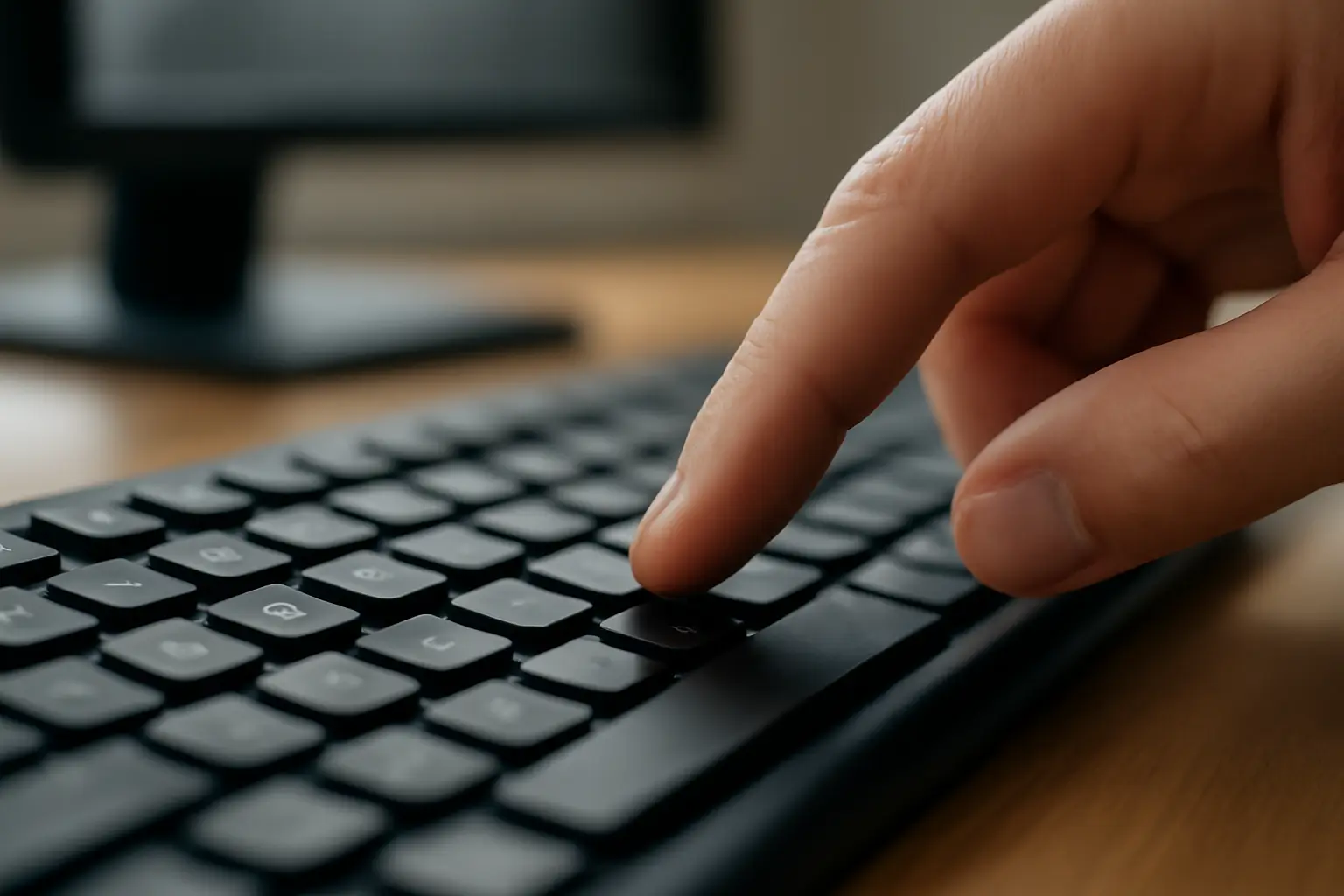
На русской раскладке Windows запятая ставится сочетанием Shift + клавиша с точкой — она находится справа от буквы «Л» и слева от правого Shift. На английской раскладке та же клавиша, где в русской раскладке буква «Б», даёт запятую без всякого Shift.
Коротко:
- Русская раскладка: Shift + клавиша справа от «Л»
- Английская раскладка: клавиша с буквой «Б» (без Shift)
- Numpad: отдельная клавиша Del или Alt + 44
- Частая ошибка — путают клавишу запятой с клавишей точки
Как поставить запятую в русской раскладке
Ищите клавишу, где вместе с точкой мелко нарисована запятая — обычно она стоит между «Ю» и правым Shift, ближе к правому краю основного блока клавиш. Без модификатора эта клавиша печатает точку. Чтобы получить запятую, зажимаете Shift и, не отпуская, нажимаете эту клавишу.
Расположение может немного смещаться в зависимости от модели клавиатуры и раскладки самого устройства — например, на ноутбуках с укороченной клавиатурой ряд символов иногда сдвинут, но логика та же: точка без Shift, запятая с Shift.
Английская раскладка — другая клавиша
Если переключились на английский язык ввода, запятая переезжает на другую физическую клавишу — ту, где в русской раскладке буква «Б». Здесь Shift не нужен: нажимаете клавишу — получаете запятую напрямую. Это и вызывает путаницу у тех, кто печатает то на русском, то на английском: клавиша физически одна и та же по расположению в ряду, а результат разный из-за раскладки.
Если запятая не появляется вообще, первым делом проверьте языковую панель в трее — возможно, включена раскладка, которую вы не ожидали, и клавиши работают "не так", хотя на самом деле всё в порядке, просто вы жмёте не ту клавишу для текущего языка.
Запятая на цифровом блоке Numpad
На цифровой клавиатуре справа запятая или точка может вводиться отдельной клавишей — обычно это клавиша Del на Numpad, которая одновременно служит и разделителем в числах. Какой символ она выведет — точку или запятую — зависит от региональных настроек Windows.
Если эта клавиша не даёт нужный символ, есть запасной вариант: зажать Alt и набрать на цифровом блоке 44, затем отпустить Alt. Способ работает через ввод кода символа и не зависит от текущей раскладки — полезно, когда обычные способы почему-то не срабатывают.
Что не так очевидно с macOS
В некоторых источниках для Mac упоминается сочетание Shift + 6 для получения запятой в кириллической раскладке. На Windows это сочетание для запятой обычно не используется — там работает описанная выше связка Shift + точка. Если вы привыкли к маку и пересели на компьютер с Windows, первое время может тянуть нажать привычную комбинацию — она просто не даст нужного результата, и это не поломка клавиатуры, а разница в раскладках операционных систем.
Почему клавиша с запятой оказывается не там, где ждёте
Расположение клавиши с запятой на основной клавиатуре зависит от раскладки и модели устройства. Чаще всего она находится рядом с буквой «Ю» или справа от «Л», но на нестандартных клавиатурах — компактных, игровых, с изменённой раскладкой клавиш — ряд символов может быть смещён. Если долго не находите нужную клавишу, проще посмотреть на физическую подпись на самой кнопке: там обычно мелким шрифтом нанесены оба символа, точка и запятая, один под другим или рядом.
Ещё один источник путаницы — ноутбуки с сокращённой раскладкой, где часть символов доступна только через Fn или дополнительный слой клавиш. В таких случаях сочетание может быть не Shift + клавиша, а Fn + Shift + клавиша, и это нужно проверять индивидуально для конкретной модели.
Частые ошибки при вводе запятой
Самая распространённая ошибка — путать клавишу запятой с клавишей точки. Обе символа часто расположены на одной клавише, и разница только в том, нажат Shift или нет. Если вместо запятой выскакивает точка, скорее всего, вы просто забыли зажать Shift.
Вторая по частоте проблема — незамеченное переключение языка ввода. Человек печатает на русском, потом случайно переключает раскладку сочетанием клавиш (например, Alt+Shift или Win+пробел), и та же самая физическая клавиша начинает выдавать другой символ. Проверка раскладки в трее занимает секунду и сразу снимает вопрос, почему «клавиатура сломалась».
Третья ошибка — попытка использовать Numpad-способы на клавиатуре без цифрового блока, что типично для компактных ноутбуков. Если Numpad физически отсутствует, вариант с Alt + 44 не сработает, и остаётся только основной способ через Shift на буквенно-цифровом блоке.
Как быстро проверить, что вы делаете правильно
Откройте любое текстовое поле — блокнот, поле поиска, документ — и попробуйте по очереди: сначала клавишу без Shift, потом с Shift, глядя, какой символ появляется. Так вы за десять секунд определите, где именно на вашей клавиатуре и в вашей текущей раскладке живёт запятая, без гадания по описаниям.
Если ни один из способов не работает — не ставится ни точка, ни запятая, — вероятная причина не в раскладке, а в самой клавише: залипание, механическое повреждение или проблема с драйвером клавиатуры. В этом случае стоит попробовать ту же клавишу на другом устройстве или через экранную клавиатуру Windows, чтобы понять, дело в софте или в железе.
Читайте также
- Как сделать клавиатуру на экране компьютера: 5 способов
- Как поставить запятую на компьютере: Windows и Mac
- Apple выпустила компьютер по цене квартиры в Москве
- Apple выпустит игровой компьютер для киберспорта в 2020 г.
- Apple начала производство MacBook Pro 16'' с обновленной клавиатурой
- iPad Pro получит смарт-клавиатуру с тачбаром, как у MacBook Pro
