19.09.2026
Как сделать точку на клавиатуре: где искать и что учесть

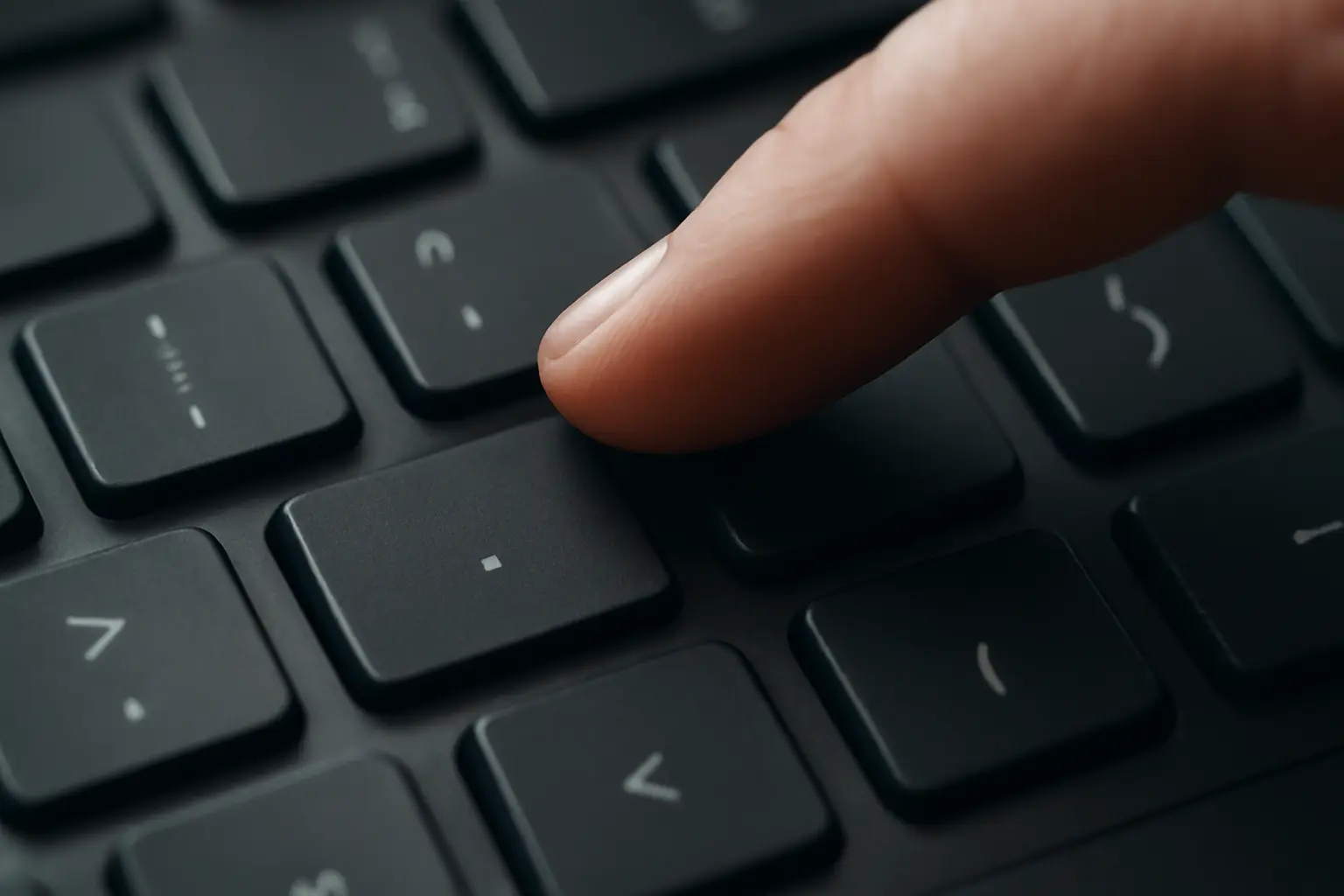
Точка ставится нажатием одной клавиши — той, что находится справа от буквы «Ю» и слева от правого Shift. В русской раскладке достаточно просто нажать её, никаких дополнительных клавиш не нужно. В английской раскладке та же физическая кнопка отвечает за другой символ, поэтому если точка не появляется, скорее всего, дело в раскладке, а не в клавише.
От чего зависит расположение точки
Физически клавиша с точкой на клавиатуре одна и та же независимо от языка ввода. Меняется только то, какой символ она печатает — это определяет активная раскладка, а не сама кнопка. Поэтому если после нажатия вместо точки появляется буква или другой знак, проверьте, какой язык ввода выбран в системе.
На большинстве ноутбуков и настольных клавиатур ввод точки не требует Shift. Shift на этой же клавише даёт запятую — именно так распределены знаки в русской раскладке. Путаница между точкой и запятой на одной кнопке — самая частая причина, по которой люди не могут понять, что не так с клавиатурой.
Что делать, если клавиша не работает как обычно
Если нужную клавишу найти не получается или физическая кнопка повреждена, можно использовать экранную клавиатуру. В Windows её открывают с помощью сочетания клавиш, в одном из способов указано Win + Ctrl + O. Экранная клавиатура показывает раскладку визуально и позволяет кликнуть по нужному символу мышью.
Для клавиатур Apple предусмотрено отдельное сочетание — Ctrl + Option + Ю. Оно может отличаться в зависимости от версии macOS и модели клавиатуры, поэтому если сочетание не срабатывает, стоит проверить актуальные настройки ввода на официальном сайте Apple.
Вопросы и ответы
Почему вместо точки печатается буква?
Значит, включена не та раскладка. Одна и та же клавиша в русском и английском режиме отвечает за разные символы: в русском — за точку, в английском — за букву «Ю» на клавиатуре с кириллицей. Переключите язык ввода и попробуйте снова.
Как поставить точку, если не нажимается нужная клавиша?
Откройте экранную клавиатуру. В Windows для этого используют сочетание клавиш, например Win + Ctrl + O, точный вариант может отличаться в зависимости от версии системы. На экране появится виртуальная клавиатура, где точку можно выбрать кликом.
Нужно ли держать Shift, чтобы поставить точку?
Нет, в большинстве раскладок точка ставится без Shift. Shift на этой же клавише отвечает за запятую в русской раскладке. Если вместо точки выходит запятая, проверьте, не зажата ли клавиша Shift случайно.
Где находится точка на клавиатуре Mac?
Физически клавиша та же, что и на обычной клавиатуре — справа от «Ю». Но если стандартное нажатие не срабатывает, для macOS указано отдельное сочетание — Ctrl + Option + Ю. Оно может отличаться от версии к версии, поэтому при проблемах стоит проверить настройки ввода в системе.
Почему на одной клавише два разных знака в разных раскладках?
Потому что раскладки клавиатуры проектируются отдельно для каждого языка, и символы распределяются по-разному. Физическая клавиша остаётся одной, а её функция меняется вместе с языком ввода. Это стандартное поведение, а не ошибка клавиатуры.
Что делать, если и точка, и запятая печатаются неправильно?
Скорее всего, перепутана раскладка целиком, а не только один знак. Проверьте язык ввода в системном трее или строке состояния и переключите его на нужный. Если после переключения символы всё равно печатаются не так, как ожидается, проверьте настройки раскладки клавиатуры в системе — возможно, выбрана нестандартная схема.
Можно ли поставить точку без клавиатуры вовсе?
Да, через экранную клавиатуру или встроенные средства ввода символов в операционной системе. Такой способ удобен, если физическая клавиатура повреждена или её нет под рукой вовсе. На мобильных устройствах точка обычно выводится похожим образом — через основной экран клавиатуры или долгое нажатие на соседний знак, в зависимости от модели устройства и версии системы.
Читайте также
- Как сделать скриншот на ноутбуке или ПК при помощи клавиатуры
- iPad Pro получит смарт-клавиатуру с тачбаром, как у MacBook Pro
- Xiaomi выпустила женскую клавиатуру в виде палетки помад
- 6 любопытных моделей клавиатур 2022 года
- Самые интересные клавиатуры 2021
- Самые интересные новинки клавиатур 2020 г.
