30.10.2026
Как поставить точку на клавиатуре при английской раскладке

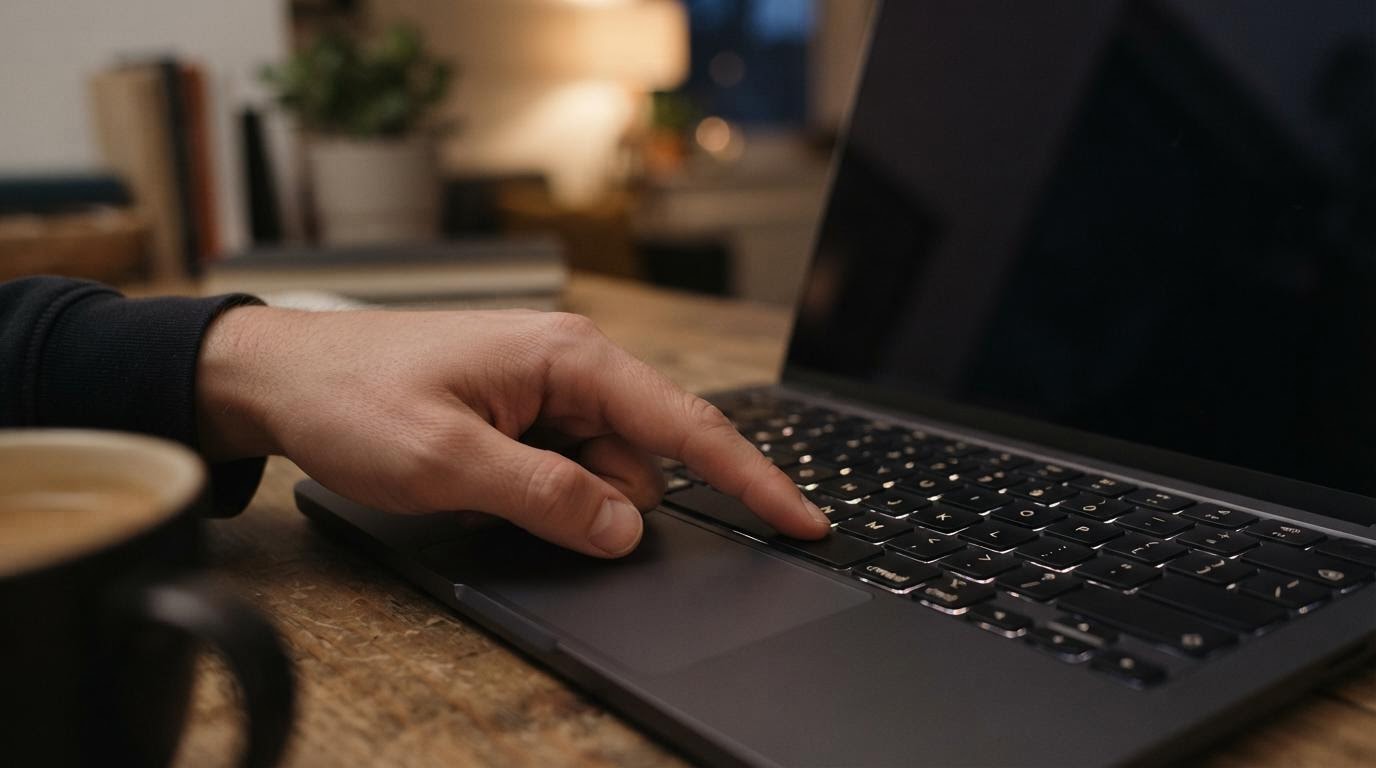
Чтобы поставить точку на клавиатуре компьютера при английской раскладке, нажмите клавишу, которая находится рядом с правым «Shift» — на русской раскладке на этой же клавише написана буква «ю». Никаких сочетаний клавиш и дополнительных действий для этого не нужно, символ вводится одним нажатием.
Загвоздка в том, что люди путают две разные проблемы: одни не знают, где физически искать точку на английской раскладке, другие уверены, что нажимают верную клавишу, а символ не появляется — и тут дело уже не в раскладке, а в настройках языка ввода или в самой клавише.
Что нужно проверить перед тем, как искать точку
- Тип клавиатуры — полноразмерная, компактная (без цифрового блока справа) или ноутбучная, расположение точки на них не меняется.
- Текущий язык ввода — посмотрите на значок языка в трее (обычно внизу справа на Windows) или в строке меню (на Mac — вверху справа).
- Раскладку, которая реально активна: бывает, что переключение не произошло, хотя вам кажется, что вы уже в английском языке.
- Исправность самой клавиши — если она залипает или не срабатывает, точка не появится ни в какой раскладке.
Как найти и поставить точку на английской раскладке
- Убедитесь, что активна английская раскладка — если это не так, переключите язык сочетанием клавиш (обычно «Alt» + «Shift» или «Win» + «Пробел» на Windows, «Command» + «Пробел» на Mac).
- Найдите клавишу с точкой — на большинстве клавиатур она расположена рядом с правым «Shift», на месте, где в русской раскладке напечатана буква «ю».
- Нажмите эту клавишу один раз, без «Shift» и без других модификаторов — точка появится сразу.
- Если вместо точки печатается запятая или другой символ — значит, раскладка на самом деле осталась русской, вернитесь к первому шагу и проверьте индикатор языка.
- На ноутбуке ищите ту же клавишу в том же ряду — расположение почти всегда совпадает с обычной полноразмерной клавиатурой, разве что клавиши будут чуть меньше по размеру.
- Если точка нужна в цифровом блоке (справа, где калькуляторные клавиши) — там тоже есть точка, но это десятичный разделитель, он работает независимо от раскладки, если включен «Num Lock».
- Проверьте результат в любом текстовом поле — откройте блокнот или строку поиска и наберите точку, чтобы убедиться, что всё работает как надо.
Если точка не ставится: частые причины
Самая частая ошибка — путают физическое расположение клавиши с логикой раскладки. Человек нажимает клавишу с точкой, но раскладка на самом деле русская, и вместо точки выходит «ю» или другой символ с той же позиции. Решение простое: посмотрите на индикатор языка и переключитесь на английский, а потом заново нажмите ту же клавишу.
Вторая ошибка — путают точку с «Shift» и без него. Без «Shift» на этой клавише в английской раскладке идёт точка, а с зажатым «Shift» — символ «>» (больше). Если у вас выходит «>» вместо точки, просто отпустите «Shift».
Ещё один вариант — сбой драйвера клавиатуры или неправильно настроенный язык ввода в системе. Если раскладка визуально переключена, но точка всё равно не появляется ни при каком нажатии, зайдите в настройки языка и региона на компьютере и проверьте, что английская раскладка вообще добавлена в список используемых, а не только выбрана как отображаемая.
Бывает и механическая причина — на ноутбуках HP и Lenovo с плотной раскладкой клавиши иногда залипают из-за пыли под ними. Если точка не ставится вообще ни в одной раскладке, а другие клавиши рядом работают нормально, дело, скорее всего, именно в этом — стоит почистить клавиатуру или обратиться в сервис.
Если ничего из перечисленного не помогло, попробуйте подключить внешнюю USB-клавиатуру и повторить те же шаги — так вы сразу поймёте, проблема в конкретном устройстве или в системных настройках.
Вопросы о точке на английской раскладке
Почему на клавиатуре нет отдельной кнопки с надписью «точка»?
Она есть, просто не подписана отдельно — на клавише рядом с правым «Shift» обычно нанесены сразу два символа: точка (без «Shift») и знак «>» (с «Shift»). На русской раскладке эта же клавиша отвечает за букву «ю».
Точка в цифровом блоке клавиатуры и точка на основной раскладке — это одно и то же?
Нет, это разные клавиши с одинаковым результатом. Точка в цифровом блоке справа работает как десятичный разделитель и не зависит от того, какая раскладка активна — главное, чтобы был включён «Num Lock».
Что делать, если вместо точки печатается запятая?
Скорее всего, раскладка всё ещё русская, хотя вам кажется иначе. Проверьте индикатор языка на панели задач и переключитесь на английский, после чего повторите нажатие той же клавиши.
На ноутбуке точка находится в другом месте, чем на обычной клавиатуре?
Нет, расположение совпадает — клавиша с точкой на ноутбуках стоит там же, рядом с правым «Shift», просто сами клавиши компактнее. Если раскладка клавиатуры у ноутбука нестандартная (например, урезанная), точку стоит поискать в том же ряду, где обычно располагаются буквы нижнего регистра.
Если после всех проверок точка всё равно не появляется, а другие символы набираются нормально, дело почти наверняка не в раскладке, а в самой клавише или в драйвере — тут проще проверить клавиатуру на другом устройстве, чем перебирать настройки языка ещё раз.
Читайте также
- Как поставить точку на клавиатуре компьютера
- Как поставить точку на ноутбуке: раскладка, Alt-код, экранная клавиатура
