30.10.2026
Как открыть клавиатуру на экране компьютера без клавиатуры

Экранную клавиатуру включают мышью через меню «Пуск» — там нужно найти раздел специальных возможностей и активировать виртуальное средство ввода. Никакой физической клавиатуры для этого не требуется, достаточно доступа к мыши или тачпаду.
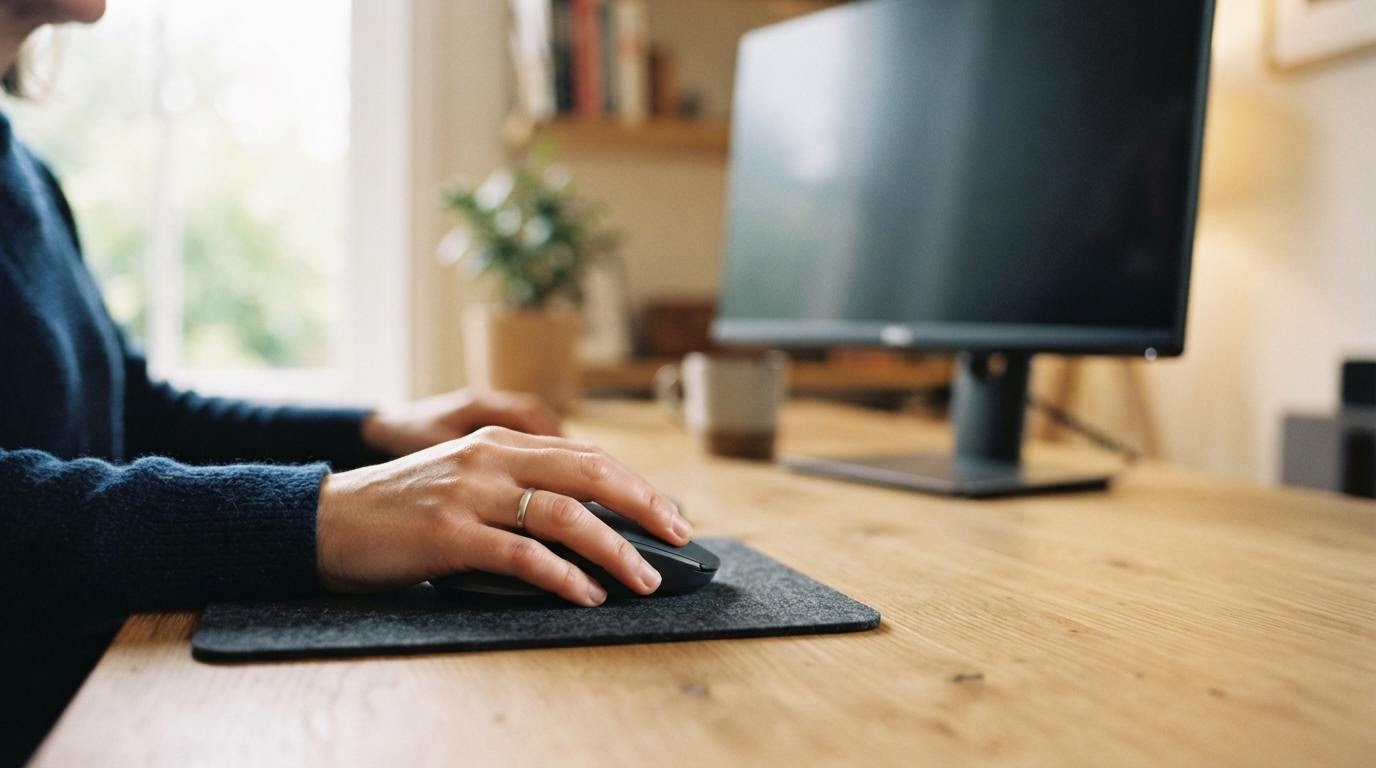
Загвоздка в том, что многие ищут эту функцию в приложениях или настройках экрана, а она спрятана в разделе для людей с ограниченными возможностями — просто потому, что экранная клавиатура изначально создавалась как вспомогательный инструмент. Отсюда и путаница: человеку она нужна не по медицинским причинам, а просто потому, что физическая клавиатура сломалась или отключилась, но искать её приходится там же.
Два способа добраться до экранной клавиатуры мышью
Первый способ — через «Пуск». Нажимаете на значок меню левой кнопкой мыши, дальше переходите в раздел специальных возможностей (там собраны инструменты для людей с ограничениями по зрению, слуху и моторике). Внутри этого раздела есть пункт про экранную клавиатуру — включаете его, и на экране появляется виртуальная клавиатура, по которой можно кликать мышью.
Второй способ короче: воспользуйтесь поиском в меню «Пуск». Кликаете по строке поиска (или по значку лупы, если он есть отдельно), вводите название инструмента — и система сама предлагает нужный пункт в результатах. Остаётся кликнуть по нему, и клавиатура откроется без лишних переходов по разделам.
Что учесть, если способ не срабатывает сразу
Если раздел специальных возможностей не открывается или пункта про экранную клавиатуру там не видно — не спешите, чуть ниже или выше в списке может быть похожий пункт под другим названием. В Центре специальных возможностей инструменты часто сгруппированы по категориям (зрение, слух, взаимодействие), и виртуальная клавиатура может оказаться не на первом экране, а в подразделе про взаимодействие с устройством.
Есть ещё один момент: если мышь тоже не работает или её нет, способ через «Пуск» не поможет — здесь нужен уже сенсорный экран (если он есть у монитора) или подключение любого другого устройства ввода хотя бы временно, чтобы один раз включить экранную клавиатуру, а дальше она будет запускаться автоматически при следующих входах.
Вопросы про экранную клавиатуру на компьютере
Почему экранная клавиатура не появляется сразу после включения компьютера
Потому что по умолчанию она не запускается автоматически — это отдельная функция, которую нужно включить один раз через настройки специальных возможностей. После включения система запомнит выбор, и клавиатура может появляться на экране входа сама.
Можно ли включить экранную клавиатуру без мыши, только жестами на тачпаде
Да, если тачпад распознаёт клики и движение курсора — принципиальной разницы с мышью нет. Тачпад заменяет мышь полностью: вы так же наводите курсор на «Пуск», открываете раздел специальных возможностей и кликаете по нужному пункту.
Экранная клавиатура открылась, но печатает не туда — что не так
Скорее всего, фокус ввода стоит не в том окне или поле, куда вы хотите печатать. Кликните мышью прямо в нужное поле (строку поиска, документ, чат), а потом уже нажимайте на кнопки виртуальной клавиатуры — ввод пойдёт туда, куда установлен курсор.
Почему в разных версиях системы путь к клавиатуре выглядит по-разному
Разработчики периодически меняют структуру меню специальных возможностей и переносят пункты между подразделами. Из-за этого на одном компьютере путь может занимать два клика, а на другом — три-четыре, хотя сам инструмент остаётся тем же самым.
Что делать, если раздел специальных возможностей вообще не открывается
Если и через «Пуск», и через поиск раздел не находится — возможно, дело не в отсутствии функции, а во временном сбое интерфейса. Попробуйте перезагрузить компьютер тем способом, который у вас есть (кнопка питания, если совсем ничего не работает), и повторить попытку через поиск в меню — обычно после перезапуска пункт находится без проблем.
Останется ли экранная клавиатура включённой после того, как я подключу обычную
Да, ничего не сломается: экранная клавиатура и физическая работают одновременно и не конфликтуют друг с другом. Если виртуальная клавиатура мешает на экране, её можно свернуть или отключить через тот же Центр специальных возможностей, а физическая при этом продолжит работать как обычно.
Почему на ноутбуке экранная клавиатура нужна, если есть встроенная
Встроенная клавиатура ноутбука иногда отказывает частично или полностью — залипают клавиши, перестаёт работать целый ряд кнопок, или ноутбук попадает в ремонт с разобранным корпусом. В таких случаях экранная клавиатура через «Пуск» и мышь остаётся единственным способом ввести текст без обращения в сервис.
Если после всех попыток клавиатура так и не появляется на экране, а раздел специальных возможностей выглядит пустым или урезанным — вероятно, дело не в настройках, а в самой системе, и здесь проще обратиться в сервисный центр или свериться с официальной инструкцией для вашей модели.
Читайте также
- Как включить клавиатуру на экране компьютера: 5 способов
- Как сделать клавиатуру на экране компьютера: 5 способов
- Чем открыть 7z на компьютере
- Как открыть XAPK на телефоне и компьютере: пошаговый разбор
- Как открыть корзину на компьютере и в приложениях
- Как вывести клавиатуру на экран компьютера: Windows, macOS, iPad
