20.10.2026
Не работает клавиатура на компьютере: 8 шагов, чтобы починить

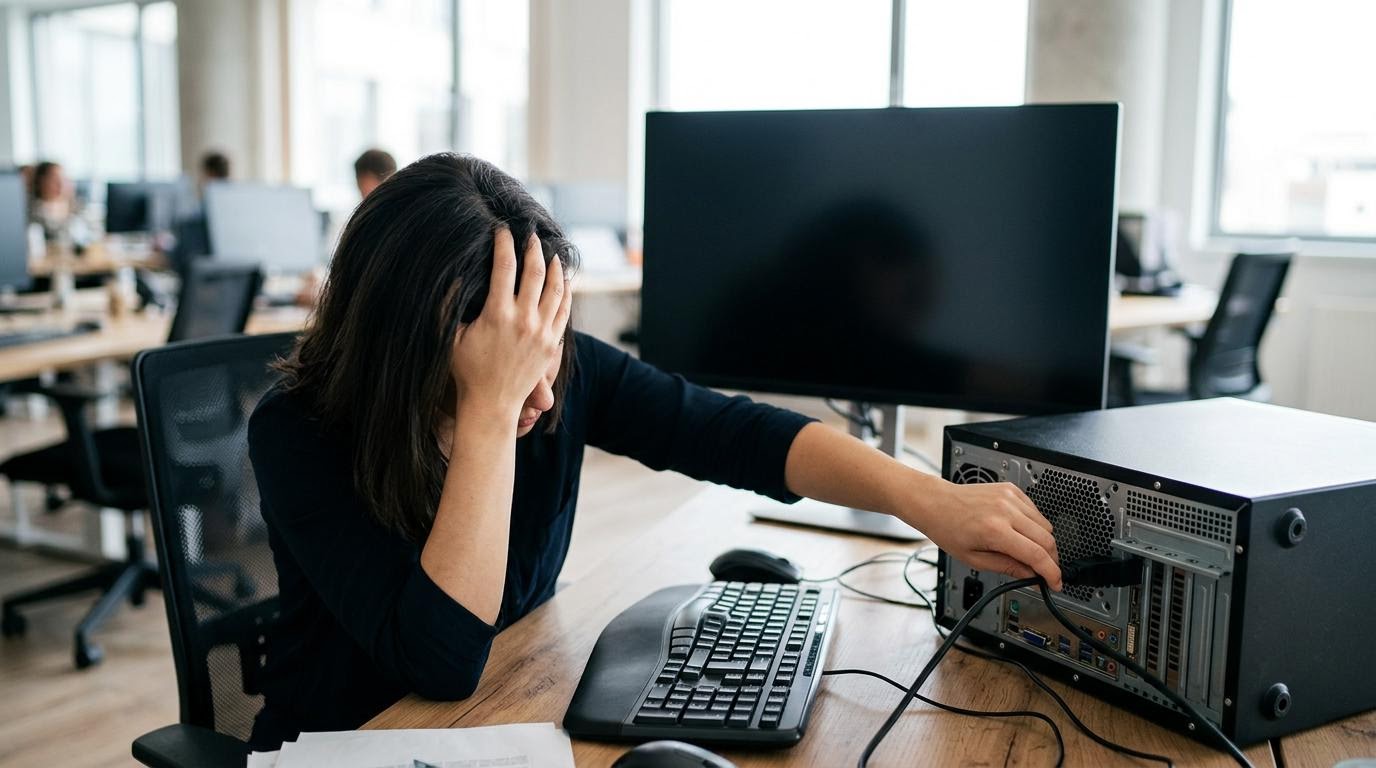
Начните с проверки разъёма и батареек (если клавиатура беспроводная), затем проверьте, работает ли она на другом компьютере. Так вы за пару минут поймёте, виновата сама клавиатура или дело в компьютере — а это половина решения.
Проблема почти всегда в одном из трёх мест: разъём или порт, беспроводное соединение, либо программная настройка в Windows или Mac. Если клавиатура вообще не подаёт признаков жизни — не горит индикатор, не реагирует ни одна кнопка — ищите причину в подключении. Если буквы не печатаются, а сама клавиатура вроде работает — скорее всего дело в настройках раскладки или драйвере.
Что проверить перед началом
- Тип клавиатуры: проводная (USB) или беспроводная (Bluetooth или через USB-приёмник)
- Доступ к другому компьютеру или ноутбуку для проверки
- Свободный USB-порт на задней или боковой панели системного блока
- Заряженные батарейки, если клавиатура беспроводная и работает от них
Порядок действий, если клавиатура не отвечает или не печатает
- Проверьте другой USB-порт. Конкретный разъём может быть неисправен или отключён в настройках питания — это встречается чаще, чем кажется, особенно на задней панели системного блока.
- Если клавиатура беспроводная, убедитесь, что USB-приёмник вставлен плотно. Слегка шатающийся приёмник — частая причина, почему клавиатура то работает, то нет.
- Отключите USB-хаб или удлинитель, если клавиатура подключена через них. Сомнительный хаб или дешёвый удлинитель может ухудшать сигнал настолько, что клавиатура перестаёт откликаться.
- Подключите клавиатуру напрямую к материнской плате, минуя переходники и хабы. Так вы исключите промежуточное звено как источник проблемы.
- Проверьте клавиатуру на другом компьютере или ноутбуке. Если там она работает нормально — проблема в самом ПК, а не в клавиатуре. Если не работает и там — дело в самой клавиатуре, и, скорее всего, её нужно менять или чинить.
- Перезагрузите компьютер полностью, а не через «Спящий режим». Иногда система просто не видит устройство после сна, и обычная перезагрузка решает вопрос за секунду.
- Если физическая клавиатура так и не отвечает, откройте экранную клавиатуру — сочетанием Win + Ctrl + O или через команду osk в окне «Выполнить» (Win + R). Это временный обход, который позволит хотя бы ввести пароль и зайти в систему, чтобы разобраться дальше.
- Если клавиатура включается, но не печатает буквы, проверьте раскладку и язык ввода — иногда кажется, что клавиатура не работает, а на деле просто активирован не тот язык или включена цифровая блокировка (Num Lock), из-за которой часть клавиш ведёт себя не так, как ожидается.
Если ничего не помогло: частые ошибки и что делать дальше
Самая частая ошибка — пытаться решить проблему в самом приложении или системе, когда причина физическая. Люди переустанавливают драйверы, лезут в настройки языка, а разъём при этом просто плохо контактирует. Начинайте с простого: другой порт, другой кабель, другой компьютер — и только потом переходите к программным настройкам.
Вторая частая ошибка — путать проводную и беспроводную клавиатуру в диагностике. Если клавиатура беспроводная, а вы всё время проверяете только USB-порт для проводных устройств, то приёмник может быть вставлен в разъём, который не относится к делу. Проверьте, что приёмник и клавиатура работают на одной частоте и находятся не слишком далеко друг от друга — металлические предметы и стены на столе иногда мешают сигналу больше, чем кажется.
Если после всех шагов клавиатура так и не заработала на этом компьютере, но нормально работает на другом — вероятная причина в драйвере или в самой материнской плате. В этом случае стоит заглянуть в «Диспетчер устройств» (правый клик на «Пуск» → «Диспетчер устройств» → раздел «Клавиатуры») и проверить, не отмечено ли устройство восклицательным знаком. Если отмечено — попробуйте обновить или переустановить драйвер через контекстное меню устройства.
Когда клавиатура не работает даже на другом компьютере — чинить её самостоятельно почти всегда невыгодно. Дешевле и быстрее купить новую, особенно если клавиатура бюджетная. Исключение — механические клавиатуры и модели с явным гарантийным сроком: их лучше отнести в сервис и уточнить условия ремонта на официальном сайте производителя.
Вопросы про неработающую клавиатуру на компьютере
Почему клавиатура работает в BIOS, но не в Windows?
Это почти всегда указывает на программную причину — драйвер или конфликт в системе, а не на физическую неисправность. Раз клавиатура откликается до загрузки операционной системы, сама она исправна. Стоит проверить драйверы в «Диспетчере устройств» и попробовать откатить систему к более раннему состоянию, если проблема появилась после обновления.
Почему клавиатура печатает не те буквы, которые нажимаешь?
Чаще дело в неправильно выбранной раскладке или языке ввода — проверьте индикатор языка в трее рядом с часами. Реже причина в физическом повреждении самих клавиш или в залипании контактов после попадания жидкости, тогда переустановка драйвера не поможет.
Можно ли вернуть работу клавиатуры без переустановки Windows?
В большинстве случаев да: помогает обновление или переустановка драйвера через «Диспетчер устройств» без затрагивания остальной системы. Переустановка Windows — крайняя мера, к которой стоит переходить только если ни один из перечисленных шагов не сработал.
Что делать, если ни один порт USB не реагирует ни на одно устройство?
Это уже не проблема клавиатуры, а вероятная неисправность материнской платы или контроллера USB. В такой ситуации проверьте другие устройства — мышь, флешку — на тех же портах. Если и они не работают, дело точно не в клавиатуре, и стоит обратиться в сервис для диагностики компьютера.
Читайте также
- Не работает микрофон: как найти причину и починить
- Как вставить скопированный текст с клавиатуры: 7 способов
- Как поменять язык на клавиатуре компьютера: все способы
- Как сделать клавиатуру на экране компьютера: 5 способов
- Электронная клавиатура: как включить на компьютере
- Не ловит Wi-Fi: 5 шагов проверки и разбор частых причин
