09.10.2026
Не работает микрофон: как найти причину и починить

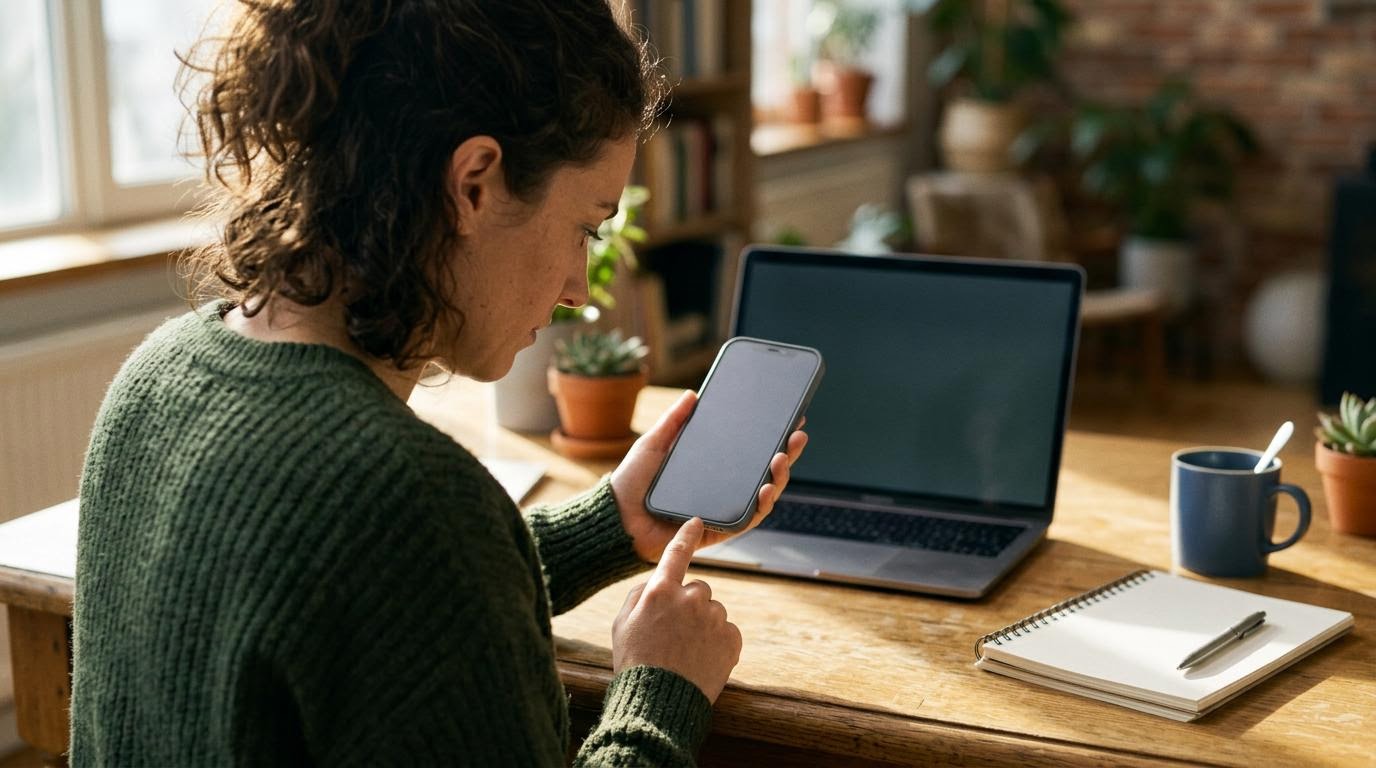
Если микрофон не работает, начните с настроек звука: проверьте, не отключён ли он, и выбран ли нужный источник ввода. Дальше по очереди проверяются разрешения приложений, само устройство в другой программе и, если дело не в софте, — разъём или кабель. Обычно причина находится на одном из этих трёх уровней.
Коротко:
- Проверьте, не выключен микрофон в настройках звука системы
- Убедитесь, что выбран правильный источник ввода — иногда система слушает не тот микрофон
- Разрешите приложению доступ к микрофону в настройках конфиденциальности
- Протестируйте микрофон в другой программе — так понятно, где именно проблема
Проверка настроек звука
Первым делом откройте настройки звука на устройстве. На компьютере это раздел «Звук» в системных настройках, где есть отдельная вкладка для записи или ввода. На телефоне таких настроек в явном виде нет — там регулировка обычно спрятана в настройках приложения, которое использует микрофон, либо в общих настройках звука.
Если микрофон перестал работать после обновления системы, стоит заглянуть именно сюда: обновления иногда сбрасывают выбранное устройство ввода на дефолтное — то есть на встроенный микрофон, даже если раньше вы использовали внешний. Это частая причина, когда человек уверен, что микрофон сломался, а на деле просто переключился источник звука.
Правильный источник ввода
Если к устройству подключено несколько микрофонов — например, встроенный в ноутбук и внешняя гарнитура, — система выбирает один из них как активный. Если выбран не тот, звук просто не идёт туда, куда вы ожидаете, хотя оборудование исправно.
На компьютере список источников ввода виден в настройках звука: там можно вручную выбрать нужное устройство и сразу проверить уровень сигнала — индикатор должен двигаться при разговоре. На телефоне выбор источника обычно происходит автоматически, но если подключены Bluetooth-наушники с микрофоном, звук может уходить именно туда, а не во встроенный микрофон телефона. Отключите Bluetooth-устройство и проверьте снова.
Разрешения приложений
Если микрофон не слышен в конкретном приложении, но при этом система его видит, дело почти всегда в разрешениях. Каждое приложение — будь то мессенджер, браузер или программа для звонков — запрашивает отдельный доступ к микрофону, и если пользователь когда-то отказал, доступа не будет, даже если микрофон полностью исправен.
На телефоне (Android и iPhone) разрешения смотрят в настройках конфиденциальности или в настройках самого приложения — обычно там есть отдельный пункт про микрофон, где включают или выключают доступ переключателем. На компьютере разрешения для приложений находятся в настройках приватности, в разделе про микрофон — там же можно увидеть список программ, которым доступ разрешён или запрещён.
Отдельно стоит проверить разрешения для браузера, если микрофон нужен для звонков через веб-версию сервиса. Браузер запрашивает доступ отдельно от системы, и часто пользователь один раз нажимает «Запретить» во всплывающем окне, а потом забывает об этом.
Проверка в другом приложении
Если непонятно, проблема в конкретной программе или в устройстве целиком, протестируйте микрофон где-то ещё. Например, если микрофон молчит в видеозвонке, попробуйте записать голосовое сообщение или голосовую заметку — если там звук есть, значит дело не в микрофоне, а в настройках или разрешениях именно того приложения, где был звонок.
И наоборот: если микрофон молчит везде, без исключений, вероятность аппаратной проблемы выше. Такая проверка занимает пару минут, но экономит время на переустановку приложений и лишние манипуляции с настройками, которые всё равно не помогут, если причина в другом месте.
Аппаратные причины
Если микрофон не работает ни в одном приложении и настройки в порядке, переходят к проверке оборудования. Для внешнего микрофона — это разъём и кабель: осмотрите штекер на предмет повреждений, проверьте, плотно ли он вставлен, попробуйте другой порт, если есть такая возможность.
Для встроенного микрофона в телефоне или ноутбуке аппаратная неисправность встречается реже, но случается — особенно после падения устройства или попадания жидкости. В этом случае обычно ничего не остаётся, кроме обращения в сервисный центр: программными способами повреждённый микрофон не восстановить.
Отдельный случай — микрофон в наушниках или гарнитуре. Там причина чаще в самом кабеле или разъёме, чем в электронике: провода на сгибе изнашиваются быстрее всего. Если микрофон работает через паузу или при определённом положении провода — скорее всего, дело именно в этом.
Различия между устройствами
На Android с разными оболочками (например, Samsung с One UI или Xiaomi с HyperOS) пункты про разрешения приложений могут называться немного по-разному и лежать в разных подразделах настроек — где-то это «Разрешения приложений», где-то отдельный пункт про микрофон в общих настройках конфиденциальности. Если не находите нужный пункт с первого раза — откройте настройки конкретного приложения, там разрешение на микрофон обычно тоже доступно напрямую.
На iPhone все разрешения собраны в одном месте — в настройках конфиденциальности, в разделе про микрофон, где видно сразу все приложения с доступом. Это удобнее, чем искать разрешения по отдельным приложениям.
На компьютере разница в основном между операционными системами: расположение настроек звука и приватности отличается, но логика везде одна — источник ввода, уровень сигнала, разрешения программ.
Частые ошибки при диагностике
Одна из типичных ошибок — сразу винить приложение и переустанавливать его, не проверив системные настройки. Если проблема в источнике ввода или в разрешениях, переустановка ничего не даст: настройки после неё, скорее всего, останутся прежними, а время будет потрачено впустую.
Вторая ошибка — путать выключенный микрофон с отсутствием разрешения у конкретного приложения. Это разные вещи: в первом случае звука не будет вообще нигде, во втором — только в той программе, которой не дали доступ. Проверка в другом приложении быстро расставляет всё по местам.
Что делать по итогу
Если микрофон перестал работать внезапно, я бы начал с самого простого — проверки, не выключен ли он в настройках и выбран ли нужный источник. Дальше идёт проверка разрешений приложения, потом тест в другой программе, и только если ничего не помогло — осмотр разъёма, кабеля или обращение в сервис.
Такой порядок экономит время: большинство случаев решается на первых двух шагах, без разборки устройства и без визита в мастерскую.
Читайте также
- Microsoft показала, как работает двухэкранный Surface Duo
- Как можно включить виртуальную клавиатуру и что делать, если она не работает?
- Не работает роутер: что проверить перед вызовом мастера
- Что делать, если на ноутбуке не работает звук
