24.09.2026
Как настроить чувствительность микрофона на компьютере и телефоне

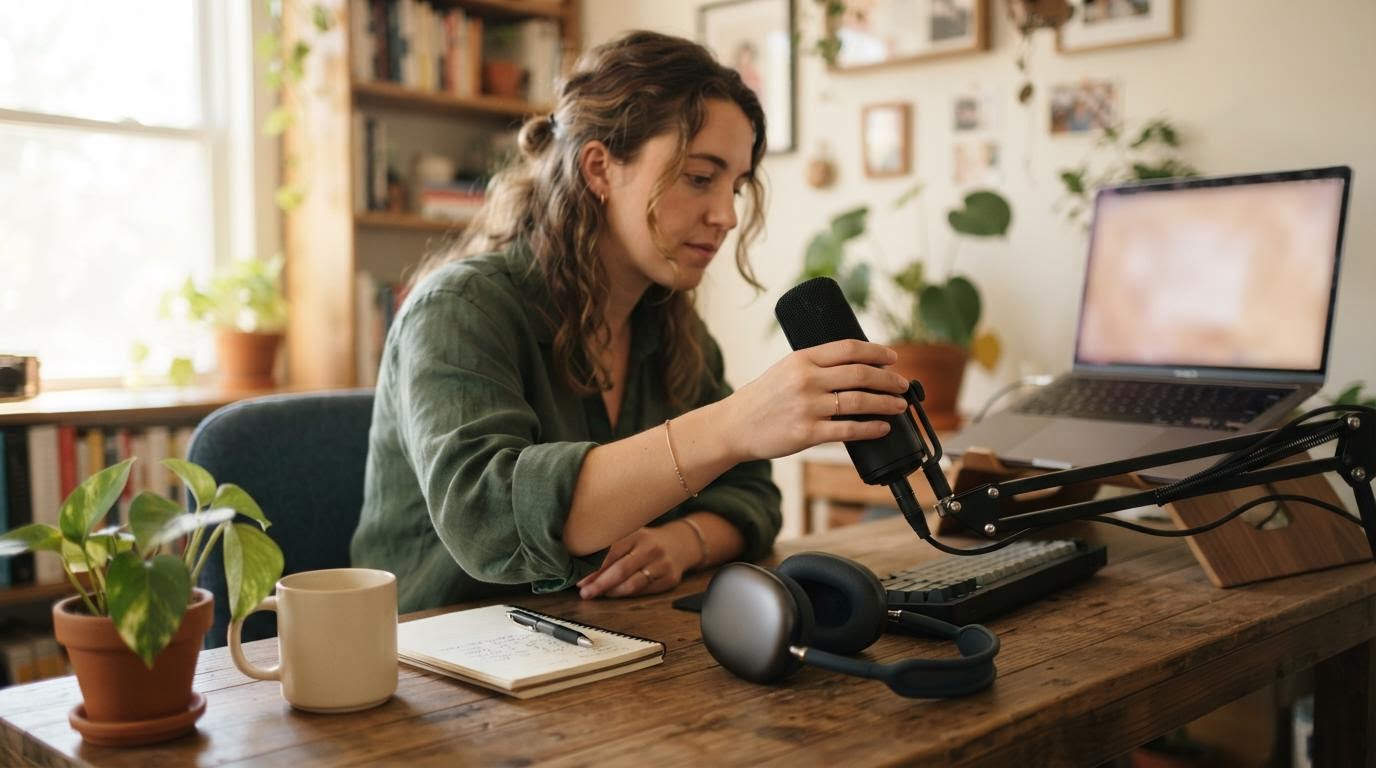
Чувствительность микрофона настраивают в параметрах звука операционной системы или прямо в программе записи — там же добавляют усиление, если голос тихий, и подавление шума, если мешает фон. Дальше уже дело тонкой настройки: компрессор, лимитер и проверка на слух.
Что нужно под рукой
- Устройство с рабочим микрофоном (встроенным или внешним)
- Доступ к настройкам звука — на компьютере нужны права администратора
- Программа для записи или созвона, где будете проверять результат
- Пара минут тишины, чтобы услышать реальный уровень шума
Порядок настройки уровня записи
- Откройте параметры звука на устройстве: на Windows это «Настройки» → «Система» → «Звук» → вкладка записи, на macOS — «Системные настройки» → «Звук» → «Вход», на Android и iPhone — настройки приложения, в котором записываете (в самой системе общего регулятора микрофона нет).
- Найдите ползунок уровня входного сигнала и произнесите пару фраз обычной громкостью — индикатор должен колебаться в средней части шкалы, не упираясь в максимум.
- Если голос звучит тихо даже при полном уровне, включите усиление звука (иногда пункт называется «Boost» или «Gain») — оно поднимает сигнал программно там, где не хватает физической чувствительности.
- Проверьте фон: если слышен гул кондиционера, шум вентилятора или уличный шум, включите подавление шума. Обычно это отдельный переключатель в тех же настройках записи или в самой программе для звонков.
- Если громкость голоса скачет — то тише, то громче — добавьте компрессор. Он подтягивает тихие места и слегка приглушает громкие, из-за чего запись звучит ровнее.
- Чтобы резкий крик или смех не давал треск и искажение, поставьте лимитер — он не пропускает сигнал выше определённого порога, даже если вы вдруг заговорите громче обычного.
- Сделайте тестовую запись на 20–30 секунд с обычной речью и паузами, потом прослушайте её в наушниках — на динамиках телефона многие искажения не слышны.
- При необходимости чуть подкорректируйте усиление и подавление шума по результатам теста — обычно хватает двух-трёх проходов, чтобы найти баланс.
Если звук всё равно плохой
Самая частая ошибка — настраивают чувствительность в приложении, а нужный параметр находится в системных настройках звука (или наоборот). Проверьте оба места: иногда программа для звонков использует свой собственный регулятор поверх системного, и они конфликтуют друг с другом.
Вторая частая история — слишком агрессивное подавление шума. Оно съедает не только фон, но и часть голоса, особенно на низких частотах. Если голос стал глухим или «роботизированным» — снизьте интенсивность подавления шума или временно отключите его совсем.
Если микрофон вообще не реагирует на изменения — проверьте, не выбрано ли в системе другое устройство записи. На ноутбуках с несколькими микрофонами (например, встроенным и в веб-камере) система иногда переключается сама после переподключения USB-устройств.
Если ничего из этого не помогло, попробуйте сбросить настройки звука до заводских через инструкцию к устройству или обратиться в сервисную организацию — возможно, дело не в программных настройках, а в самом микрофоне.
Вопросы про настройку микрофона
Почему после подавления шума голос звучит неестественно?
Это значит, что уровень подавления выставлен слишком высоко и алгоритм срезает часть полезного сигнала вместе с фоном. Снизьте интенсивность в настройках или переключитесь на более мягкий режим, если программа его предлагает.
Нужен ли лимитер, если я просто общаюсь в видеозвонках?
Для обычных созвонов необязателен — резкие перегрузки там редкость. А вот при записи подкастов, стримов или голосовых заметок с непредсказуемой громкостью лимитер спасает от треска и клиппинга.
Можно ли испортить микрофон неправильными настройками?
Нет, программные настройки чувствительности, усиления и шумоподавления ничего не ломают физически. Их можно менять и возвращать обратно сколько угодно раз.
Почему на телефоне нет отдельных настроек микрофона в системе?
На Android и iPhone общего регулятора чувствительности в настройках нет — эти параметры вынесены в конкретные приложения: диктофон, камеру, программы для звонков. Ищите пункт про звук или запись именно там.
