22.09.2026
Как настроить мышку на компьютере и телефоне

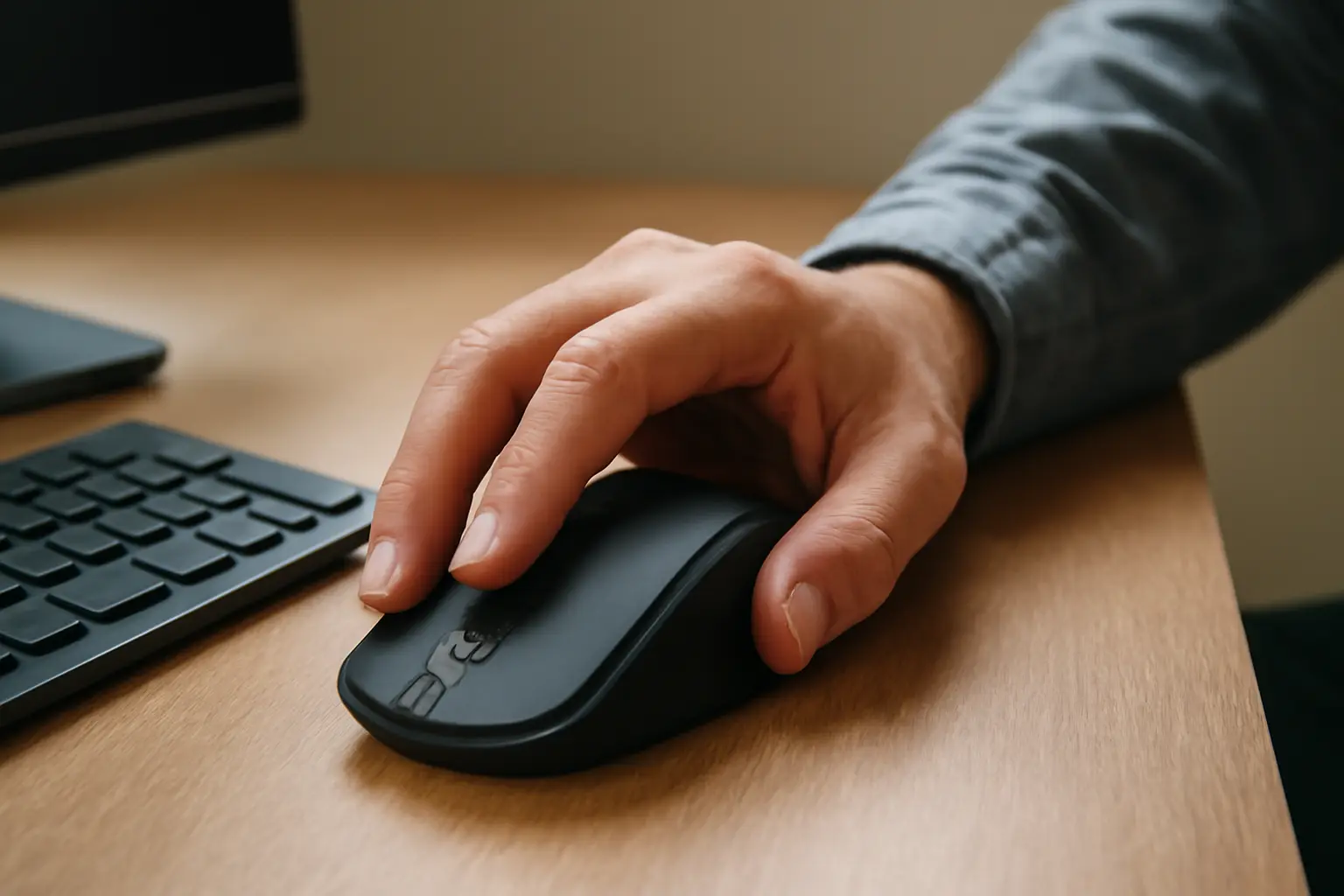
Способ настройки мыши зависит от системы: в Windows это раздел «Мышь» в параметрах или панели управления, на Mac — системные настройки Apple, на телефоне мышь сначала нужно сопрячь по Bluetooth или через OTG-адаптер, а затем при необходимости поменять параметры курсора. Базовая настройка занимает пару минут, если устройство уже определилось системой.
Настройка мыши в Windows 11
Путь: Пуск → Параметры → Bluetooth и устройства → Мышь. В этом разделе доступны три основные настройки: выбор основной кнопки (левая или правая), скорость указателя и включение повышенной точности указателя. Повышенная точность делает движение курсора менее предсказуемым на низких скоростях, но точнее при мелких перемещениях — для графических задач её обычно оставляют включённой, для игр часто выключают.
В более старых версиях Windows или при использовании классического интерфейса те же параметры находятся через Панель управления → Оборудование и звук → Мышь. Там же меняют скорость двойного щелчка — если система не распознаёт два быстрых клика как один, значение нужно увеличить.
Настройка мыши на Mac
На Mac настройки открываются через меню Apple → Системные настройки → Мышь. Apple отдельно отмечает: если нужного пункта не видно сразу, список настроек стоит прокрутить вниз — раздел иногда расположен не первым.
В этом разделе меняют скорость перемещения курсора и скорость прокрутки — оба параметра регулируются бегунками. Слишком быстрая скорость курсора неудобна на большом экране, слишком медленная утомляет при работе с текстом на маленьком дисплее ноутбука. Оптимальное значение подбирается опытным путём, обычно это середина шкалы или чуть выше.
Сопряжение беспроводной мыши
Для беспроводных и Bluetooth-мышей системная настройка работает только после подключения устройства. Порядок действий одинаковый на большинстве платформ:
- Включить мышь переключателем питания.
- Перевести её в режим сопряжения — обычно это отдельная кнопка снизу или удержание кнопки питания несколько секунд.
- На компьютере или телефоне открыть настройки Bluetooth и найти устройство в списке доступных.
- Подтвердить подключение.
Курсор на экране обычно появляется через несколько секунд после сопряжения. Если этого не произошло, стоит проверить заряд батареек и повторить процедуру сначала — иногда режим пары успевает выключиться сама раньше, чем компьютер найдёт устройство.
Настройка мыши на телефоне
На смартфонах и планшетах мышь подключают либо по Bluetooth, либо через OTG-адаптер, если модель мыши проводная или требует USB-приёмник. После подключения на экране появляется указатель курсора, а базовые параметры — скорость и назначение кнопок — обычно находятся в разделах настроек, связанных с подключёнными устройствами или специальными возможностями. Расположение пункта отличается от производителя к производителю, поэтому конкретный путь нужно уточнять в настройках самого устройства.
Если мышь не определяется
Первая причина — не установлены или устарели драйверы. Их нужно обновить с сайта производителя мыши или через системное обновление: этот способ решает большинство проблем с определением устройства. Вторая частая причина — разряженные батарейки в беспроводной модели или физически отключённый переключатель питания на нижней панели. Третья — конфликт с другим Bluetooth-устройством, из-за которого сопряжение срывается: в этом случае помогает удаление старого подключения из списка Bluetooth-устройств и повторное сопряжение с нуля.
Сравнение основных параметров по системам
| Параметр | Windows 11 | macOS |
|---|---|---|
| Путь настройки | Параметры → Bluetooth и устройства → Мышь | Системные настройки → Мышь |
| Основная кнопка | Настраивается | Настраивается в разделе трекпада/мыши |
| Скорость указателя | Есть | Есть, регулировка бегунком |
| Повышенная точность | Есть отдельная опция | Не выделена отдельно |
| Скорость прокрутки | Настраивается через колесо мыши отдельно | Есть, бегунком в том же разделе |
Частые вопросы
Почему мышь двигается слишком быстро или медленно после подключения
Обычно причина в скорости указателя, выставленной по умолчанию. В Windows значение меняется в разделе «Мышь» через параметры, на Mac — бегунком скорости перемещения курсора в системных настройках. Стоит попробовать несколько промежуточных значений, а не крайние точки шкалы.
Как поменять местами кнопки мыши для левши
В Windows это делается через выбор основной кнопки в параметрах мыши — там можно назначить правую кнопку основной вместо левой. На Mac аналогичная опция находится в том же разделе системных настроек «Мышь», иногда её нужно поискать, прокрутив список вниз.
Что делать, если Bluetooth-мышь не находит компьютер
Стоит проверить, что мышь действительно переведена в режим сопряжения — обычно нужно удержать специальную кнопку несколько секунд до мигания индикатора. Если сопряжение всё равно не проходит, помогает удаление старого профиля устройства из списка Bluetooth и повторная попытка с самого начала.
Нужно ли устанавливать отдельную программу для настройки мыши
Для базовых функций — скорость, кнопки, прокрутка — достаточно системных настроек Windows или macOS. Отдельное фирменное приложение нужно только если у мыши есть дополнительные кнопки или программируемые профили, которые не поддерживаются стандартными средствами системы; в этом случае программу скачивают с официального сайта производителя устройства.
Читайте также
- Как настроить чувствительность мышки на компьютере
- Как подключить беспроводную мышку к ноутбуку
- Как подключить мышку к ноутбуку, ПК и телефону
