29.10.2026
Как настроить веб-камеру на компьютере: полная инструкция

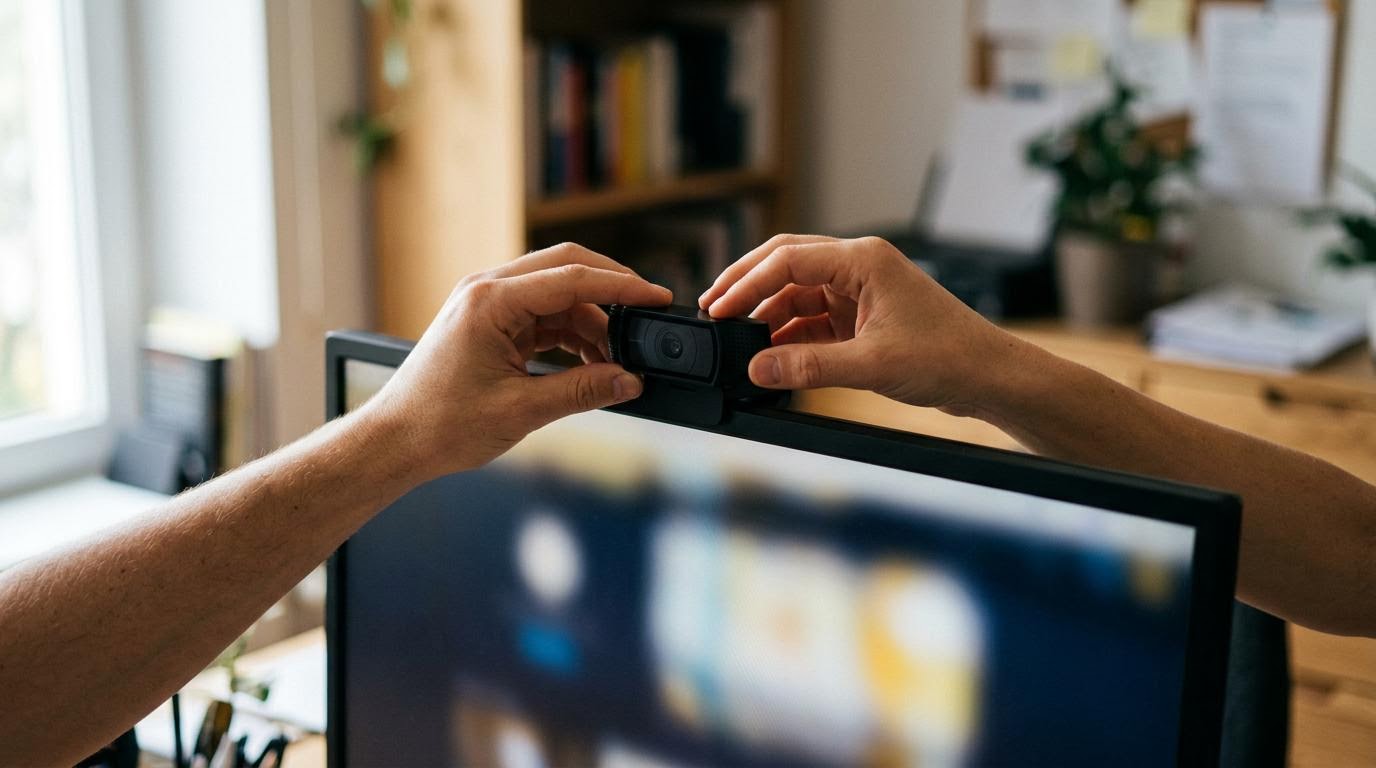
Настроить веб-камеру на компьютере — значит добиться трёх вещей: система должна её увидеть, драйвер должен встать без ошибок, а сама камера должна показывать картинку в браузере или в нужной программе. Загвоздка почти всегда в одном из этих трёх пунктов: физически камера подключена, а Windows либо не поставила драйвер автоматически, либо конфликтует с другим приложением, которое уже занято видеопотоком.
Проверка, видит ли компьютер камеру
Первым делом откройте «Диспетчер устройств» через меню «Пуск» — просто начните печатать «диспетчер устройств» в поиске, и система покажет нужный пункт. Найдите раздел «Камеры» (иногда он подписан как «Устройства обработки изображений»). Если камера в списке есть и рядом с ней нет никаких значков — драйвер стоит, и дело, скорее всего, не в системе, а в программе, которая пытается с камерой работать.
Если раздела «Камеры» вообще нет или список пуст — устройство, вероятно, не определилось системой. Это не всегда поломка: иногда достаточно переподключить USB-камеру в другой порт, особенно если она была в USB-хабе без питания.
Если рядом с камерой значок ошибки или восклицательный знак
Такой значок означает, что драйвер установлен неправильно или повреждён. Нажмите правой кнопкой по названию камеры в диспетчере устройств и выберите «Обновить драйвер». Если система не находит обновление автоматически — попробуйте пункт «Удалить устройство», а затем перезагрузите компьютер: Windows часто ставит драйвер заново при старте.
Если после перезагрузки камера так и не появилась — драйвер нужно скачать вручную. Для встроенной камеры ноутбука ищите его на сайте производителя ноутбука по точной модели устройства, для внешней USB-камеры — на сайте производителя самой камеры. Устанавливать драйверы «на глаз», скачанные из непонятных источников, не советую — велик риск поставить версию не для вашей модели, и тогда камера начнёт работать ещё хуже.
Установка внешней USB-камеры с нуля
Если вы только купили веб-камеру и настраиваете её впервые, порядок такой: подключите камеру к USB-порту, дайте системе несколько секунд на автоматическое определение, затем откройте диспетчер устройств и проверьте, появилась ли она в разделе «Камеры». В большинстве случаев современная камера ставится автоматически без диска и без скачивания чего-либо — Windows подхватывает стандартный драйвер сама.
Если у камеры есть фирменное приложение (у многих моделей с автофокусом, регулировкой яркости или встроенным микрофоном оно есть) — установите его отдельно. Через это приложение обычно настраивается угол обзора, баланс белого и качество звука, а не через системные настройки Windows.
Проверка камеры и типичные причины, почему она «не видна» в программе
Самый быстрый способ проверить, что камера реально работает, — открыть браузер и запустить онлайн-тест веб-камеры. Если картинка появилась в браузере, но не появляется в Zoom, Skype или другой программе — дело не в камере и не в драйвере, а в самой программе: либо она не получила разрешение на доступ к камере, либо камеру уже держит открытой другое приложение.
Здесь есть частая ошибка: люди путают проверку в браузере с проверкой в конкретной программе видеосвязи и делают вывод «камера не работает», хотя на самом деле не работает только одно приложение. Закройте все программы, которые могут использовать камеру (даже фоновые — например, ещё один открытый Zoom или Teams), и попробуйте снова.
Второй частый момент — системные настройки приватности. В Windows есть отдельный переключатель доступа приложений к камере: «Параметры» → «Конфиденциальность и безопасность» → «Камера». Если он выключен глобально или для конкретной программы — камера физически работает, но программа её просто не видит.
Настройка изображения и звука для видеозвонков
Когда камера подключена и виден живой поток, дальше имеет смысл настроить саму картинку. В приложениях видеосвязи (Zoom, Skype, Teams) обычно есть отдельный пункт настроек видео — там выбирается конкретное устройство, если к компьютеру подключено сразу две камеры (встроенная в ноутбуке и внешняя USB). Это ещё одна частая причина «камера не работает»: программа по умолчанию выбрала не ту камеру из списка.
Для встроенной камеры ноутбука отдельная настройка почти не нужна — она уже откалибрована производителем. Для внешней камеры стоит проверить угол наклона и освещение: даже дорогая матрица даёт мутную картинку против яркого окна за спиной.
| Симптом | Вероятная причина | Что делать |
|---|---|---|
| Камеры нет в диспетчере устройств | Устройство не определилось системой | Переподключить в другой USB-порт, перезагрузить компьютер |
| Значок ошибки рядом с камерой | Драйвер повреждён или неподходящий | Обновить или переустановить драйвер через диспетчер устройств |
| Работает в браузере, не работает в Zoom/Skype | Программа не получила доступ или занята другим приложением | Проверить настройки приватности и закрыть другие программы с камерой |
| Чёрный экран при включении камеры | Камеру уже держит открытой другая программа | Закрыть все приложения, использующие видео, и запустить нужное заново |
| Показывает не ту камеру | В программе выбрано неверное устройство из списка | Открыть настройки видео в приложении и выбрать нужную камеру вручную |
Вопросы про настройку и работу веб-камеры
Почему в Zoom камера не работает, хотя в диспетчере устройств всё в порядке?
Скорее всего, дело в разрешениях самой программы или в том, что камеру уже занял другой процесс. Проверьте настройки приватности Windows для камеры и закройте все другие приложения видеосвязи, включая свёрнутые в трей — Zoom, Teams и браузерные вкладки с видеозвонками часто держат камеру фоном, даже когда вы про них забыли.
Можно ли пользоваться веб-камерой без установки отдельных драйверов?
Для большинства современных камер — да, Windows ставит стандартный драйвер автоматически при первом подключении. Отдельно скачивать драйвер нужно только если система его не нашла сама или если рядом с камерой в диспетчере устройств появился значок ошибки.
Как понять, что дело в самой камере, а не в настройках программы?
Откройте браузер и запустите онлайн-тест веб-камеры — если изображение появляется там, камера физически исправна и настроена правильно. Если проблема повторяется в разных программах и в браузере одновременно, тогда действительно есть смысл проверять драйвер или сам кабель подключения.
Нужно ли что-то дополнительно настраивать для встроенной камеры ноутбука?
Обычно нет: она уже откалибрована производителем и работает сразу после установки Windows. Если картинка тёмная или размытая — проблема чаще в освещении или в загрязнённом объективе, а не в настройках системы.
Если после всех шагов камера так и не заработала, а драйвер стоит без ошибок — есть смысл проверить камеру на другом компьютере: это быстро покажет, сломано ли само устройство или дело всё же в настройках вашей системы.
Читайте также
- Как настроить звук на компьютере: пошаговая инструкция
- Как настроить мышку на компьютере и телефоне
- Как удалить Dr.Web с компьютера полностью
- Чистка компьютера от пыли: пошаговая инструкция
