28.10.2026
Как проверить веб-камеру на компьютере с Windows 10

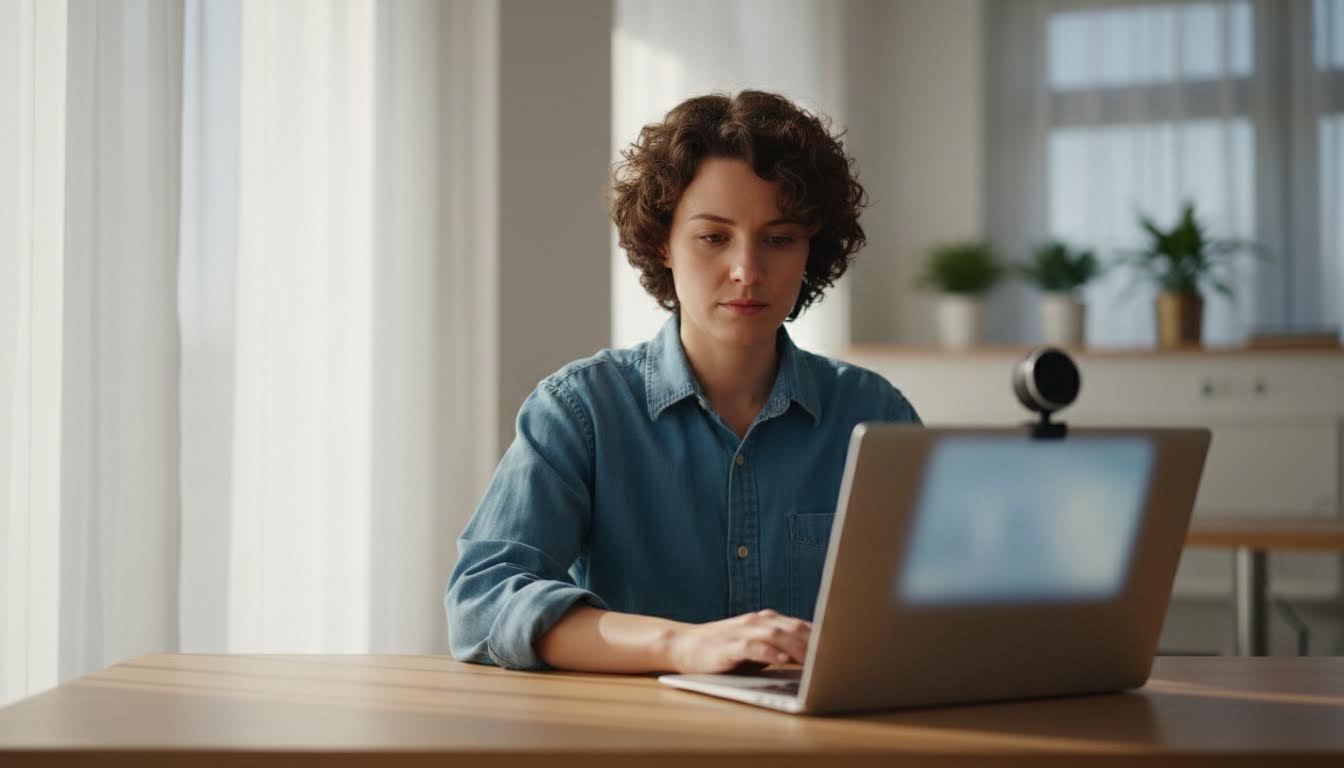
Проверить веб-камеру на компьютере с Windows 10 проще всего через встроенное приложение «Камера» — оно есть в системе по умолчанию и не требует установки. Если изображение с камеры появилось на экране, устройство исправно и дело, скорее всего, в настройках конкретной программы, где камера не работает. Если картинки нет вообще, придётся заглянуть в диспетчер устройств — там обычно видно, где именно проблема.
Проверка через приложение «Камера»
Нажмите «Пуск» и начните набирать «Камера» — приложение найдётся сразу, значок похож на фотоаппарат. Откройте его и подождите пару секунд: если веб-камера подключена и работает, вы увидите изображение с неё в окне приложения.
Ничего настраивать не нужно — само появление картинки уже говорит о том, что камера физически исправна и распознана системой. Можно заодно проверить фокус и освещение, если планируете созвон или запись видео.
Если приложения «Камера» на компьютере нет — такое бывает на некоторых сборках Windows или после чистой переустановки системы — скачайте его через магазин Microsoft Store, оно бесплатное и устанавливается за минуту.
Камеры нет в приложении — что проверить в диспетчере устройств
Если приложение «Камера» открывается, но пишет, что камера не найдена, или показывает чёрный экран, идите в диспетчер устройств. Нажмите правой кнопкой на «Пуск» и выберите «Диспетчер устройств» из списка.
Найдите раздел «Камеры» (на некоторых компьютерах он называется «Устройства обработки изображений») и разверните его. Если веб-камера в списке есть — она распознана системой, и проблема, скорее всего, в драйвере или в настройках приложений. Если списка нет вообще или он пуст — возможно, камера отключена на уровне BIOS (актуально для ноутбуков) или физически неисправна.
Жёлтый значок рядом с устройством: что он значит
Жёлтый треугольник с восклицательным знаком рядом с названием камеры в диспетчере устройств почти всегда указывает на проблему с драйвером. Дважды щёлкните по устройству, откройте вкладку «Общие» и посмотрите текст ошибки — там обычно написано, чего именно не хватает системе.
Самое простое решение — нажать правой кнопкой по камере и выбрать «Обновить драйвер», затем «Автоматический поиск драйверов». Если Windows не находит обновление, попробуйте удалить устройство (пункт «Удалить устройство») и перезагрузить компьютер — система переустановит драйвер заново при следующем включении. Ничего не сломается, это стандартная процедура сброса.
Если и это не помогло — зайдите на сайт производителя ноутбука или самой камеры и скачайте драйвер вручную. Для встроенных камер ноутбуков это обычно сайт производителя устройства (Dell, HP, Lenovo, ASUS и подобные), а не сайт производителя чипа камеры.
Онлайн-тест веб-камеры в браузере
Ещё один способ — открыть любой онлайн-тест веб-камеры прямо в браузере, без установки программ. Такой тест обычно запрашивает доступ к камере во всплывающем окне сверху — нажмите «Разрешить», и через секунду появится изображение.
Этот способ удобен, если вы не хотите ничего скачивать или проверяете чужой компьютер и не готовы ставить туда приложения. Заодно можно проверить, не заблокирован ли доступ к камере на уровне самого браузера — иногда разрешение сбрасывается после обновления Chrome или Edge, и тогда сайты просто не получают картинку, хотя камера исправна.
Какой способ выбрать
Ниже — сводка по способам проверки, чтобы не гадать, с чего начать.
| Способ | Когда подходит | Что нужно |
|---|---|---|
| Приложение «Камера» | Быстрая проверка на своём компьютере | Ничего, приложение встроено |
| Диспетчер устройств | Камеры нет в приложении или списке | Права администратора |
| Обновление драйвера | Жёлтый значок рядом с камерой | Интернет или файл драйвера с сайта производителя |
| Онлайн-тест в браузере | Проверка на чужом ПК или без установки ПО | Браузер и разрешение на доступ к камере |
Частые ошибки при проверке камеры
Первая ошибка — искать проблему сразу в драйверах, хотя камера просто выключена физическим переключателем или закрыта шторкой (на многих ноутбуках она есть сбоку от объектива). Проверьте это раньше, чем лезть в диспетчер устройств.
Вторая — путать доступ к камере на уровне системы и на уровне отдельного приложения. Даже если камера работает в приложении «Камера», конкретная программа для видеозвонков может не иметь разрешения на доступ — проверьте это в «Параметры» → «Конфиденциальность и безопасность» → «Камера», там отдельный список разрешений для каждой программы.
Вопросы про проверку веб-камеры в Windows 10
Почему камера работает в одном приложении, но не в другом?
Скорее всего, у второго приложения просто нет разрешения на доступ к камере в системных настройках конфиденциальности, либо камеру уже использует другая программа и она не может быть подключена одновременно к двум приложениям.
Можно ли проверить встроенную камеру ноутбука тем же способом, что и внешнюю USB-камеру?
Да, оба типа камер отображаются в приложении «Камера» и в диспетчере устройств одинаково — разницы в способе проверки нет, только внешнюю камеру стоит предварительно переподключить, если она не определилась.
Что делать, если камера не появляется в диспетчере устройств вообще?
Проверьте, включена ли камера в BIOS или UEFI ноутбука — на некоторых моделях есть отдельная настройка для встроенных устройств, которую можно случайно отключить. Если камера внешняя, попробуйте другой USB-порт и другой кабель.
Безопасно ли разрешать доступ к камере онлайн-тестам в браузере?
Известные сервисы для тестирования оборудования обычно не сохраняют видео и запрашивают доступ только на время сессии в браузере. После проверки разрешение можно отозвать в настройках браузера, если не хотите оставлять его активным.
Читайте также
- Как проверить компьютер на вирусы в Windows 11 без сторонних программ
- Dr.Web CureIt: как проверить компьютер на вирусы бесплатно
- Dr.Web: как проверить файл на вирусы
- Как проверить на вирусы компьютер, телефон или флешку
- Dr.Web: проверка на вирусы файла, компьютера и телефона
- Онлайн-сканирование Dr.Web: как проверить файлы и систему
