28.10.2026
Перенос Windows 10 на новый SSD: клонирование или переустановка

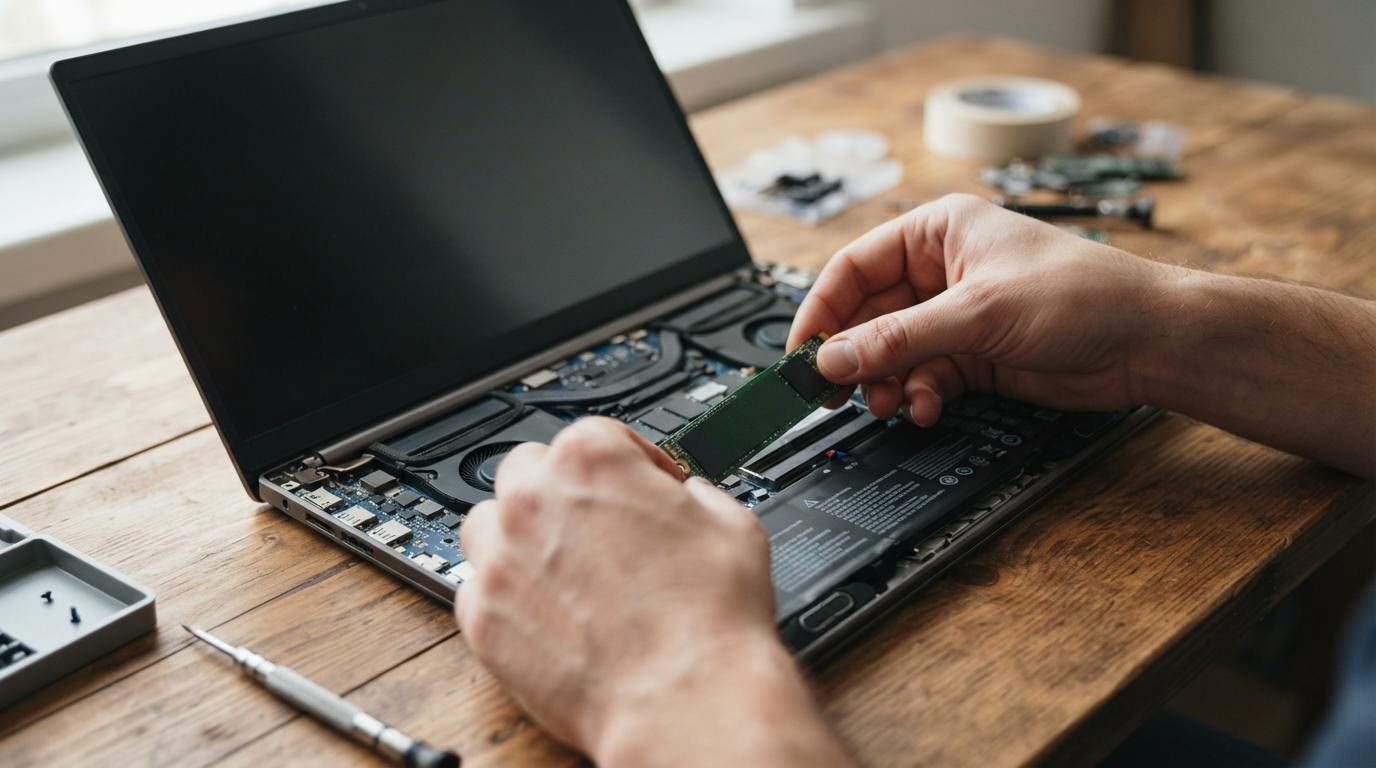
Прямого способа скопировать Windows 10 с одного диска на другой без потери настроек существует два: клонирование системного раздела специальной программой или чистая переустановка на новом SSD. Второй вариант проще и надёжнее, поэтому его чаще советуют для рядового пользователя — и именно он подробно описан в технических материалах про загрузку через BIOS. Клонирование теоретически сохраняет все программы и файлы, но требует аккуратной подготовки диска и не всегда проходит гладко.
- Чтобы компьютер загрузился с нового носителя (флешки или диска с установщиком Windows), его нужно поставить первым в Boot Order в настройках BIOS.
- После изменения порядка загрузки настройки сохраняют клавишей F10.
- Компьютер перезагружается и начинает загрузку с выбранного носителя автоматически.
- Готовой инструкции именно по переносу (клонированию) данных с одного SSD на другой в проверенных источниках нет — только про переустановку системы.
Перенос и переустановка — разные задачи
Перенос системы подразумевает, что на новом диске появляется точная копия старого: те же программы, те же настройки, тот же рабочий стол. Для этого используют клонирование — специальная программа копирует разделы старого SSD на новый byte to byte, включая загрузочную область.
Переустановка — это установка Windows с нуля. Программы придётся ставить заново, файлы — переносить вручную или из резервной копии. Зато результат предсказуем: чистая система без накопившегося мусора и без риска перенести на новый диск скрытые ошибки со старого.
Если старый SSD работает без сбоев и просто хочется больше места или скорости — логично клонировать. Если система тормозит, засорена или на старом диске были ошибки — переустановка выйдет надёжнее, хотя и дольше по времени на настройку заново.
Настройка BIOS для загрузки с нового носителя
Независимо от того, что вы делаете — ставите Windows заново или запускаете программу клонирования с загрузочной флешки — компьютер должен сначала увидеть этот носитель при старте. Для этого заходят в BIOS (обычно клавишей Del, F2 или Esc при включении компьютера — точная клавиша зависит от производителя материнской платы, уточняйте в её инструкции) и открывают раздел Boot или Boot Order.
В этом разделе нужный носитель — флешку, DVD-диск или сам SSD с установщиком — перемещают на первое место в списке. После этого изменения обязательно сохраняют: стандартная клавиша для сохранения и выхода — F10. Без сохранения BIOS вернётся к старым настройкам после перезагрузки, и все изменения окажутся зря.
Дальше компьютер перезагружается сам и начинает загрузку именно с того носителя, который вы поставили первым. Если на экране появилось меню установки Windows или окно программы клонирования — значит, всё настроено верно.
UEFI и Legacy: почему это важно для нового SSD
На современных материнских платах вместо классического BIOS используется UEFI — по сути та же настройка загрузки, но с другим интерфейсом и поддержкой более крупных дисков. Здесь есть подвох: если старый диск был размечен в MBR, а новый SSD система пытается использовать в режиме UEFI (который требует разметки GPT), загрузка может не пойти вообще.
Перед переносом или установкой стоит проверить, в каком режиме работает материнская плата — UEFI, Legacy или смешанный (CSM). От этого зависит, какую разметку диска выбирать и в каком режиме записывать загрузочную флешку.
Клонирование диска сторонними программами
Программы для клонирования копируют системный раздел целиком, включая загрузочный сектор, и позволяют запустить систему с нового SSD без переустановки. Обычно такую утилиту предлагает сам производитель накопителя — она бесплатна для владельцев конкретной модели диска. Есть и универсальные программы для клонирования и резервного копирования разделов, не привязанные к бренду.
Работает это так: подключаете новый SSD к компьютеру (через SATA-переходник, если это ноутбук, или во второй слот на материнской плате), запускаете программу, выбираете исходный и целевой диск, запускаете клонирование. После завершения старый диск отключают или используют как дополнительный, а новый ставят на его место или выбирают приоритетным в BIOS — тем же способом через Boot Order.
Риск в том, что новый SSD обычно меньше по объёму данных, чем нужно, или больше старого — и не все программы корректно масштабируют разметку под другой размер диска. Перед клонированием стоит проверить, сколько места реально занято на старом диске, и убедиться, что новый SSD это место вмещает с запасом.
Что делать, если система не загрузилась после переноса
Если после клонирования компьютер не видит новую систему или зависает на чёрном экране — сначала проверьте Boot Order в BIOS: возможно, первым по-прежнему стоит старый диск. Если порядок верный, а загрузка всё равно не идёт — вероятно, дело в несовпадении режимов разметки (GPT/MBR) между старым диском и требованиями UEFI.
В этом случае проще переустановить Windows на новом SSD с нуля, чем разбираться с восстановлением загрузчика вручную. Загрузочную флешку с установщиком делают на другом компьютере, и дальше действуют так же — ставят её первой в Boot Order, сохраняют настройки клавишей F10, дожидаются перезагрузки.
Частые ошибки при переносе на новый SSD
Самая распространённая ошибка — забыть сохранить настройки BIOS после изменения Boot Order. Без нажатия F10 (или аналогичной клавиши сохранения в конкретной версии BIOS) изменения не применяются, и компьютер снова грузится со старого диска.
Вторая частая проблема — путают физическое подключение диска и очерёдность загрузки. Диск может быть подключён правильно, но если в BIOS первым стоит другой накопитель, система всё равно стартует не с того SSD. И третья — начинают клонирование, не проверив свободное место на новом диске, из-за чего процесс обрывается на середине.
Как выбрать между переносом и чистой установкой
Если система работает без нареканий, диск не старый и объём нового SSD подходит — клонирование сэкономит время на настройке программ. Если же на старом диске были сбои, система захламлена или речь о переходе на диск другого объёма — надёжнее один раз всё настроить с нуля через установочную флешку и BIOS, чем потом разбираться с загрузчиком, который не запускается.
В любом случае перед любыми манипуляциями с диском стоит сделать резервную копию важных файлов — на внешний накопитель или в облако. Это не отменяет ни один из способов, но избавляет от риска потерять данные, если что-то пойдёт не так на середине процесса.
Читайте также
- Перенос контактов с iPhone на Android: 5 рабочих способов
- Какой внешний жесткий диск выбрать — HDD или SSD?
- Как инициализировать диск в Windows 10
- Как отформатировать диск с Windows 11 через «Управление дисками»
