26.10.2026
Как инициализировать диск в Windows 10

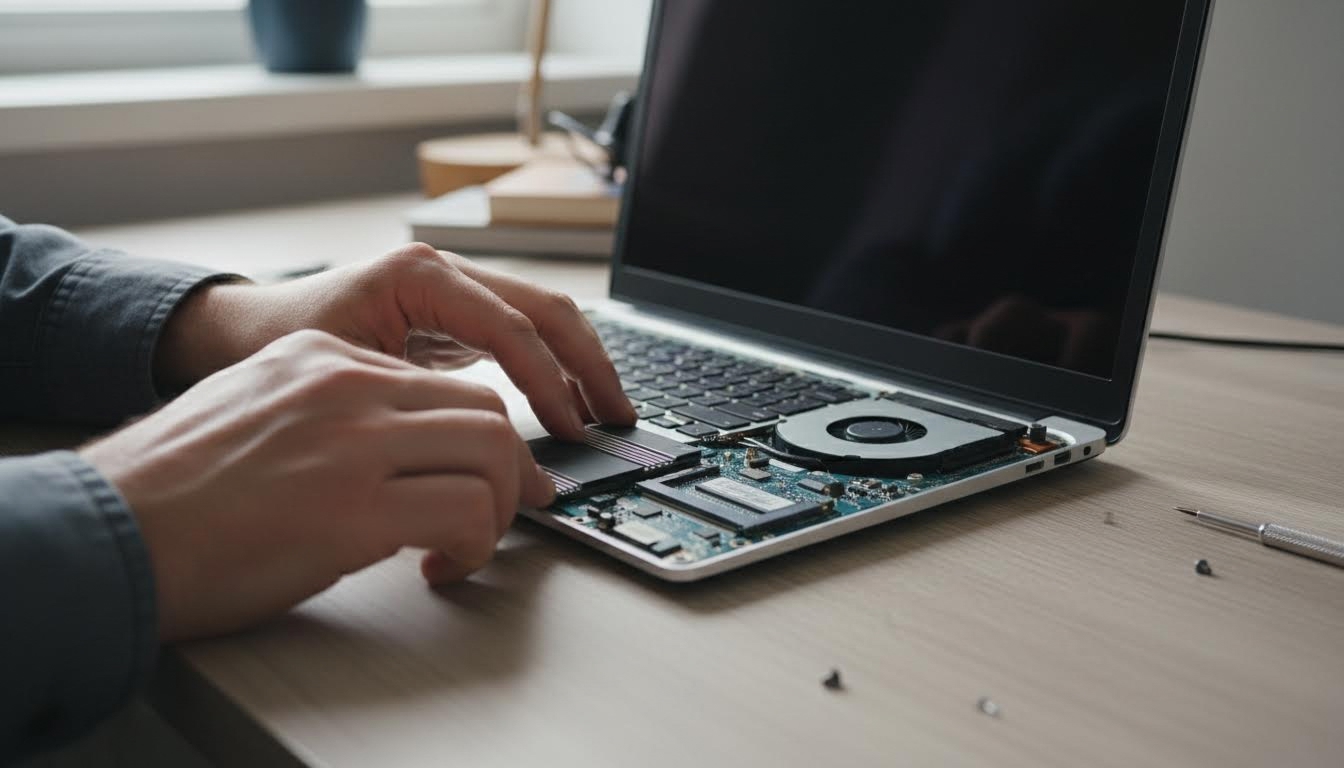
Инициализировать диск в Windows 10 проще всего через «Управление дисками» — это займёт пару минут и не требует установки программ. Если диск не показывается в системе как готовый к работе, дело не в поломке — просто новый накопитель без разметки система видит, но пока не может использовать.
Дальше — все рабочие способы: от простого клика мышью до команд в терминале, плюс что выбрать между MBR и GPT и куда смотреть, если диск вообще не появляется в списке.
Через графический интерфейс Windows
Управление дисками
Это стандартный путь для большинства пользователей. Нажмите правой кнопкой на кнопку «Пуск», выберите «Управление дисками». Система покажет список накопителей, и новый диск будет отмечен как неинициализированный — обычно чёрной полосой и надписью рядом.
По теме: Как отформатировать диск: пошаговая инструкция для Windows и Mac, Как очистить диск С на Windows 10: порядок действий и Как почистить диск C на Windows 11 от ненужных файлов.
Кликните правой кнопкой по названию диска (не по разделу, а по самой полосе слева, где написано «Диск 1» или похоже) и выберите «Инициализировать диск». Появится окно с выбором стиля разделов — здесь и решается, MBR или GPT.
Проводник (если диск уже подключён, но не виден)
В самом проводнике инициализировать диск нельзя — там нет такого пункта. Если диск не отображается в «Этот компьютер», это не значит, что его нужно искать в настройках Windows среди программ. Идти нужно прямо в «Управление дисками» — проводник просто не покажет диск, пока на нём нет размеченного раздела.
Через командную строку и PowerShell
Diskpart
Этот способ подходит, когда «Управление дисками» не открывается, зависает или диск в нём почему-то не отображается вовсе. Запустите командную строку от имени администратора, введите diskpart, затем list disk — появится список всех дисков с номерами.
Выберите нужный командой select disk 1 (номер зависит от вашей системы — перепутать легко, если дисков несколько, поэтому сверяйтесь с размером в списке). Дальше — convert mbr или convert gpt в зависимости от выбранного стиля.
Diskpart не спрашивает подтверждения так настойчиво, как графический интерфейс, — ошибиться с номером диска здесь опаснее, можно случайно затронуть системный диск. Перед вводом команды select disk дважды проверьте объём диска в списке.
PowerShell
Вариант для тех, кто уже работает в PowerShell и не хочет переключаться в diskpart. Команда Get-Disk покажет список дисков и их состояние — у неинициализированного будет пометка «RAW» в столбце с типом раздела.
Инициализация выполняется командой Initialize-Disk -Number 1 -PartitionStyle GPT (или MBR вместо GPT). Способ быстрый, но по сути делает то же самое, что и графический интерфейс — просто без окон и кликов. Смысла в нём больше для тех, кто пишет скрипты или настраивает несколько машин сразу.
Выбор стиля разделов: MBR или GPT
MBR — для старых систем и небольших дисков
MBR стоит выбирать, если диск меньше 2 терабайт и планируется использоваться на старом компьютере с BIOS вместо UEFI, либо если диск нужен для совместимости со старой техникой. Ограничение по объёму — главный минус этого стиля.
GPT — стандарт для современных дисков
GPT подходит почти во всех остальных случаях: для дисков больше 2 терабайт, для систем с UEFI, для SSD. Если компьютер собран за последние лет семь и работает не в режиме совместимости, смело выбирайте GPT — большинство современных версий Windows 10 без проблем работают именно с этим стилем.
Разницу потом сложно поменять без потери данных — переключение стиля обычно требует пересоздания разделов. Поэтому решать нужно один раз и заранее, а не после того, как диск уже заполнен файлами.
Что делать в нестандартных ситуациях
Диск не отображается даже как неинициализированный
Если в «Управлении дисками» диска нет вообще — ни размеченного, ни пустого — проверьте подключение: для внутреннего диска это шлейф SATA и разъём питания, для внешнего — порт USB и, если это переносной HDD, отдельное питание. Иногда помогает другой порт USB или другой кабель.
Если диск виден в «Управлении дисками», но серым цветом и без возможности кликнуть — вероятно, проблема в контроллере или сам накопитель неисправен. Тут стоит обратиться в сервисный центр, чтобы не потерять данные при попытках восстановления вручную.
После инициализации диск всё равно недоступен
Инициализация — это только первый шаг. После неё диск остаётся нераспределённым пространством, и с ним нельзя работать, пока не создан раздел. Кликните правой кнопкой на область «Не распределена» и выберите «Создать простой том» — дальше мастер сам предложит указать размер, букву диска и файловую систему для форматирования.
Частая ошибка — путать инициализацию с форматированием. Это разные операции: инициализация задаёт стиль разделов на уровне всего диска, а форматирование готовит конкретный раздел для хранения файлов. Без второго шага диск инициализирован, но использовать его всё равно нельзя.
Диск был инициализирован на другом компьютере и просит переинициализации
Если диск уже содержит данные, а Windows предлагает инициализировать его заново — не соглашайтесь сразу. Это стирает информацию о разделах. Сначала стоит проверить диск на другом порту или компьютере — возможно, дело в повреждённой таблице разделов, и данные можно восстановить программой для восстановления структуры диска, а не через инициализацию.
| Вариант | Кому подходит | Главное отличие |
|---|---|---|
| Управление дисками | Большинству пользователей | Графический интерфейс, наглядно и без команд |
| Diskpart | Когда графический интерфейс не открывается | Командная строка, требует внимания при выборе номера диска |
| PowerShell | Тем, кто настраивает несколько дисков или пишет скрипты | Команды вместо кликов, тот же результат |
| MBR | Старым системам с BIOS, дискам до 2 ТБ | Ограничение по объёму диска |
| GPT | Современным системам с UEFI, дискам от 2 ТБ | Без ограничения по объёму, стандарт по умолчанию |
Если диск нужен просто для хранения файлов на современном компьютере — выбирайте GPT через «Управление дисками» и не усложняйте себе задачу командной строкой без необходимости. А если на диске уже есть важные данные и Windows настойчиво просит его инициализировать — прежде чем соглашаться, убедитесь, что это действительно новый пустой диск, а не забытый архив с прошлого компьютера.
Читайте также
- Как разделить диск на Windows 11: пошаговая инструкция
- Как разделить диск C на два диска в Windows 10
- Realtek HD Audio для Windows 10
- Ноябрьское обновление Windows 10 появится в ближайшее время
