26.10.2026
Кнопка Windows не работает: 7 способов её включить

Отдельного переключателя «включить кнопку Windows» в системе нет. Обычно проблема в том, что заблокирована связанная с ней функция — например, вызов Xbox Game Bar по клавише Win, — и её разрешают через параметры системы. Загвоздка в том, что причина бывает и физической: на игровых клавиатурах есть свитч Win Lock, а на ноутбуках — сочетание Fn+Win, и тогда в системных настройках искать нечего. Если разбираться в одном месте, начните с параметров специальных возможностей — это решает большинство случаев за минуту.
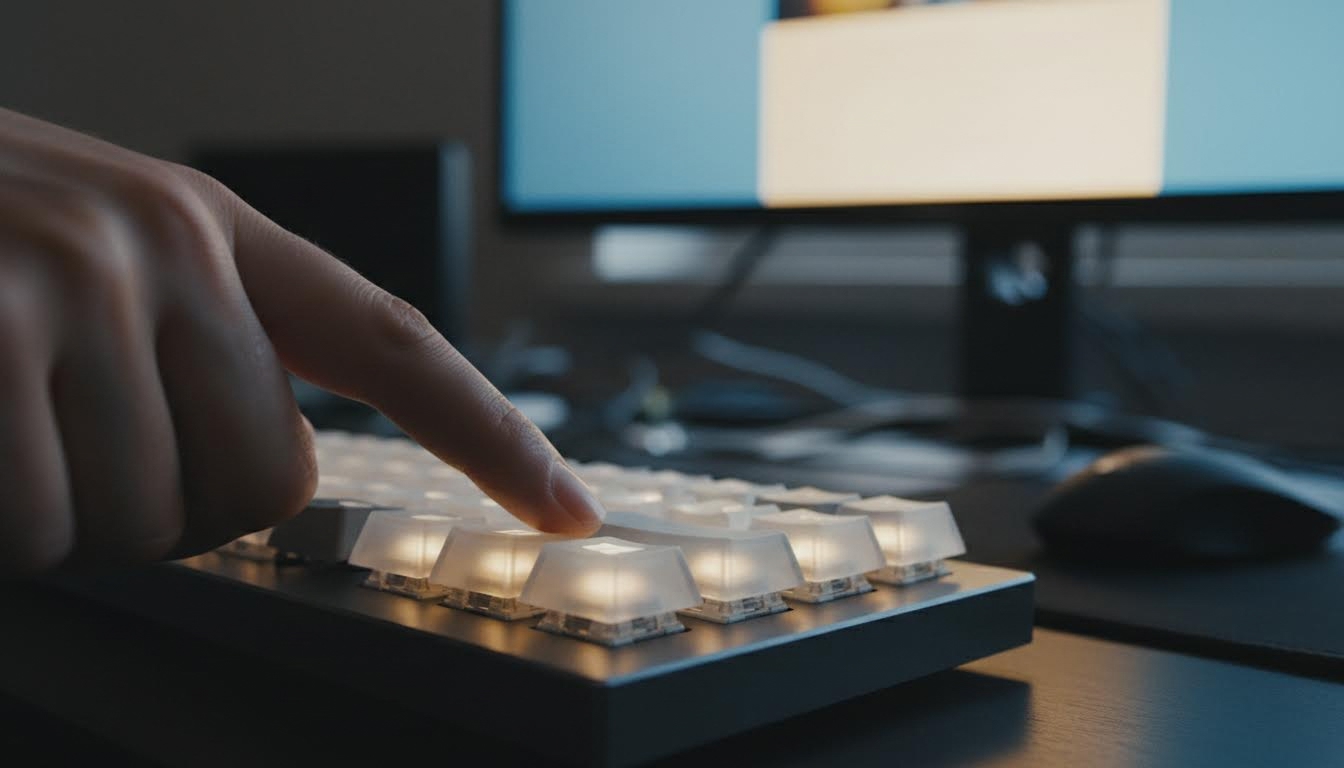
Когда клавиша не реагирует программно
Разрешить работу через «Специальные возможности»
Откройте «Параметры» → «Специальные возможности» → «Клавиатура». На этой странице есть переключатель, связанный с работой клавиатурных функций — включая ту, что отвечает за вызов Xbox Game Bar по клавише Win. Если он выключен, клавиша Windows может не открывать меню «Пуск» так, как ожидается. Включите переключатель и попробуйте снова: ничего не сломается, при необходимости настройку можно вернуть обратно.
Об этом же: Как включить ПК без кнопки.
Проверить, не заблокировано ли приложение или игра
Некоторые игры и программы в полноэкранном режиме перехватывают все клавиши, в том числе Win. Это не поломка системы — просто режим приложения так устроен. Сверните игру (Alt+Tab) и проверьте клавишу на рабочем столе. Если там она работает нормально, значит, дело именно в конкретной программе, и её настройки нужно смотреть отдельно — обычно там есть пункт про оконный или полноэкранный режим.
Обновить драйвер клавиатуры
Если клавиша не реагирует вообще ни на что, дело может быть в драйвере. Это особенно касается беспроводных и мультимедийных клавиатур со своим программным обеспечением — у них производитель иногда добавляет собственную логику работы клавиши Windows. Переустановка или обновление драйвера через диспетчер устройств помогает чаще, чем кажется, и занимает пару минут.
Когда клавишу заблокировали физически
Отключить свитч Win Lock на игровой клавиатуре
Игровые клавиатуры почти всегда умеют временно блокировать клавишу Windows — чтобы она случайно не свернула игру во время боя. Делается это либо отдельной кнопкой с подсветкой, либо сочетанием Fn и клавиши с иконкой Windows. Индикатор блокировки обычно светится, когда режим включён. Если у вас именно такая клавиатура — ищите этот переключатель раньше, чем лезть в системные настройки, потому что параметры Windows тут ни при чём.
Снять блокировку Fn+Win на ноутбуке
На некоторых ноутбуках, особенно игровых, клавиша Windows тоже блокируется отдельно от системы — производитель добавляет это через фирменное ПО или BIOS. Точное сочетание и название пункта отличается у разных марок, поэтому лучше свериться с инструкцией к конкретной модели или обратиться в сервисную организацию, если ноутбук на гарантии. Универсального сочетания на все устройства нет.
Проверить клавишу на залипание или поломку
Клавиша Windows физически может залипнуть или сломаться, особенно после пролитой жидкости. Проверить это просто: подключите другую клавиатуру или, если это ноутбук, попробуйте вызвать экранную клавиатуру и посмотреть, срабатывает ли клавиша Win на подключённой внешней клавиатуре так же плохо. Если на другой клавиатуре всё работает — дело в самой клавише, и это уже вопрос ремонта, а не настроек.
Если ничего из этого не помогло
Проверить групповые политики на рабочем компьютере
На корпоративных и учебных компьютерах администратор иногда специально отключает клавишу Windows через групповые политики или реестр — чтобы сотрудники не сворачивали рабочие программы. Это нормальная практика для организаций, и рядовому пользователю такие настройки менять не стоит: у вас может просто не быть прав. Если подозреваете такой случай — обратитесь к системному администратору.
Использовать сочетания клавиш как обход
Если клавишу Windows включить пока не получается, часть её функций доступна через сочетания. Экранную клавиатуру, например, вызывают комбинацией Win + Ctrl + O — она сработает даже если сама клавиша Windows капризничает при других задачах. Это не решение проблемы, а способ временно обойтись без неё, пока не разберётесь с причиной.
Частая ошибка — искать переключатель клавиши Windows там, где его нет, и путать системную блокировку с физическим свитчем на клавиатуре. Вторая ошибка — трогать групповые политики на рабочем компьютере, не спросив администратора: так можно нарушить корпоративные настройки безопасности.
| Вариант | Кому подходит | Главное отличие |
|---|---|---|
| «Специальные возможности» → «Клавиатура» | Большинству пользователей после обновления Windows | Самая частая причина, решается одним переключателем |
| Проверка полноэкранного режима игры | Тем, у кого клавиша не работает только в конкретной игре | Дело в приложении, а не в системе |
| Обновление драйвера клавиатуры | Владельцам мультимедийных и беспроводных клавиатур | Проблема в программном обеспечении устройства |
| Свитч Win Lock | Пользователям игровых клавиатур | Физическая блокировка отдельной кнопкой |
| Fn+Win на ноутбуке | Владельцам игровых ноутбуков | Управляется фирменным ПО или BIOS |
| Проверка клавиши на поломку | Тем, у кого клавиша не реагирует на любом устройстве | Требует замены клавиатуры или ремонта |
| Групповые политики | Рабочим и учебным компьютерам | Настраивает администратор, а не пользователь |
| Win + Ctrl + O | Тем, кому нужен временный обход | Не включает клавишу, а вызывает экранную клавиатуру напрямую |
Если после параметров специальных возможностей клавиша всё равно молчит — проверьте её на физической блокировке раньше, чем переустанавливать систему. В большинстве случаев дело в свитче или в конкретной игре, а не в поломке.
Читайте также
- Как разблокировать кнопку Windows на клавиатуре
- Как включить виртуальную клавиатуру в Windows 11
- Как включить экранную клавиатуру на Windows 11: 4 способа
- Экранная клавиатура Windows 10: как включить
- Как включить Bluetooth на Марусе без интернета: команды и кнопки
- Как включить компьютер без кнопки включения
