13.09.2026
Виртуальная клавиатура Windows 10: как включить

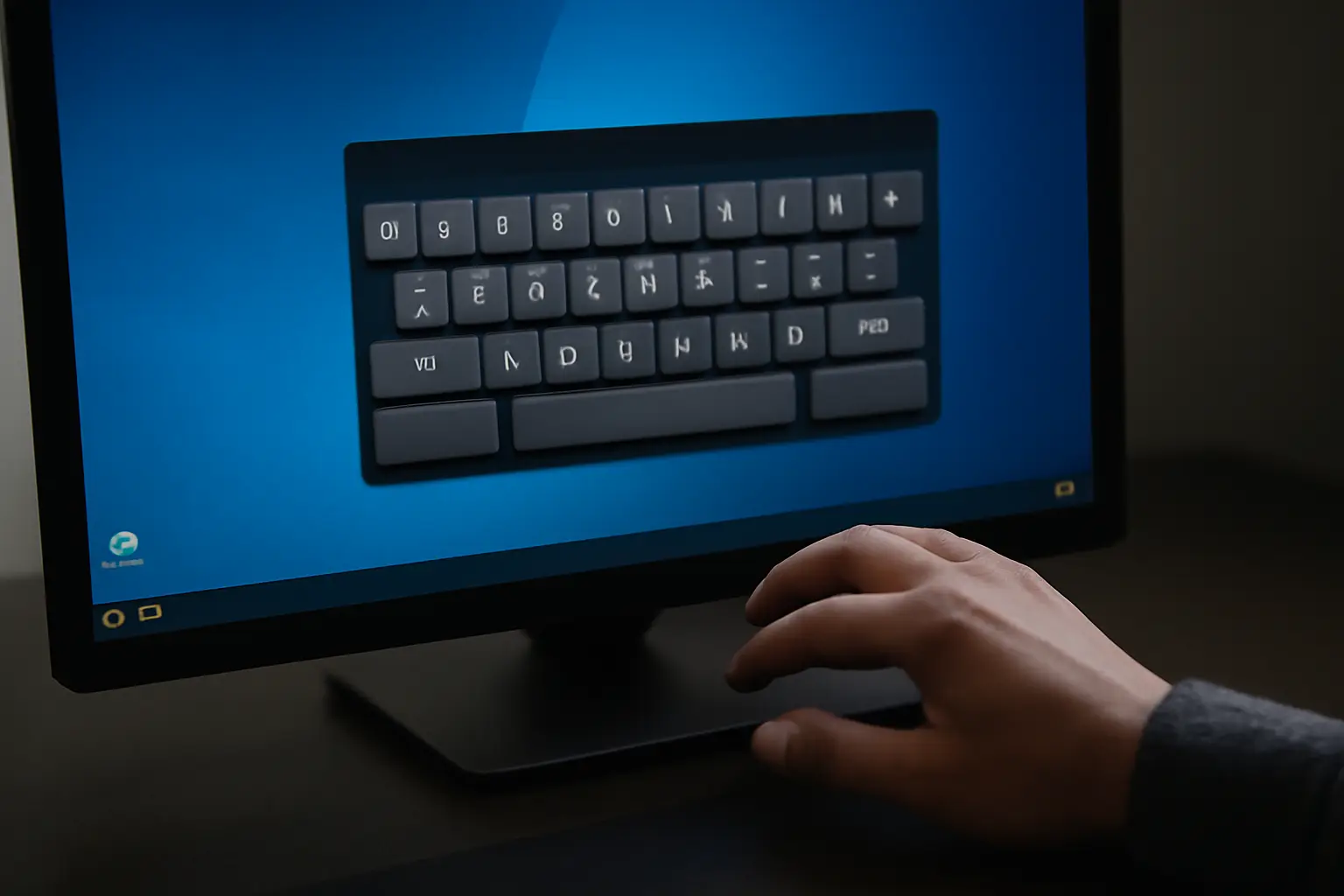
Быстрее всего экранная клавиатура открывается командой osk: нажать Win + R, ввести osk, нажать Enter. Второй по скорости способ — через поиск Windows, набрав «Экранная клавиатура». Есть и путь через параметры системы — он чуть длиннее, но полезен, если нужно закрепить клавиатуру для постоянного использования или найти связанные настройки специальных возможностей.
От чего зависит выбор способа
Разница между способами — в скорости запуска и в том, нужен ли доступ к дополнительным настройкам. Команда osk и поиск дают клавиатуру за пару секунд, но не открывают параметры её поведения. Путь через «Параметры» → «Специальные возможности» → «Клавиатура» подойдёт, если планируется часто пользоваться экранной клавиатурой и нужно сразу посмотреть переключатель «Использование экранной клавиатуры» и соседние опции.
В некоторых инструкциях для Windows 10 всё ещё фигурирует Панель управления и Центр специальных возможностей с пунктом «Включить экранную клавиатуру». Этот путь рабочий, но более длинный, чем современные «Параметры», поэтому имеет смысл только если по какой-то причине нужный переключатель не находится через основной интерфейс.
По теме: Как можно включить виртуальную клавиатуру и что делать, если она не работает?.
Что учесть перед запуском
Важно не путать два разных инструмента: экранную клавиатуру (полноценное окно с раскладкой, вызываемое через osk, поиск или параметры) и кнопку сенсорной клавиатуры на панели задач. Второй способ включается через контекстное меню панели задач — правый клик по пустому месту панели, затем пункт, отвечающий за отображение кнопки сенсорной клавиатуры. После этого рядом с системным треем появляется значок, по клику на который открывается компактная клавиатура для сенсорных экранов.
Оба варианта дают ввод текста без физической клавиатуры, но интерфейс и назначение у них разные: экранная клавиатура рассчитана на управление мышью или курсором, сенсорная — на работу пальцем на тачскрине. Если на ноутбуке нет сенсорного экрана, кнопка на панели задач всё равно появится и будет работать, просто менее удобно, чем на устройстве с тачскрином.
Вопросы и ответы
Как включить экранную клавиатуру в Windows 10 через параметры
Открыть «Пуск», перейти в «Параметры», выбрать раздел «Специальные возможности», затем «Клавиатура». В этом разделе находится переключатель «Использование экранной клавиатуры» — при его активации клавиатура появляется на экране сразу и будет открываться автоматически при следующих входах в систему, пока переключатель не отключат вручную.
Какая команда открывает экранную клавиатуру быстрее всего
Команда osk. Нужно нажать сочетание Win + R, в открывшемся окне «Выполнить» ввести osk и нажать Enter. Окно клавиатуры появится сразу, без перехода по разделам параметров — это самый короткий путь для разового использования.
Можно ли найти экранную клавиатуру через поиск
Да, это ещё один быстрый способ. В строке поиска Windows достаточно ввести «Экранная клавиатура» — система покажет соответствующее приложение в результатах, и его нужно просто открыть кликом. Способ удобен, если команда osk по какой-то причине не запомнилась.
Почему в старых инструкциях упоминается Панель управления
Панель управления и Центр специальных возможностей — более старый интерфейс, который в Windows 10 постепенно вытесняется приложением «Параметры». Пункт «Включить экранную клавиатуру» там сохранился и продолжает работать, поэтому такой способ остаётся рабочей альтернативой, хотя современные версии Windows чаще ведут пользователя через «Параметры».
Чем экранная клавиатура отличается от сенсорной кнопки на панели задач
Это два разных инструмента ввода. Экранная клавиатура запускается через osk, поиск или параметры и представляет собой полноразмерное окно с раскладкой, управляемое мышью. Сенсорная клавиатура включается через контекстное меню панели задач и рассчитана в первую очередь на устройства с тачскрином — её значок появляется рядом с треем и открывает более компактный интерфейс ввода.
Что делать, если экранная клавиатура не открывается
Стоит проверить все три способа по очереди: команду osk, поиск и путь через параметры специальных возможностей — иногда один из способов не срабатывает из-за особенностей конкретной сборки системы, а остальные работают штатно. Если ни один вариант не помогает, имеет смысл попробовать путь через Панель управления и Центр специальных возможностей — там переключатель иногда сохраняется в другом состоянии.
Можно ли включить экранную клавиатуру одним кликом без каждого раза заходить в параметры
Да, для этого используется кнопка на панели задач. Через контекстное меню панели задач включается отображение значка клавиатуры, и после этого запуск происходит одним кликом по этому значку — не нужно каждый раз открывать окно «Выполнить» или искать пункт в параметрах. Это удобно тем, кто пользуется экранным вводом регулярно.
Читайте также
- Кнопка Windows не работает: 7 способов её включить
- Виртуальная машина с Windows 10: как создать и настроить
- Как включить экранную клавиатуру на Windows 11: 4 способа
