30.10.2026
Внутренняя память компьютера: что это и на что смотреть при выборе

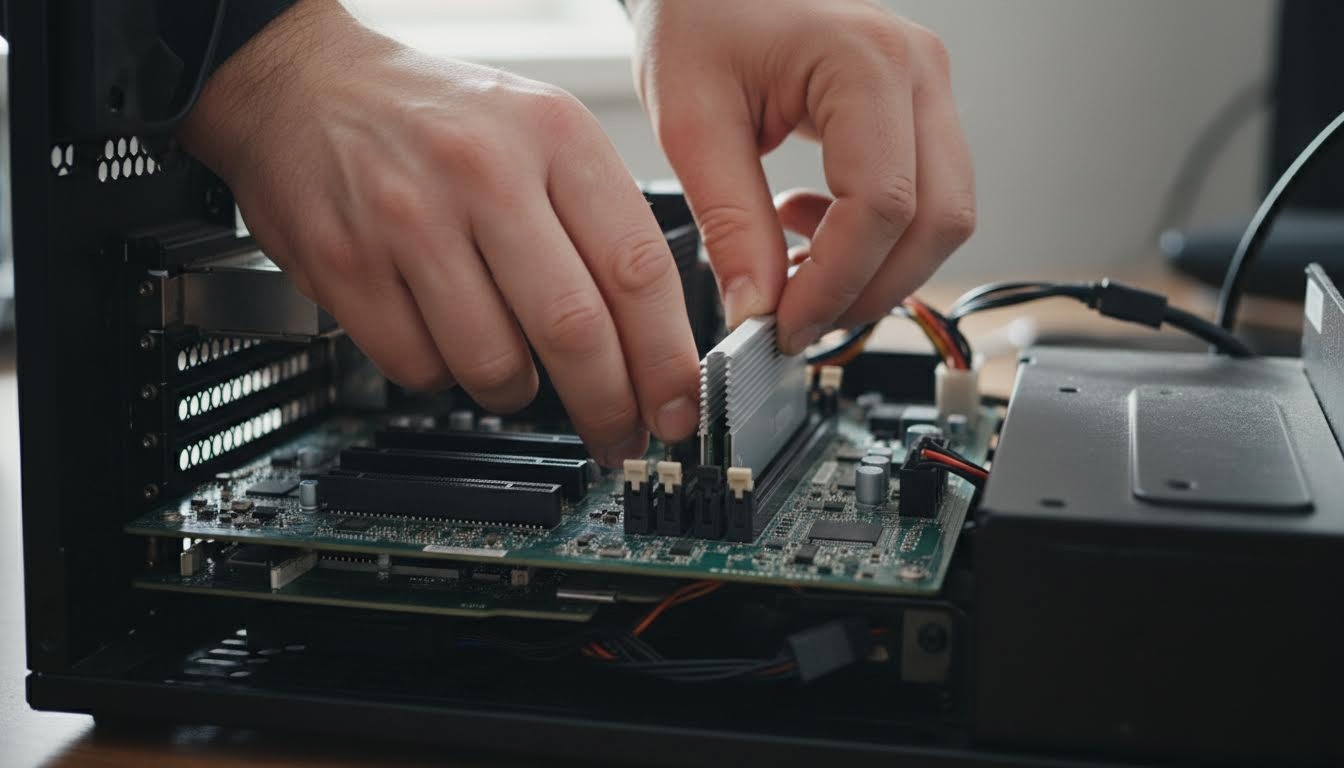
Внутренняя память компьютера — это накопитель, на котором хранятся операционная система, программы и все файлы: SSD, HDD или связка из двух типов. У ноутбуков в характеристиках обычно указывают общий объём накопителя — 256 ГБ, 512 ГБ или 1 ТБ, у настольных ПК цифры бывают выше. Главная путаница в этой теме — внутреннюю память часто принимают за оперативную (RAM), хотя это два разных вида памяти с разными задачами.
Внутренняя память и оперативная память — не одно и то же
Оперативная память (RAM) нужна компьютеру только во время работы: она хранит то, что открыто прямо сейчас, и очищается при выключении. Внутренняя память — это накопитель, на котором всё остаётся постоянно, даже без питания. Если в объявлении о ноутбуке написано «8 ГБ + 512 ГГ», то первое число — это RAM, второе — накопитель. Перепутать легко, особенно если продавец сокращает названия.
Проверить, где что, просто: RAM почти всегда измеряется в гигабайтах и стоит рядом со словом «оперативная» или ОЗУ, а накопитель — рядом со словом SSD, HDD или «накопитель». Если в карточке товара эти два параметра не разделены явно, ищите слово «диск» или «хранилище» — это и есть внутренняя память.
Какие бывают накопители и чем они отличаются
В характеристиках ноутбуков встречаются четыре основных варианта: чистый SSD, чистый HDD, комбинация HDD+SSD и более редкий вариант SSD+Optane. SSD быстрее HDD в разы — система загружается за секунды, а не за десятки секунд. HDD дешевле в пересчёте на гигабайт, поэтому его часто ставят там, где важен большой объём, а не скорость: например, в одной из моделей общий объём HDD-накопителя доходит до 1000 ГБ.
Читайте по теме: Как почистить оперативную память на Windows 10: рабочий способ и Как очистить память на компьютере: диск и оперативная память.
Комбинация HDD+SSD — это компромисс: система и программы живут на быстром SSD, а файлы, фото и архивы — на объёмном HDD. SSD+Optane встречается реже и по сути тоже гибридное решение, где Optane-память ускоряет доступ к данным на основном накопителе. Если в характеристиках видите такую строку — это не ошибка, а осознанное решение производителя.
Как узнать объём и тип накопителя в характеристиках
В карточках товаров на сайтах с техникой внутреннюю память чаще всего описывают через общий объём: 256 ГБ, 512 ГБ, 1 ТБ. Если нужно понять, из чего этот объём состоит, смотрите строку про конфигурацию накопителей — там будет написано HDD, SSD или их сочетание. Отдельно может идти интерфейс: M.2, PCI-E, Serial ATA или mSATA — это про то, как накопитель физически подключён к материнской плате, а не про его объём.
Интерфейс важен, если вы планируете менять или добавлять накопитель самостоятельно: не любой SSD подойдёт к любому разъёму. Для готового ноутбука с завода это не критично — устройство уже собрано и настроено под конкретный тип подключения.
Вопросы про внутреннюю память компьютера
Сколько внутренней памяти нужно для повседневных задач?
Для интернета, документов и офисных программ хватает 256 ГБ SSD — этого объёма достаточно на несколько лет вперёд без переполнения диска. Если планируете хранить много фото, видео или ставить требовательные игры, лучше смотреть на 512 ГБ или 1 ТБ. Меньший объём SSD часто ощущается быстрее, чем большой HDD, так что дело не только в цифрах.
Что лучше — SSD или HDD?
Для повседневной работы SSD выигрывает почти всегда: система грузится быстрее, файлы копируются быстрее, ноутбук в целом отзывчивее. HDD оправдан, если нужен большой объём подешевле — например, для архива фильмов или резервных копий. Многие модели решают этот вопрос комбинацией: SSD под систему, HDD под файлы.
Что означает конфигурация SSD+Optane в характеристиках?
Это гибридная схема, где память Optane работает как быстрый кэш перед основным накопителем, ускоряя загрузку часто используемых файлов. По ощущениям такой ноутбук быстрее обычного HDD, но медленнее чистого SSD. Встречается такая конфигурация нечасто, в основном в бюджетных моделях с HDD внутри.
Можно ли увеличить внутреннюю память ноутбука после покупки?
В части моделей — да, если внутри есть свободный разъём под второй накопитель или можно заменить существующий на больший по объёму. Заранее уточняйте тип интерфейса (M.2, Serial ATA, mSATA) в инструкции или сервисном центре: разъёмы у моделей отличаются, и купленный «на глаз» SSD может просто не подойти физически. В ультратонких ноутбуках накопитель иногда распаян на плате — тогда заменить его нельзя вообще.
Почему реальный свободный объём меньше заявленного в характеристиках?
Часть места на накопителе занимает сама операционная система, служебные разделы и предустановленные программы. Из заявленного 1 ТБ пользователю реально может быть доступно заметно меньше сразу после покупки. Это не брак и не обман — так устроена любая система, независимо от марки ноутбука.
Как узнать, сколько внутренней памяти уже занято?
На Windows это можно посмотреть в разделе «Этот компьютер», кликнув правой кнопкой по диску и выбрав «Свойства» — там будет шкала с занятым и свободным объёмом. На macOS похожая информация есть в «Об этом Mac» → «Хранилище». Ничего скачивать для этого не нужно — данные уже встроены в систему.
Влияет ли тип интерфейса накопителя на скорость работы компьютера?
Да, и заметно: M.2 с поддержкой PCI-E обычно в разы быстрее, чем Serial ATA или mSATA, даже если объём накопителя одинаковый. Разница особенно видна при загрузке системы и копировании больших файлов. Для обычных задач вроде браузера и документов эта разница не так критична, но для монтажа видео или тяжёлых игр — заметна.
Если выбираете ноутбук именно под объём внутренней памяти, начинайте не с гигабайт, а с типа накопителя — SSD почти всегда стоит выбрать в первую очередь, а дальше уже смотреть, хватит ли объёма под ваши задачи.
Читайте также
- Память в информатике: что это и какие виды бывают
- Apple выпустит игровой компьютер для киберспорта в 2020 г.
- LG запатентовала гибкий мобильный компьютер
- Samsung выпустила смарт-монитор, который работает без компьютера
- Виды памяти компьютера: 8 типов и чем они отличаются
