27.10.2026
Как почистить оперативную память на Windows 10: рабочий способ

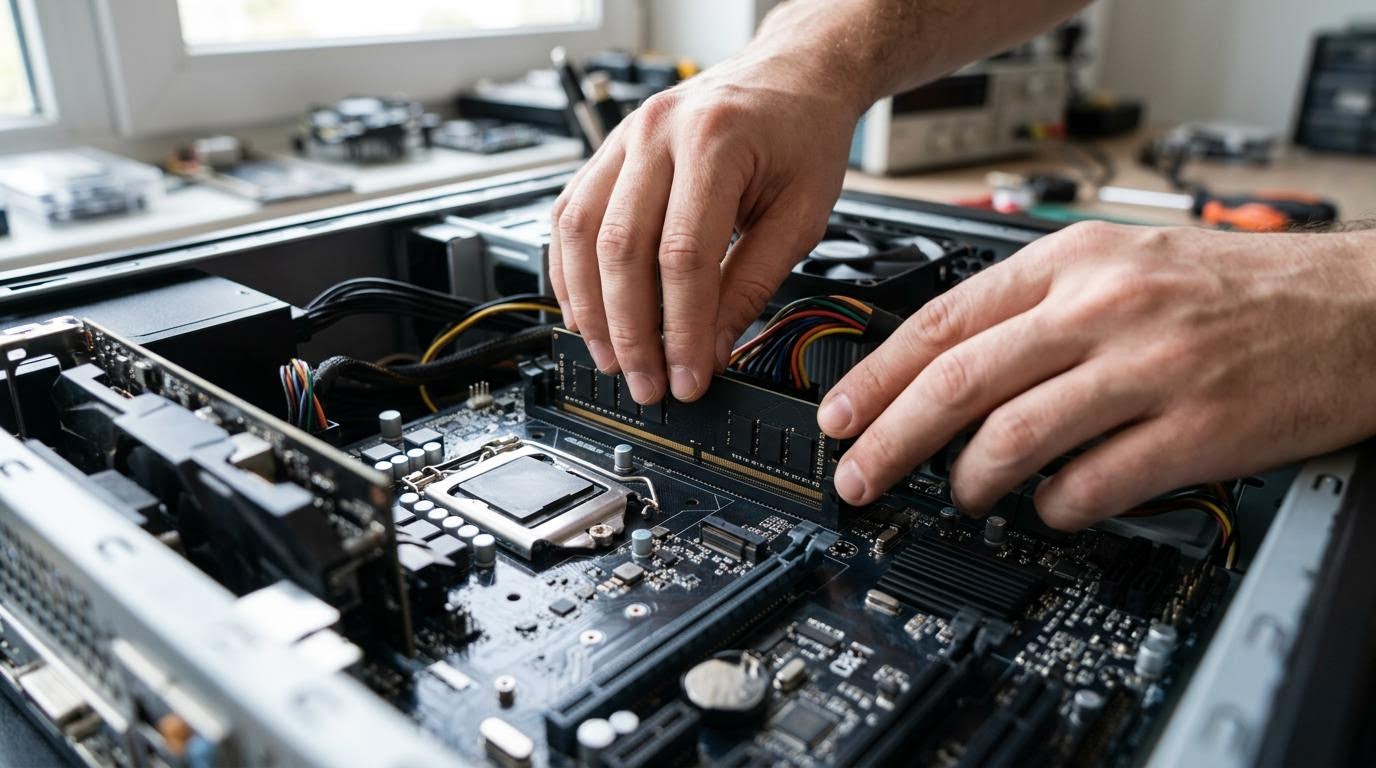
Почистить оперативную память компьютера на Windows 10 можно за пару минут — через диспетчер задач, без сторонних программ. Загвоздка в том, что просто закрыть окна недостаточно: часть процессов продолжает жить в фоне и есть память, даже если вы их не видите на экране. Разберём, как найти, что именно грузит систему, и что делать, если после закрытия программ памяти всё равно не хватает.
Смотрим, что ест память прямо сейчас
Откройте диспетчер задач — сочетание клавиш Ctrl+Shift+Esc сработает быстрее, чем поиск через меню. Перейдите на вкладку «Процессы» и нажмите на заголовок столбца «Память», чтобы отсортировать список по убыванию.
Сверху окажутся самые прожорливые приложения. Часто это браузер с десятком открытых вкладок, тяжёлые редакторы или игры, которые сворачивали, но не закрывали. Иногда в топе неожиданно оказывается процесс, о котором вы даже не вспоминали — например, обновление системы или антивирус, который в этот момент сканирует диск.
Рядом по теме: Как почистить компьютер от пыли.
Закрываем лишнее
Дальше — самое простое: закрыть ненужные приложения и вкладки браузера. Выделите процесс в списке и нажмите «Снять задачу», если программа зависла или не закрывается обычным способом через крестик.
С браузером отдельная история. Каждая вкладка — это, по сути, отдельный процесс, и десяток открытых страниц с видео или тяжёлыми сайтами может съедать больше памяти, чем все остальные программы вместе взятые. Закройте те вкладки, которые не нужны прямо сейчас, а важные сохраните в закладки — так проще, чем держать их открытыми «на всякий случай».
Если памяти всё равно не хватает
Бывает, что после закрытия программ система всё ещё тормозит. Тогда помогает перезагрузка компьютера — она сбрасывает все процессы и очищает память полностью, в том числе то, что диспетчер задач не показывает как активную нагрузку.
Это не решение проблемы навсегда, а скорее быстрый сброс. Если перезагружать компьютер приходится каждый день из-за нехватки памяти — дело не в разовом сбое, а в том, что система систематически перегружена. Тут стоит смотреть в сторону автозагрузки и объёма самой ОЗУ.
Автозагрузка — источник постоянной нагрузки
Если хочется не чистить память вручную каждый раз, а снизить нагрузку в принципе, нужно убрать автозагрузку лишних программ. Многие приложения прописывают себя в автозапуск при установке — мессенджеры, облачные хранилища, программы для принтера или веб-камеры, которые запускаются вместе с Windows и сидят в фоне, даже если вы ими не пользуетесь.
Отключить это можно в том же диспетчере задач, на вкладке «Автозагрузка». Там видно, какие программы стартуют вместе с системой и насколько сильно они влияют на загрузку. Выделите ненужную и нажмите «Отключить» — программа никуда не денется, просто перестанет запускаться сама.
Ничего не сломается: в любой момент автозагрузку можно включить обратно тем же способом.
Что путают чаще всего
Первая частая ошибка — закрывать приложения через диспетчер задач, не посмотрев вкладку «Автозагрузка», и потом удивляться, что через день-два память снова забита теми же процессами.
Вторая — путать высокую загрузку процессора с нехваткой памяти. Это разные вкладки в диспетчере задач и разные проблемы: тормозить компьютер может и от перегруженного процессора при свободной памяти, и наоборот.
| Способ | Когда помогает | Эффект |
|---|---|---|
| Закрыть программы и вкладки | Память забита прямо сейчас | Быстрый, но временный |
| Перезагрузка | Закрытие программ не помогло | Полный сброс памяти |
| Отключить автозагрузку | Тормозит после каждого включения | Долгосрочный, снижает базовую нагрузку |
Вопросы про очистку памяти в Windows 10
Нужно ли устанавливать программы-чистильщики памяти?
Нет, штатных средств Windows 10 достаточно. Такие программы часто просто перезапускают процессы или показывают красивую анимацию, а реальный эффект такой же, как от диспетчера задач и обычной перезагрузки.
Почему память забита сразу после включения компьютера?
Скорее всего, дело в автозагрузке — слишком много программ стартует вместе с системой. Загляните во вкладку «Автозагрузка» в диспетчере задач и отключите то, что не нужно сразу после включения.
Можно ли снять задачу у системного процесса?
Лучше не трогать процессы с пометкой «Windows» или системные службы, если не уверены, за что они отвечают. Снятие такой задачи может привести к сбою или зависанию системы, придётся перезагружаться.
Поможет ли увеличение файла подкачки?
Файл подкачки частично компенсирует нехватку оперативной памяти, но работает медленнее самой ОЗУ. Это временная мера, а не замена физической памяти — если нехватка постоянная, разумнее рассмотреть увеличение самой оперативки.
Читайте также
- Как запаролить папку на компьютере Windows 10: рабочие способы
- Как очистить память на компьютере: диск и оперативная память
