27.10.2026
Оригинальный образ Windows 11: загрузка и чистая установка

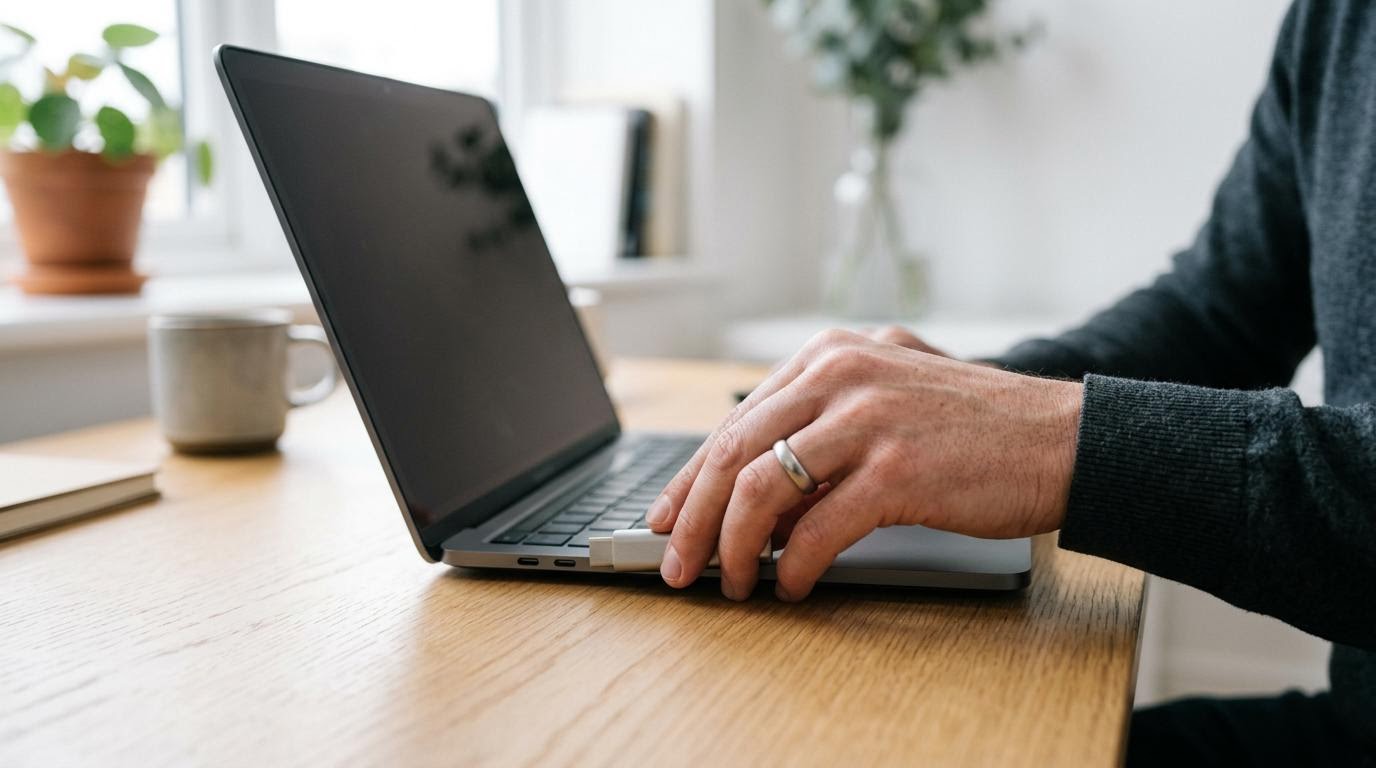
Оригинальный образ Windows 11 — это официальный установочный ISO-файл от Microsoft. Главная загвоздка в том, что скачать его напрямую с серверов разработчика иногда мешают региональные блокировки для некоторых стран. Такой файл используют для чистой установки системы или переустановки без сторонних модификаций. В нем нет вырезанных служб, добавленных драйверов или вшитых программ.
Почему опасны авторские сборки
Пользователи часто ищут готовые решения с уже отключенным слежением. Это плохая идея. Официальный образ нужен, чтобы получить стандартный набор файлов Windows без измененных сборок. В сторонних дистрибутивах авторы удаляют важные системные компоненты, из-за чего со временем перестают устанавливаться обновления или не работают принтеры.
Вместе со скачанным торрентом легко получить скрытый майнер. Чистая операционная система работает предсказуемо. Если возникнет программный сбой, вы сможете найти решение в официальной справке. В модифицированной версии причины поломки остаются загадкой даже для опытных системных администраторов. Я бы начал с установки именно чистого файла, а уже потом настраивал приватность вручную.
Выбор редакции и языка при скачивании
При загрузке образа важно выбирать версию, соответствующую нужной редакции и языку. Microsoft объединяет несколько редакций в один установочный файл. То, какая именно система появится на компьютере, зависит от вашего ключа продукта или выбора в меню установки.
Если у вас современный ноутбук с предустановленной операционной системой, ключ зашит в материнскую плату. Программа установки сама считает его и выберет нужную версию без дополнительных вопросов. Для ручного выбора таблица ниже поможет понять разницу между основными вариантами.
| Редакция Windows 11 | Особенности и ограничения | Для кого подходит |
|---|---|---|
| Home (Домашняя) | Требует интернет и учетную запись Microsoft при первой настройке. Нет шифрования BitLocker. | Для большинства домашних компьютеров и ноутбуков. |
| Home Single Language | То же самое, но нельзя изменить язык интерфейса после завершения установки. | Часто встречается на бюджетных ноутбуках из магазина. |
| Pro (Профессиональная) | Поддерживает локальную учетную запись. Встроены BitLocker и удаленный рабочий стол. | Для рабочих задач, программистов и продвинутых пользователей. |
Обязательно проверяйте язык. Если у вас лицензия на версию Single Language, установка англоязычного дистрибутива не позволит потом переключить интерфейс на русский через настройки.
Придется переустанавливать систему заново.
Подготовка файла к установке
Сам по себе ISO-файл — это просто архив. Чтобы с него загрузить компьютер, нужно записать данные на флешку объемом не менее 8 ГБ. В официальной утилите Media Creation Tool этот процесс автоматизирован. Запустите программу, согласитесь с условиями и нажмите «Создать установочный носитель». Утилита скачает файлы и отформатирует накопитель.
Если вы скачали ISO напрямую, его записывают сторонней программой. Здесь кроется частая ошибка. Пользователи форматируют флешку в FAT32, но установочный архив внутри Windows 11 весит больше 4 ГБ. Система FAT32 такие файлы не поддерживает, и запись обрывается. Выбирайте файловую систему NTFS или используйте утилиты, умеющие разбивать большие файлы на части.
Еще один нюанс касается разметки жесткого диска. Убедитесь, что программа записи настроена на схему разделов GPT и систему UEFI. Старые материнские платы с Legacy BIOS официально одиннадцатую версию не поддерживают.
Активация после чистой установки
Официальный дистрибутив не содержит вшитых активаторов. После установки система обычно требует активации действующим ключом или цифровой лицензией. Работать без активации можно. Система не заблокируется полностью, но появится водяной знак в правом нижнем углу экрана.
Без ключа блокируется раздел персонализации. Вы не поменяете обои рабочего стола, цвет панели задач или тему оформления. Обновления безопасности продолжат поступать в штатном режиме. Ничего не сломается, настройку можно вернуть сразу после ввода лицензионного кода.
Вводить двадцатипятизначный код во время установки не обязательно. Нажмите «У меня нет ключа продукта» на этапе первоначальной настройки. Установите систему, а активируйте ее позже через «Параметры» → «Система» → «Активация».
Вопросы и ответы об оригинальном образе Windows 11
Подходит ли ключ от предыдущих версий?
Да, цифровые лицензии от десятой версии полностью совместимы. Если вы обновили компьютер ранее, лицензия привязалась к оборудованию. При установке той же редакции с чистого образа активация пройдет автоматически при первом подключении к интернету.
Где найти версию для 32-битных процессоров (x86)?
Ее не существует. Компания полностью отказалась от 32-разрядной архитектуры в этой операционной системе. Оригинальный дистрибутив выпускается исключительно в формате 64 бит (x64) или для ARM-процессоров. Если ваш процессор не поддерживает 64 бита, установить систему не получится.
Можно ли поставить систему на старый компьютер?
По умолчанию установщик проверяет наличие модуля безопасности TPM 2.0. Если его нет, появится сообщение о несовместимости ПК. Это ограничение обходят с помощью специальных команд в реестре во время установки или на этапе создания загрузочной флешки.
Пропадут ли мои файлы с жесткого диска?
Если вы загрузитесь с флешки и отформатируете системный раздел, все данные на нем сотрутся. Файлы на других логических дисках останутся нетронутыми. Нажимайте «Форматировать» только после того, как убедитесь, что выбрали правильный раздел — удаленные таким образом файлы восстановить крайне сложно.
Чистый образ гарантирует стабильность самой Windows, но не решает проблему драйверов. На старых ноутбуках после установки часто приходится искать драйверы звука или тачпада вручную на сайте производителя.
Читайте также
- Ошибка 0xc0000001 при загрузке Windows 10: способы решения
- «Давайте подключим вас к сети»: экран установки Windows 11
