20.10.2026
Как разблокировать кнопку Windows на клавиатуре

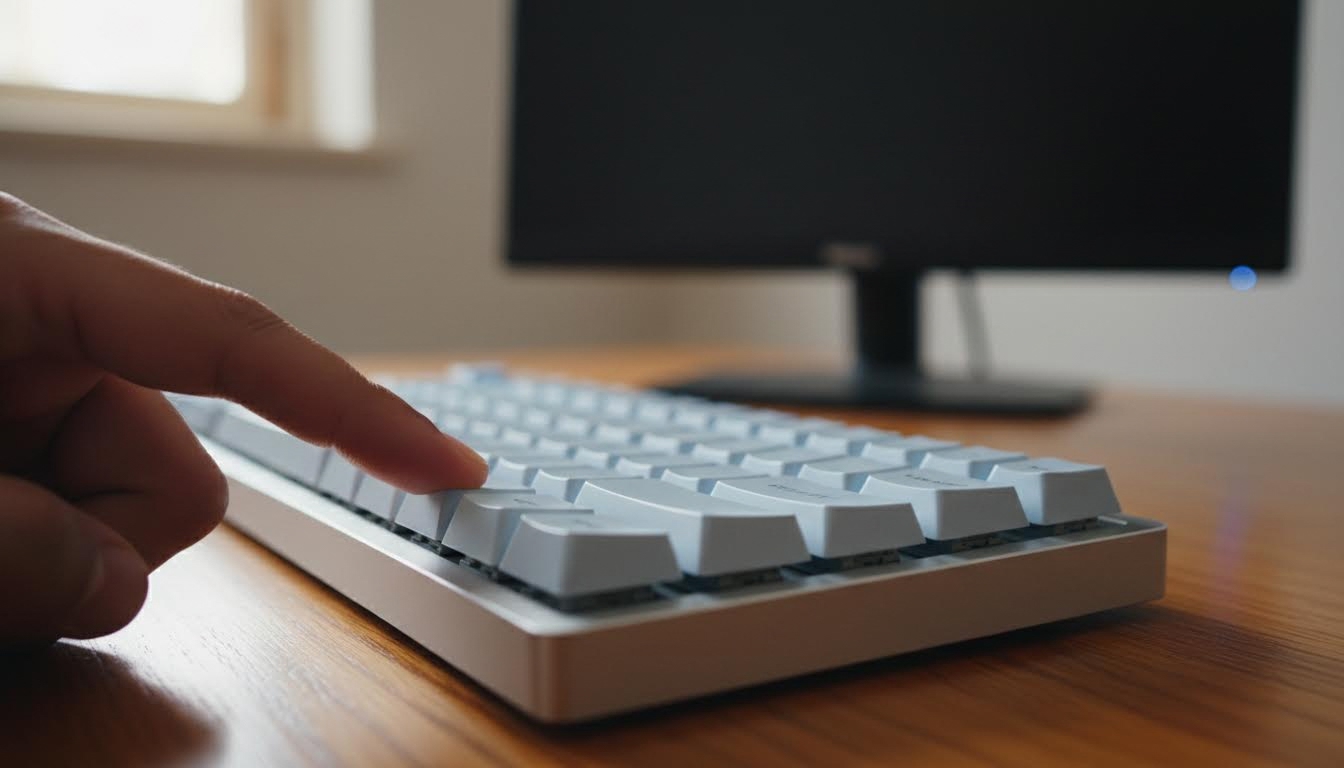
Чаще всего клавишу Windows возвращают к жизни сочетанием Fn и клавиши со значком окна или замка — эта комбинация снимает игровой режим или блокировку Win Lock, которую производитель клавиатуры включил намеренно. Разберём, как найти нужную клавишу и что делать, если сочетание не помогло.
Что понадобится перед разблокировкой
- Клавиатура — обычная или игровая, желательно знать её модель
- Пара минут, чтобы осмотреть ряд функциональных клавиш F1–F12
- Доступ к панели управления или утилите производителя, если она установлена
- Права администратора на компьютере — некоторые настройки требуют их
Порядок действий для снятия блокировки
- Осмотрите верхний ряд клавиш от F1 до F12. На игровых клавиатурах обычно там же нанесён маленький значок окна Windows или замка — часто на F6, F7 или F12, но производители размещают его по-разному.
- Найдите клавишу Fn — она обычно в нижнем левом углу клавиатуры, рядом с Ctrl.
- Зажмите Fn и, не отпуская, нажмите клавишу с найденным значком. Обычно после этого загорается или гаснет индикатор — маленькая лампочка на самой клавише или в верхней части клавиатуры.
- Проверьте результат: нажмите обычную клавишу Windows и посмотрите, открылось ли меню «Пуск». Если да — блокировка снята, дальше ничего делать не нужно.
- Если значка на клавишах нет, поищите отдельную клавишу с надписью Win Lock — на некоторых клавиатурах она стоит отдельно, часто в верхнем правом углу рядом с индикаторами Caps Lock и Num Lock.
- Нажмите Win Lock один раз и снова проверьте клавишу Windows. Повторное нажатие включает блокировку обратно — это нормально, настройку легко вернуть в любую сторону.
- Если клавиша всё равно не срабатывает, откройте утилиту производителя клавиатуры (Logitech G Hub, Razer Synapse, Corsair iCUE или аналог) и поищите там раздел с игровым режимом или блокировкой системных клавиш.
- Отключите переключатель игрового режима, если он включён — обычно это тумблер или чекбокс с названием вроде Gaming Mode или Windows Key Lock.
- Перезапустите клавиатуру: отключите её от USB-порта на 5 секунд и подключите снова, либо перезагрузите компьютер, если клавиатура беспроводная.
После этих шагов клавиша Windows снова должна открывать меню «Пуск» и работать в системных сочетаниях — например, Win+D для рабочего стола или Win+L для блокировки экрана.
Если клавиша всё равно не откликается
Самая частая ошибка — искать значок блокировки не там, где он есть. На бюджетных клавиатурах без подсветки индикатора может не быть вовсе, и единственный способ узнать, сработало сочетание или нет, — сразу проверить клавишу Windows после нажатия Fn+F-клавиша.
Вторая типичная путаница — пытаться снять блокировку системными настройками Windows, хотя блокировка аппаратная, то есть зашита в саму клавиатуру или её драйвер. Панель управления Windows в этом случае бессильна: там нет пункта, который включает или выключает Win Lock на стороннем устройстве.
Если ни Fn-сочетание, ни утилита производителя не помогли, проверьте клавиатуру на другом компьютере. Клавиша срабатывает там? Значит, дело не в самой клавиатуре, а в настройках именно этой системы — стоит проверить групповые политики Windows, если компьютер рабочий и администратор мог отключить клавишу Win централизованно.
Ещё вариант — переустановить или обновить драйвер клавиатуры через диспетчер устройств. Иногда после обновления Windows старый драйвер начинает конфликтовать с прошивкой клавиатуры, и клавиши с дополнительными функциями (включая Win) перестают откликаться правильно.
Вопросы о блокировке клавиши Windows
Почему клавиша Windows работает через Fn, но не сама по себе?
Это означает, что игровой режим включён постоянно, а не временно. Проверьте утилиту производителя — там должен быть переключатель, который делает Win-клавишу активной без Fn по умолчанию.
Можно ли отключить клавишу Windows специально, чтобы она не мешала в играх?
Да, для этого и придуман игровой режим — он блокирует клавишу Win, чтобы случайное нажатие не сворачивало игру во время боя. Включается и отключается тем же сочетанием Fn или клавишей Win Lock.
На ноутбуке нет отдельной клавиши Win Lock — как быть?
На большинстве ноутбуков блокировки клавиши Windows отдельной кнопкой нет вовсе, там за неё отвечает только сочетание Fn с одной из функциональных клавиш. Ищите значок замка или окна среди F1–F12.
После разблокировки клавиша Windows работает, но открывает не то меню — это нормально?
Да, если вместо «Пуска» открывается панель управления игровым центром (например, у Corsair или Razer) — значит, утилита производителя перехватила клавишу для своих функций. Отключите это в настройках самой утилиты, а не через Windows.
Если после всех шагов клавиша так и не реагирует ни на одно сочетание — скорее всего, дело в самой клавиатуре, и стоит проверить её работу на другом устройстве или обратиться в сервис производителя.
Читайте также
- Как разблокировать кнопку Win на клавиатуре
- Как разблокировать издателя в Windows: 3 способа
- Кнопки на клавиатуре копировать и вставить
- Не работает кнопка Win на клавиатуре: что делать
