11.10.2026
Не работает кнопка Win на клавиатуре: что делать

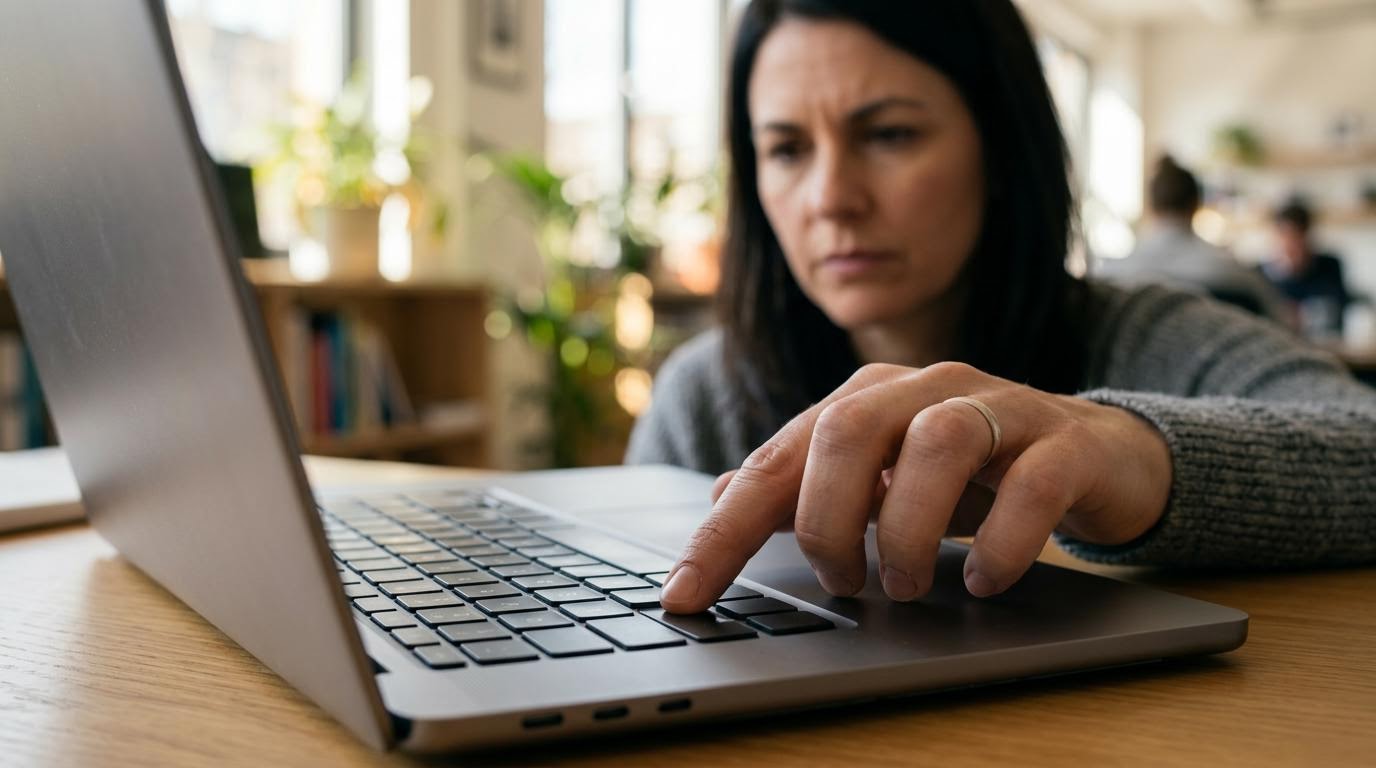
Если не работает кнопка Win, первым делом проверьте, не включён ли игровой режим или блокировка системных клавиш — это самая частая причина. Дальше по очереди смотрите экранную клавиатуру, другое устройство и настройки Windows, чтобы понять, программная это проблема или аппаратная.
Проверьте, не заблокирована ли клавиша программно
На многих клавиатурах есть отдельная кнопка или сочетание клавиш, которое временно отключает Win — это делают, чтобы клавиша не мешала во время игр. Ищите на клавиатуре значок с надписью Game Mode, Win Lock или замочек рядом с функциональными клавишами (F1–F12).
Если такая кнопка есть, нажмите её ещё раз и проверьте, заработала ли Win. Иногда индикатор блокировки не горит, хотя режим включён — тогда ориентируйтесь не на лампочку, а на реальный результат нажатия.
Рядом по теме: Win+R не работает: как исправить сочетание клавиш на клавиатуре.
Откройте экранную клавиатуру и проверьте клавишу там
Дальше стоит открыть экранную клавиатуру Windows и посмотреть, срабатывает ли Win на ней. Это разделяет проблему на две части: если экранная клавиша работает, а физическая нет — дело в самой кнопке или проводке под ней, а не в системе.
Есть простой способ проверить саму клавишу без сторонних программ: нажмите Win + Ctrl + O. Если сочетание открывает экранную клавиатуру, значит клавиша Win физически исправна и опрашивается системой — просто где-то дальше по цепочке (в настройках или драйвере) её действие блокируется или переопределяется.
Проверьте клавиатуру на другом устройстве
Когда Win не нажимается физически — то есть клавиша западает, не щёлкает или ощущается иначе, чем соседние, — есть смысл проверить клавиатуру целиком на другом компьютере или хотя бы в другой программе (например, в текстовом редакторе, где нажатие Win обычно ничего не делает, но можно проверить реакцию через диспетчер устройств).
Если на другом устройстве клавиша тоже молчит — проблема аппаратная, и дальше разбираться со скриптами и настройками бессмысленно. Если на другом устройстве всё работает — ищите причину в самом компьютере: драйвер, настройки клавиатуры или конфликт программ.
Что делать, если проблема программная
Когда физически клавиша исправна, но система на неё не реагирует, помогает связка из простых шагов.
- Перезагрузите компьютер — часть сбоев с клавишами снимается именно так, без дополнительных настроек.
- Проверьте настройки клавиатуры в Windows: возможно, там включена настройка, из-за которой системные сочетания клавиш перехватываются другой программой.
- Закройте сторонние программы для настройки клавиатуры (утилиты производителя, макросы) — они иногда переопределяют Win под собственные функции.
- Проверьте, не запущена ли программа в полноэкранном режиме без выхода — некоторые игры и приложения блокируют системные клавиши до закрытия.
Короткая проверка по шагам
Ниже — таблица, с которой удобно сверяться, чтобы не пропустить очевидную причину.
| Шаг | Что проверяете | Что означает результат |
|---|---|---|
| 1 | Кнопка Game Mode / Win Lock на клавиатуре | Если включена — в этом причина, выключите её |
| 2 | Экранная клавиатура | Win работает на экране, но не физически — дело в кнопке |
| 3 | Сочетание Win + Ctrl + O | Открылась экранная клавиатура — сама клавиша исправна |
| 4 | Клавиатура на другом устройстве | Не работает и там — поломка аппаратная |
| 5 | Перезагрузка и настройки клавиатуры | Помогло — проблема была программной |
Частые ошибки при попытке всё исправить
Чаще всего люди сразу лезут переустанавливать драйвер клавиатуры, хотя дело было в обычной кнопке блокировки на самой клавиатуре — её просто не заметили среди других значков.
Вторая частая ошибка — проверять клавишу только в одной программе и делать вывод по ней. Некоторые приложения (особенно игры) сами перехватывают Win, чтобы вы не выходили из полноэкранного режима случайно. Это не поломка, а особенность конкретной программы, и проверять клавишу нужно вне её.
Вопросы о неработающей клавише Win
Может ли антивирус или другая программа блокировать клавишу Win?
Напрямую антивирусы это не делают, а вот утилиты для настройки клавиатуры или игровые оверлеи иногда переопределяют клавишу под свои функции. Если подозреваете это, закройте по очереди фоновые программы и проверяйте клавишу после каждого закрытия.
Стоит ли сразу нести клавиатуру в ремонт?
Нет, сначала пройдите проверку экранной клавиатурой и сочетанием Win + Ctrl + O — это займёт пару минут и сразу покажет, физическая проблема или программная. Нести в сервис имеет смысл только если клавиша не срабатывает и на другом устройстве.
Почему Win может работать в одних программах и не работать в других?
Это нормально: некоторые приложения, особенно игры в полноэкранном режиме, сознательно блокируют системные сочетания клавиш, чтобы пользователь не сворачивал их случайно. Проверять клавишу нужно на рабочем столе или в обычном окне, а не внутри такой программы.
Что делать, если ни один способ не помог?
Если клавиша не работает ни на другом устройстве, ни после перезагрузки, ни при смене настроек — скорее всего, неисправность в самой клавиатуре, и решает вопрос только замена клавиатуры или обращение в сервисный центр.
Если вы уже прошли все шаги и разницы не заметили — не тратьте время на переустановку системы, для одной кнопки это слишком радикально. Проще заменить клавиатуру или, если она встроена в ноутбук, обратиться в сервис за диагностикой.
Читайте также
- Как исправить работу сочетания Win+Shift+S в Windows
- Как разблокировать кнопку Win на клавиатуре
- Как скопировать кнопками: сочетания клавиш вместо мыши
- Не работает микрофон: как найти причину и починить
- Что делать, если не работает роутер: решение типичных проблем
- Сигареты с кнопкой: как их курить и когда нажимать капсулу
