24.09.2026
Как разблокировать кнопку Win на клавиатуре

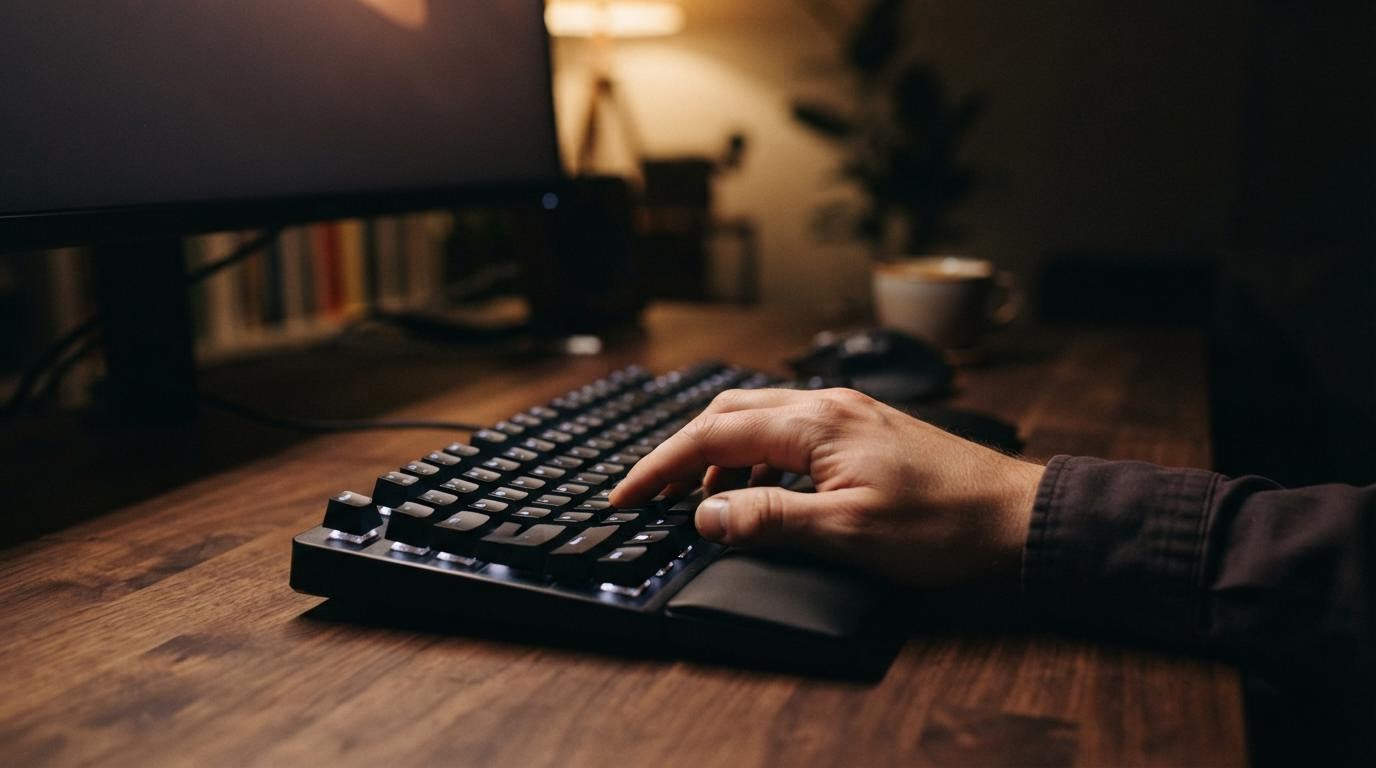
Чтобы разблокировать кнопку Win, нужно найти, что именно её отключило — режим клавиатуры, комбинация с Fn или настройка в самой Windows. Дальше действуете по конкретной причине, а не перебираете все способы подряд.
Загвоздка в том, что кнопка Win редко ломается физически. Обычно она работает, просто система или клавиатура её игнорируют — и внешне это выглядит одинаково, будто клавиша просто мёртвая.
Что проверить перед тем, как чинить
- Игровая клавиатура с переключателем режимов (обычно значок в виде щита или геймпада)
- Доступ к учётной записи с правами администратора в Windows
- Драйверы клавиатуры — актуальны они или ставились давно
- Список программ, которые запускались недавно перед тем, как клавиша перестала работать
Если клавиатура беспроводная — проверьте заряд батареек и соединение отдельно, это не связано с блокировкой Win, но иногда путают одну проблему с другой.
Порядок действий, чтобы вернуть клавишу Win
- Посмотрите на клавиатуру: у многих игровых моделей есть отдельная клавиша или переключатель для включения игрового режима. В этом режиме Win специально блокируется, чтобы вы случайно не выходили из игры. Найдите значок с щитом, замком или надписью «Win Lock» и нажмите его ещё раз.
- Если отдельного переключателя нет, попробуйте комбинацию с Fn. На части клавиатур (особенно ноутбучных) блокировка снимается сочетанием вроде Fn+Win или Fn+Esc — точную комбинацию смотрите в инструкции к модели, она у всех производителей разная.
- Проверьте, не зажата ли клавиша физически или не забилась ли она под кнопкой чем-то — пылью, крошками. Снимите колпачок, если конструкция клавиатуры это позволяет, и осмотрите механизм.
- Откройте «Диспетчер устройств» через правый клик по значку «Пуск», разверните раздел «Клавиатуры» и проверьте, нет ли рядом с драйвером жёлтого восклицательного знака. Если есть — обновите драйвер через пункт «Обновить драйвер».
- Проверьте, не стоит ли у вас программа для переназначения клавиш — вроде утилит производителей клавиатур или сторонних макро-программ. Такие программы часто перехватывают Win себе под горячие клавиши. Откройте список программ и временно отключите или удалите подозрительную.
- Если ничего из перечисленного не помогло, дело может быть в реестре Windows. Откройте редактор реестра (Win+R, наберите regedit) и перейдите по пути HKEY_LOCAL_MACHINE → SYSTEM → CurrentControlSet → Control → Keyboard Layout. Там иногда остаётся значение Scancode Map, которое блокирует системные клавиши — если оно есть и вы не ставили его сами, удалите.
- После правки реестра перезагрузите компьютер — изменения в этом разделе применяются только после перезапуска системы, без перезагрузки клавиша не заработает.
- Проверьте работу Win заново — нажмите её отдельно и в сочетании с другой клавишой, например Win+D. Если меню «Пуск» открывается — проблема решена.
Если способ не сработал
Самая частая ошибка — лезть в реестр сразу, не проверив игровой режим клавиатуры. Половина случаев блокировки Win — это именно переключатель на самой клавиатуре, а не что-то в системе. Проверьте его первым делом, это займёт секунду.
Вторая ошибка — путают отключение клавиши с переназначением. Если Win физически нажимается, но вместо меню «Пуск» происходит что-то другое (например, запускается сторонняя программа) — это не блокировка, а перехват клавиши. Тут нужно искать и закрывать именно программу-перехватчик, а не чинить реестр.
Если после чистки реестра и отключения программ клавиша всё равно не работает — проверьте её на другом устройстве или через встроенный экранный тест клавиш в диагностике Windows. Не заработала и там? Значит, дело в физической неисправности клавиши, и тут поможет только сервисный центр или замена клавиатуры.
На ноутбуках Lenovo, HP и Dell иногда клавиша Win отключается через фирменную утилиту управления клавиатурой — она ставится вместе с драйверами и может иметь свой переключатель, отдельный от системных настроек Windows. Загляните в список установленных программ и поищите утилиту с названием производителя вашего ноутбука.
Вопросы о блокировке клавиши Win
Можно ли разблокировать Win без входа в реестр?
Да, в большинстве случаев достаточно отключить игровой режим на клавиатуре или закрыть программу, которая перехватывает клавишу. В реестр стоит лезть только если оба этих варианта не подошли.
Почему после переустановки Windows клавиша Win снова не работает?
Обычно это значит, что проблема не в системе, а в самой клавиатуре или её драйверах — переустановка Windows их не затрагивает. Проверьте игровой режим и обновите драйвер клавиатуры отдельно.
Опасно ли редактировать реестр самому?
Если менять только значение Scancode Map в указанном разделе — ничего не сломается, при ошибке можно просто не сохранять изменения. На всякий случай перед правкой можно создать точку восстановления системы.
Что делать, если Win не работает только в одной программе?
Значит, клавиша исправна, а программа сама переопределяет её для своих горячих клавиш — это нормально для некоторых игр и редакторов. Ищите настройку горячих клавиш внутри самой программы, а не в системе.
Если после всех шагов клавиша так и молчит, а на другом устройстве та же клавиатура работает нормально — скорее всего, неисправность именно в порту или контроллере вашего компьютера, и тут поможет только диагностика в сервисе.
Читайте также
- Белорус разблокировал смартфон отрезанным пальцем отца
- Как разблокировать планшет: 8 вариантов
- Дональд Трамп раскритиковал отсутствие кнопки «домой» в новом iPhone
- Икеа создаст «умную» кнопку
