24.09.2026
Залипание клавиш: как отключить в Windows 10 и 11

Залипание клавиш отключается одним переключателем в параметрах специальных возможностей — в разделе, где настраивается клавиатура. Загвоздка в том, что путь к этому переключателю в Windows 10 и Windows 11 называется чуть по-разному, и если искать пункт по старой памяти, его просто не найдёте.
Что нужно перед отключением
- компьютер с Windows 10 или Windows 11 — шаги пересекаются, но названия разделов отличаются
- права обычного пользователя достаточно, администратор не нужен
- две минуты времени — сама настройка ничего не ломает и всегда возвращается обратно
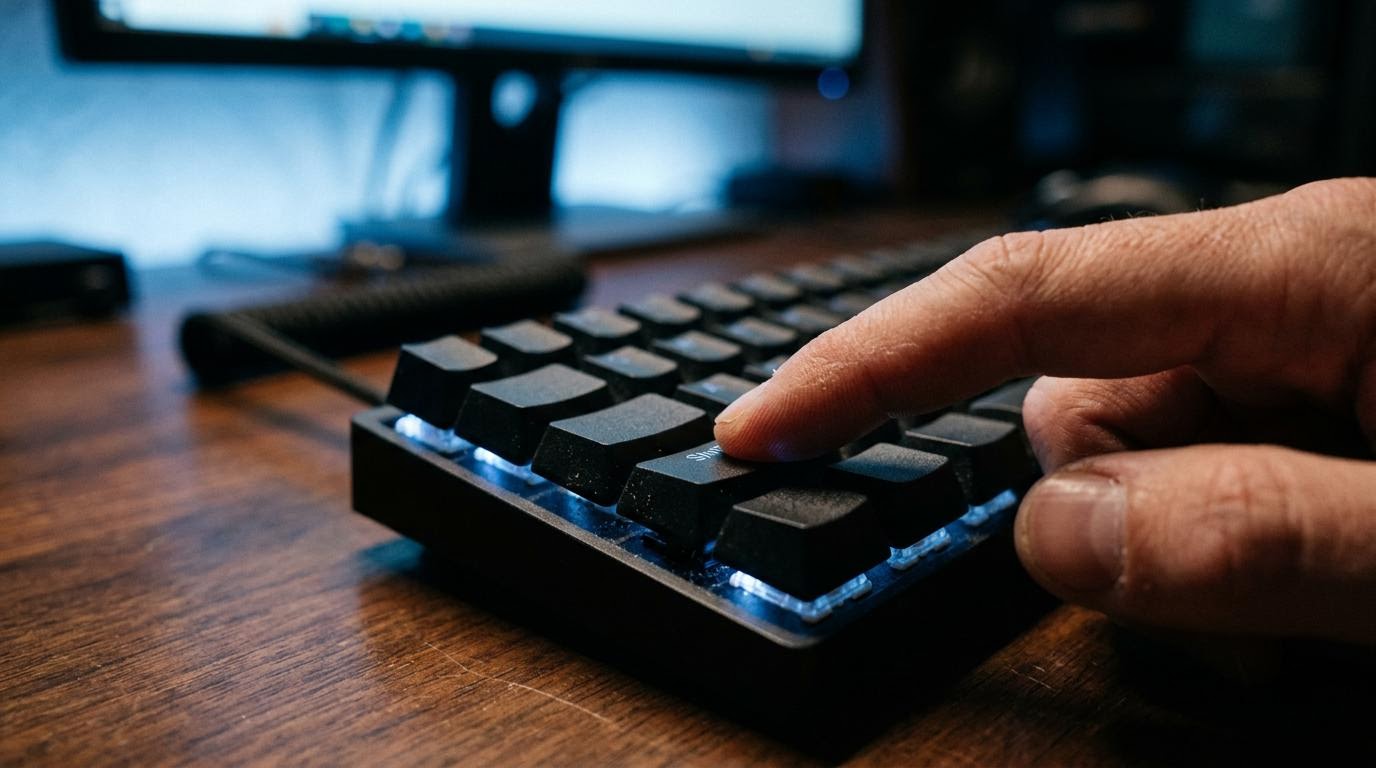
Напомню, что это за функция. Залипание клавиш — часть специальных возможностей Windows, она позволяет нажимать сочетания вроде Ctrl+Alt+Del или Win+D по очереди, а не одновременно. Удобно, если физически трудно жать несколько клавиш сразу, но для остальных это скорее мешает — то и дело выскакивает диалог с вопросом, включить ли функцию, стоит один раз случайно зажать Shift дольше обычного.
Ещё по теме: Antimalware Service Executable: как отключить в Windows 10 и Win+R не работает: как исправить сочетание клавиш на клавиатуре.
Порядок действий
- Откройте «Параметры» — самый быстрый способ — сочетание Win+I.
- Перейдите в раздел «Специальные возможности».
- В Windows 10 ищите подраздел «Клавиатура» — там сразу виден переключатель «Залипание клавиш». В Windows 11 сначала откройте категорию «Взаимодействие», а внутри неё — «Клавиатура»: структура меню чуть более многослойная, но переключатель называется так же.
- Отключите переключатель напротив пункта «Залипание клавиш» — просто нажмите на него, чтобы он встал в положение «Выкл».
- Закройте окно параметров — сохранять настройку отдельно не нужно, она применяется сразу.
- Проверьте: нажмите Shift пять раз подряд быстро. Если диалог с предложением включить залипание больше не появляется — всё сработало.
Если параметры почему-то не открываются или переключателя нет на месте, есть запасной путь — через классическую панель управления. Наберите в поиске «Панель управления», откройте «Центр специальных возможностей», затем «Упрощение работы с клавиатурой». Там будет тот же переключатель залипания, плюс ссылка «Настройка залипания клавиш», где можно отдельно убрать всплывающее окно-предупреждение, не трогая саму функцию.
Если переключатель не отключается или диалог всё равно всплывает
Самая частая ошибка — искать пункт не там: например, в Windows 11 лезть сразу в «Клавиатуру», минуя «Взаимодействие», и не находить нужный переключатель, хотя он просто спрятан на уровень глубже. Вторая по частоте ошибка — путать залипание клавиш с фильтрацией ввода (Filter Keys): это разные функции с похожими названиями, и отключение одной не убирает диалоги от другой. Если после отключения залипания всё равно периодически всплывает похожее окно — проверьте в том же разделе «Клавиатура» соседний пункт про повтор нажатий и фильтрацию, скорее всего, включена именно она.
Ещё бывает, что переключатель стоит в положении «Выкл», а диалог с предложением включить залипание всё равно появляется при удержании Shift. Дело в отдельной настройке — «показывать сообщение при включении функции с помощью клавиатуры» — она живёт в том же окне настройки залипания, до которого можно добраться по ссылке из центра специальных возможностей. Снимите там галочку — и предупреждения перестанут выскакивать, даже если саму функцию вы решите не отключать полностью.
Если ни один пункт меню не открывается вообще, а параметры зависают или выдают ошибку — это уже не про залипание клавиш, а про сбой в самой системе. В этом случае поможет перезапуск компьютера или проверка обновлений Windows через официальный раздел обновлений в тех же параметрах.
Вернётся ли залипание клавиш само после обновления Windows?
Как правило, нет — настройка специальных возможностей хранится в профиле пользователя и не сбрасывается при обновлениях билда. Исключение — чистая переустановка системы или сброс параметров до заводских, там все настройки специальных возможностей возвращаются к значениям по умолчанию.
Можно ли отключить залипание только для одной учётной записи?
Да, настройка привязана к профилю пользователя Windows, а не к системе целиком. Если на компьютере несколько учётных записей, отключать функцию нужно в каждой отдельно.
Пропадает ли залипание клавиш вместе с другими функциями специальных возможностей?
Нет, каждая функция — озвучивание, экранная лупа, залипание клавиш, фильтрация ввода — переключается отдельным ползунком и никак не влияет на остальные.
Почему на ноутбуке диалог про залипание появляется чаще, чем на обычной клавиатуре?
Дело в форм-факторе: клавиша Shift на компактных клавиатурах ноутбуков часто немного смещена, и её случайно задерживают дольше обычного при печати — отсюда более частые срабатывания.
Если после всех шагов диалог всё равно вылезает — проверьте не только залипание, но и фильтрацию ввода: в девяти случаях из десяти назойливое окно вызывает именно она, а не то, что вы уже отключили.
Читайте также
- Как исправить работу сочетания Win+Shift+S в Windows
- Api-ms-win-crt-runtime-l1-1-0.dll отсутствует: как исправить
- Как отключить OneDrive в Windows
