29.10.2026
Как убрать залипание клавиш на Windows 10: 5 способов

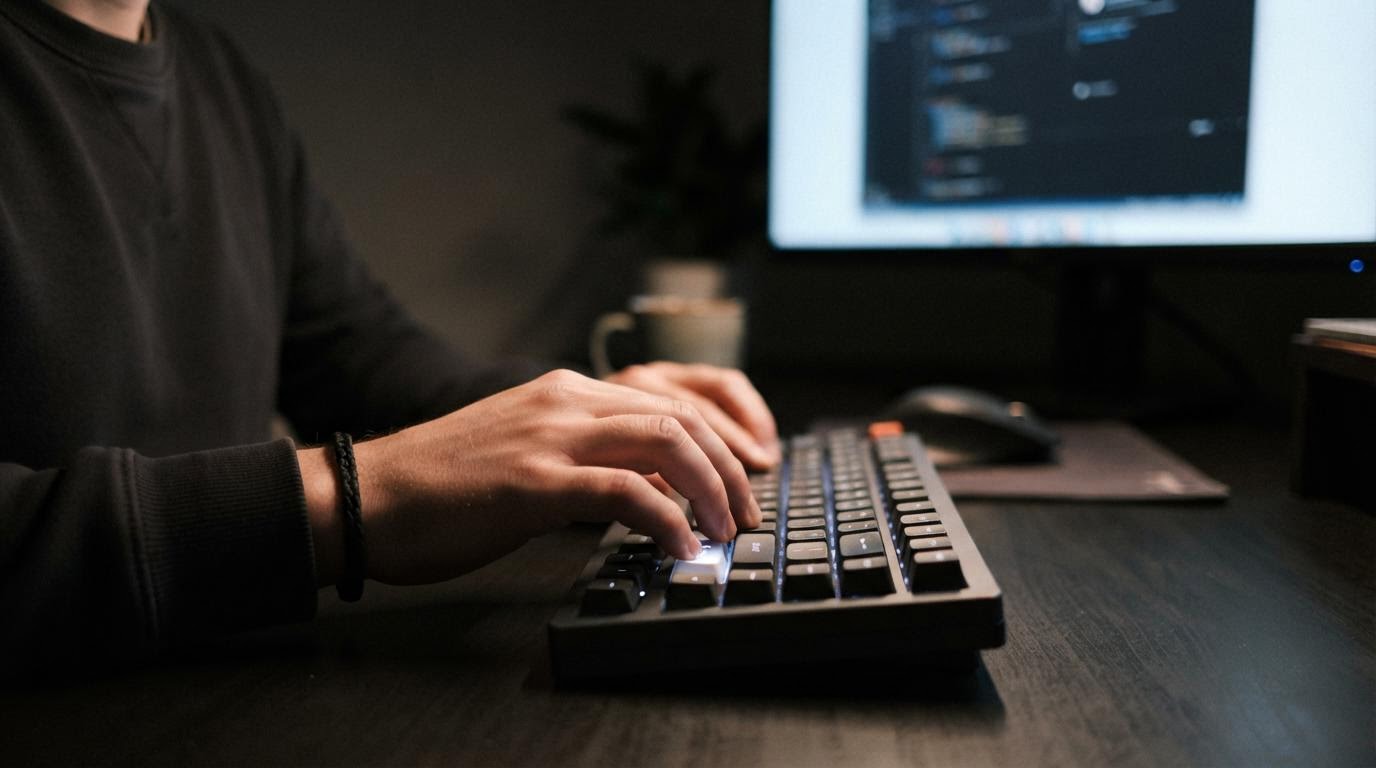
Чтобы убрать залипание клавиш на Windows 10, откройте «Параметры» → «Специальные возможности» → «Клавиатура» и отключите переключатель «Залипание клавиш». Обычно этого хватает, потому что дело не в поломке, а в стандартной функции специальных возможностей — она включается, если случайно нажать Shift, Ctrl или Alt пять раз подряд. Другое дело, если клавиша залипает физически из-за мусора под ней — тогда параметры не помогут, и придётся разбираться с самой клавиатурой.
Почему включается залипание клавиш
Залипание клавиш — не сбой, а функция для людей, которым сложно нажимать сочетания клавиш одновременно. Она позволяет нажать Ctrl, Alt или Shift по отдельности, а не зажимая вместе с другой клавишой, и система запомнит нажатие как удержание модификатора. Windows включает эту функцию автоматически, если несколько раз подряд быстро нажать один из модификаторов — обычно Shift.
Отсюда и путаница: человек печатает текст, случайно попадает по Shift пять раз, и вдруг весь текст пошёл ЗАГЛАВНЫМИ или сочетания клавиш стали работать странно. Это не поломка клавиатуры, а именно включённая функция специальных возможностей.
Отключаем залипание клавиш в параметрах
Первым делом проверьте, не включена ли функция сама по себе. Зайдите в «Параметры» → «Специальные возможности» → «Клавиатура» и найдите там пункт про залипание клавиш. Если переключатель стоит в активном положении — выключите его.
Там же обычно есть подпункт с настройками: можно оставить возможность включать функцию сочетанием клавиш или отключить и это, чтобы залипание больше не включалось случайно. Я бы сразу отключил автоматическое включение по нажатию Shift — так функция не будет всплывать неожиданно во время быстрой печати.
Ничего страшного, если вы случайно выключите не тот переключатель рядом — специальные возможности легко включить обратно, ничего не сломается.
Если пункта нет в приложении «Параметры»
На некоторых сборках Windows 10 путь через «Параметры» выглядит иначе, но суть та же — ищите раздел про специальные возможности и клавиатуру. Если найти пункт не получается через поиск в «Параметрах», введите в строке поиска Windows слово «залипание» — система сама предложит нужный раздел настроек.
Ещё один вариант — открыть панель управления через классический интерфейс и найти там центр специальных возможностей. Оттуда тоже можно отключить залипание клавиш, липкие клавиши и звуковые сигналы клавиатуры одним действием.
Клавиша залипает физически, а не в настройках
Бывает и так, что дело не в программной функции, а в самой клавише — она реально западает или срабатывает по нескольку раз. Проверьте клавиатуру на загрязнение: пыль, крошки и волосы под клавишами — частая причина, из-за которой клавиша либо не отпускается, либо срабатывает сама по себе.
Для очистки аккуратно снимите колпачок клавиши (если конструкция позволяет) и протрите механизм под ней, либо продуйте клавиатуру сжатым воздухом. Если клавиатура ноутбука — с этим лучше быть осторожнее и, если не уверены, обратиться в сервисную организацию, чтобы не повредить шлейф.
Пока клавиша не работает нормально, для ввода текста можно временно использовать экранную клавиатуру. Она открывается сочетанием Win + Ctrl + O. Ещё один обходной путь — Alt-коды: зажимаете Alt и набираете цифровой код нужного символа на цифровой клавиатуре, это выручает, если конкретная буква или символ физически недоступны.
Что выбрать: программное отключение или проверка клавиатуры
Ниже сводка, что делать в зависимости от того, где именно проблема.
| Симптом | Вероятная причина | Что делать |
|---|---|---|
| Текст печатается заглавными буквами, сочетания клавиш работают странно | Включена функция залипания клавиш | Отключить в «Параметры» → «Специальные возможности» → «Клавиатура» |
| Одна и та же клавиша срабатывает по нескольку раз | Загрязнение под клавишей | Проверить и почистить клавиатуру |
| Клавиша не реагирует совсем | Механическое повреждение | Экранная клавиатура, Alt-коды, сервис |
| Нужно ввести символ, пока клавиша не работает | Временная замена ввода | Win + Ctrl + O для экранной клавиатуры или Alt-код |
Ошибки, из-за которых способ не помогает
Чаще всего люди путают две разные проблемы: отключают функцию в параметрах, а клавиша физически всё равно западает — потому что дело было не в настройках. Проверяйте оба варианта по очереди, а не только один.
Вторая ошибка — искать настройку залипания клавиш в приложениях клавиатуры сторонних производителей вместо системных параметров Windows. Функция залипания клавиш — часть самой операционной системы, а не драйвера или фирменной утилиты, поэтому отключать её нужно именно в параметрах Windows.
Вопросы о залипании клавиш в Windows 10
Вернётся ли залипание клавиш само по себе после отключения
Нет, если вы отключили и саму функцию, и автоматическое включение по нажатию Shift. Если оставить включённым только автозапуск, функция может снова активироваться при случайном пятикратном нажатии модификатора.
Можно ли отключить только звуковой сигнал, но оставить саму функцию
Да, в том же разделе специальных возможностей клавиатуры звуковое оповещение и сама функция залипания настраиваются отдельными переключателями.
Поможет ли переустановка драйвера клавиатуры при залипании клавиш
Если проблема в специальных возможностях — нет, драйвер тут ни при чём. Переустановка драйвера имеет смысл только если клавиша ведёт себя странно из-за программного сбоя, а не из-за включённой функции или загрязнения.
Что делать, если клавиша залипает даже после чистки
Значит, повреждение механическое, и очисткой уже не обойтись. В этом случае разумно обратиться в сервисную организацию — особенно если это встроенная клавиатура ноутбука, где замена клавиши требует разборки корпуса.
Если после отключения функции проблема не исчезла, скорее всего дело в самой клавише, а не в настройках — тогда экранная клавиатура и Alt-коды остаются рабочим способом ввода на время ремонта.
Читайте также
- Как отключить залипание клавиш на Windows 11 и 10
- Залипание клавиш: как отключить в Windows 10 и 11
- Как убрать предварительный просмотр в папке Windows
