13.09.2026
Экранная клавиатура в Windows 10: пять способов открыть

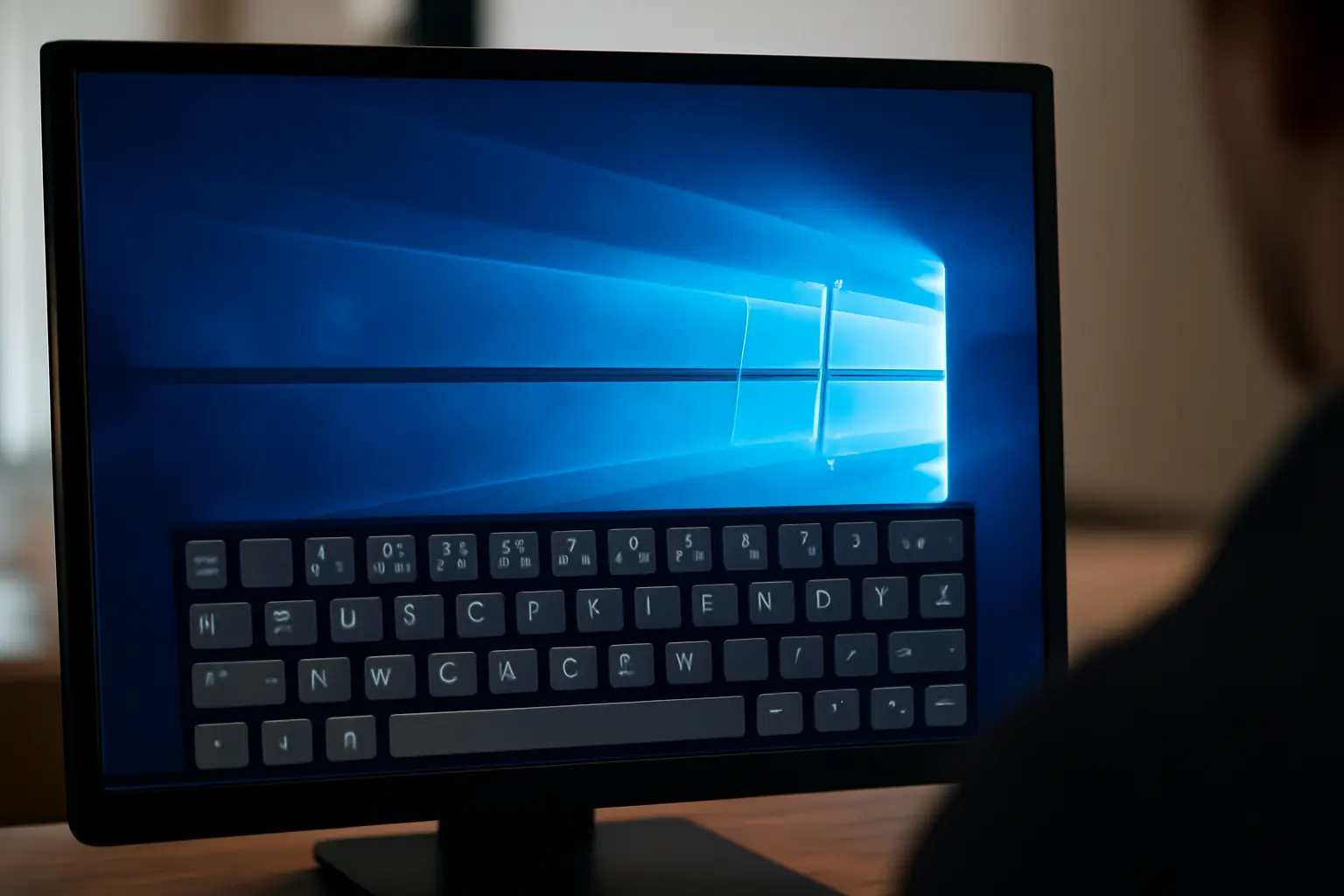
Быстрее всего открыть экранную клавиатуру на Windows 10 сочетанием Win + Ctrl + O — оно срабатывает в любой момент, даже если сломалась физическая клавиатура или мышь работает нестабильно. Если это сочетание не сработало или клавиши Win на вашей клавиатуре нет вовсе, есть ещё четыре рабочих пути: через параметры, через поиск, с экрана входа и через панель задач. Ниже — все варианты по порядку, от самого быстрого до самого надёжного.
Через сочетание клавиш Win + Ctrl + O
Это стандартное сочетание именно для запуска экранной клавиатуры в Windows 10, и оно почти всегда под рукой. Нажимаете три клавиши одновременно — на экране появляется раскладка, по которой можно кликать мышью или тыкать пальцем на сенсорном экране. Способ удобен тем, что не требует захода в меню: если у вас забарахлила физическая клавиатура, это единственный вариант ввести что-то без дополнительных телодвижений.
Через Параметры
Если сочетание клавиш не подошло — например, из-за конфликта с другой программой, которая перехватывает те же клавиши, — откройте клавиатуру через системные настройки. Путь такой: Пуск → Параметры → Специальные возможности → Клавиатура. Там нужно найти переключатель «Экранная клавиатура» и включить его. Способ немного дольше, но зато наглядный: сразу видно, что переключатель именно один, и рядом с ним есть настройки поведения клавиатуры — можно включить звук при нажатии клавиш или сделать её крупнее.
Через поиск Windows
Самый интуитивный способ для тех, кто не помнит горячие клавиши и не хочет лезть в параметры. Нажмите на значок поиска на панели задач (или клавишу Win), введите «экранная клавиатура» — система покажет приложение с таким названием, кликаете и клавиатура открывается. Плюс способа — не нужно запоминать путь в настройках, минус — требует, чтобы поиск в системе работал корректно, а это не всегда так на слабых или сильно захламлённых машинах.
Ещё по теме: Как вывести клавиатуру на экран компьютера: Windows, macOS, iPad.
На экране входа в систему
Отдельный случай — когда клавиатура нужна ещё до входа в Windows, например, чтобы ввести пароль без физической клавиатуры. На экране входа в правом нижнем углу есть значок «Специальные возможности» — обычно это круглая иконка человечка. Нажимаете на неё, в открывшемся меню выбираете экранную клавиатуру, и она появляется прямо над полем ввода пароля. Это единственный способ из перечисленных, который работает до авторизации в системе, остальные требуют, чтобы вы уже были в рабочем столе.
Через панель задач и сенсорную клавиатуру
Здесь важна оговорка: то, что включается через панель задач, — это сенсорная клавиатура, а не экранная. Внешне они похожи, но это разные приложения Windows с разным набором функций. Чтобы включить кнопку сенсорной клавиатуры, кликните правой кнопкой по свободному месту на панели задач и найдите пункт, отвечающий за показ кнопки сенсорной клавиатуры — после этого в трее появится значок, по которому она открывается одним нажатием. Если вам нужна именно экранная клавиатура (та, что вызывается по Win + Ctrl + O), этот путь не подойдёт — используйте один из способов выше.
Сравнение способов
| Способ | Сколько занимает по времени | Когда удобен |
|---|---|---|
| Win + Ctrl + O | Секунда | Быстрый доступ в любой ситуации |
| Параметры → Специальные возможности | Полминуты | Когда горячие клавиши не работают |
| Поиск Windows | 10–15 секунд | Если не помните сочетание клавиш |
| Экран входа в систему | Несколько секунд | Нужно ввести пароль без физической клавиатуры |
| Кнопка на панели задач | Настройка один раз, потом клик | Это сенсорная клавиатура, а не экранная — учитывайте разницу |
Экранная и сенсорная клавиатура — в чём разница
Частая путаница возникает именно здесь. Экранная клавиатура — отдельное приложение, которое эмулирует полноценную физическую клавиатуру со всеми служебными клавишами вроде Alt, Ctrl, Tab, и её проще вызвать сочетанием Win + Ctrl + O. Сенсорная клавиатура — упрощённый вариант, рассчитанный на устройства с тач-экраном, у неё нет части служебных клавиш, и включается она через панель задач. Если вам нужно набрать пароль, поработать в консоли или использовать сочетания клавиш мышью, ищите именно экранную клавиатуру — сенсорная для этого не подходит.
Частые вопросы
Почему Win + Ctrl + O не срабатывает?
Иногда сочетание перехватывается другой программой — например, антивирусом со своими горячими клавишами или драйвером клавиатуры от производителя ноутбука. В этом случае откройте клавиатуру через Параметры → Специальные возможности → Клавиатура, там переключатель точно рабочий независимо от сторонних программ.
Можно ли открыть экранную клавиатуру, если Windows не загрузилась до рабочего стола?
Да, на экране входа в систему есть отдельный значок «Специальные возможности» в правом нижнем углу — через него доступна экранная клавиатура ещё до ввода пароля.
Экранная клавиатура и сенсорная клавиатура — это одно и то же?
Нет, это разные приложения. Экранная клавиатура полнее по набору клавиш и вызывается через Win + Ctrl + O или параметры, сенсорная — упрощённый вариант для тач-экранов, включается через панель задач.
Что делать, если ни один способ не работает?
Проверьте, не отключена ли служба специальных возможностей в системе — иногда после обновления Windows настройки сбрасываются. Попробуйте зайти через поиск и ввести «экранная клавиатура» — если приложение вообще не находится в системе, возможно, потребуется восстановление компонентов через средство проверки целостности системных файлов, но это уже отдельная тема для более глубокой диагностики.
Читайте также
- Экранная клавиатура Windows 10: как включить
- Как открыть порты в брандмауэре Windows 10: инструкция по шагам
- Как открыть cmd от имени администратора в Windows 10: 8 способов
- Ножницы в Windows 11: как открыть и сделать скриншот
- Как открыть Game Bar в Windows: 7 шагов и что делать, если панель не появляется
- Синий экран смерти в Windows: что значит и как исправить
