26.09.2026
Как открыть Game Bar в Windows: 7 шагов и что делать, если панель не появляется

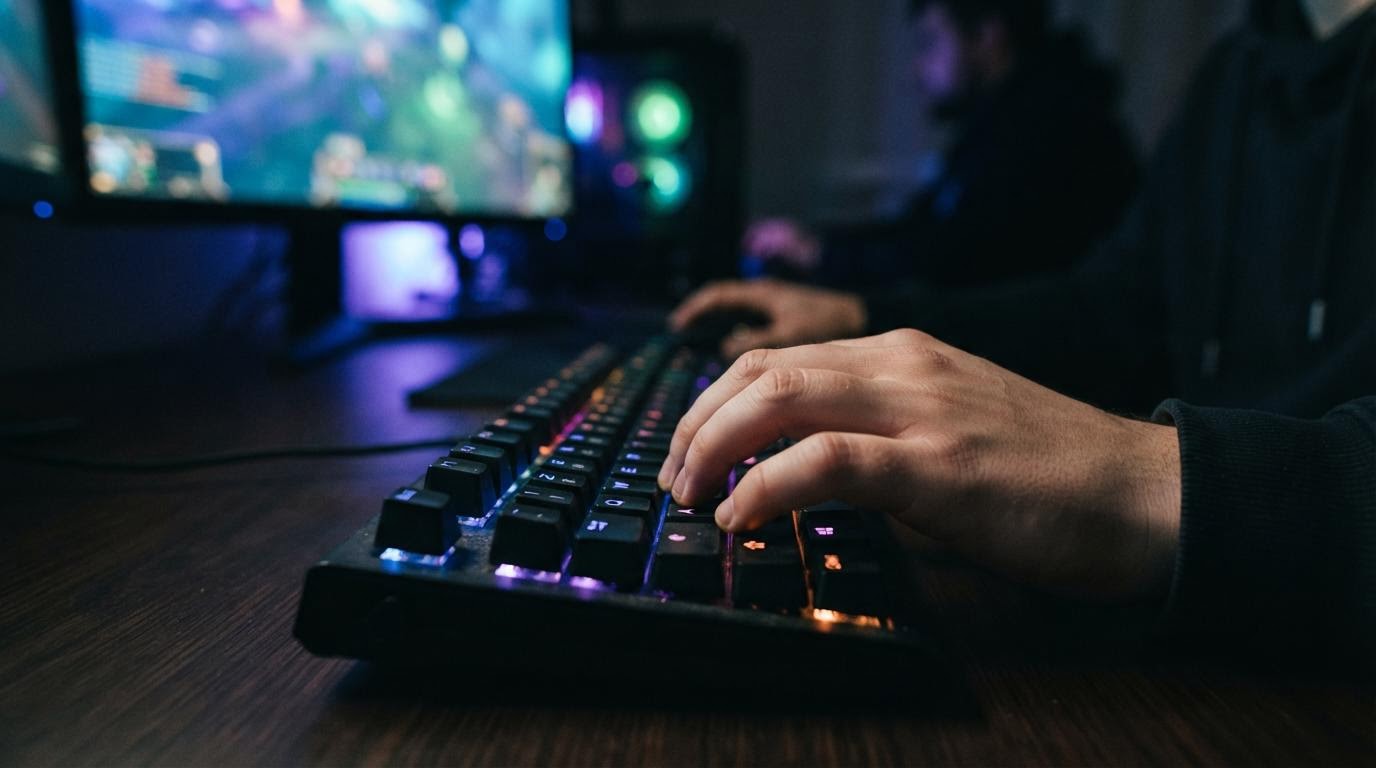
Чтобы открыть Game Bar, нажмите сочетание клавиш Win+G. На экране появится игровая панель Windows с виджетами громкости, производительности и записи экрана. Если ничего не произошло — дело не в клавишах, а в том, что сама функция выключена в системе, и об этом ниже.
Что нужно перед запуском
- Компьютер или ноутбук с Windows 10 или Windows 11 — на более старых версиях Game Bar нет.
- Учётная запись с правами обычного пользователя достаточно, администратор не нужен.
- Приложение Xbox Game Bar, установленное из Microsoft Store — обычно оно идёт в системе по умолчанию.
- Активное окно программы или игры, поверх которого должна открыться панель — на пустом рабочем столе она тоже откроется, но смысла в этом немного.
Порядок действий
- Откройте игру или любое другое приложение, поверх которого хотите вызвать панель.
- Нажмите сочетание клавиш Win+G.
- Дождитесь, пока на экране появится игровая панель Windows — обычно это происходит сразу, без задержки.
- Проверьте, какие виджеты показаны: обычно это блок с производительностью, звуком и записью экрана.
- Закрепите нужные виджеты, если хотите видеть их каждый раз — для этого нажмите на значок булавки в углу виджета.
- Чтобы закрыть панель, снова нажмите Win+G или щёлкните в любом месте за её пределами.
- Если панель так и не появилась, переходите к настройкам — их описание в следующем разделе.
Если Game Bar не запускается: включаем через настройки
Иногда сочетание клавиш не срабатывает, потому что функция отключена на уровне системы. Тогда открывайте не саму панель, а параметры Windows.
- Откройте «Параметры» (значок шестерёнки в меню «Пуск» или сочетание Win+I).
- Перейдите в раздел «Игры».
- Найдите пункт про Xbox Game Bar или игровую панель — там будет переключатель.
- Включите переключатель, если он стоит в положении «Выкл».
- Вернитесь в игру или приложение и попробуйте снова нажать Win+G.
Ничего страшного, если вы включите и потом решите выключить эту опцию — настройку легко вернуть обратно тем же переключателем.
Частые причины, почему панель не открывается
Первая и самая распространённая ошибка — путают выключенную функцию с зависшим приложением. Если Win+G не срабатывает один раз, это не значит, что нужно сразу лезть в параметры: попробуйте нажать сочетание ещё раз через пару секунд, иногда система просто не успевает среагировать.
Рядом по теме: Чем открыть 7z на компьютере.
Вторая частая ситуация — игра запущена в режиме, который блокирует системные оверлеи. Некоторые игры с античит-системами (например, соревновательные шутеры) специально не дают открыть Game Bar поверх себя. Это сделано разработчиками игры, и через параметры Windows это не обойти.
Третья причина — устаревшее приложение Xbox Game Bar. Проверьте обновления в Microsoft Store: если давно не заходили туда, приложение может работать со сбоями именно из-за старой версии.
Ещё один момент — некоторые ноутбуки с предустановленным софтом (например, устройства с фирменными игровыми центрами от производителя) перехватывают сочетание Win+G под свои нужды. Если так, ищите настройку конфликта клавиш в собственном приложении производителя ноутбука или временно отключайте его игровой центр.
Если после включения переключателя в параметрах панель всё равно не появляется, попробуйте перезагрузить компьютер. Иногда изменение настройки требует перезапуска системы, чтобы вступить в силу полностью.
Вопросы про игровую панель Windows
Можно ли открыть Game Bar без клавиатуры, например на планшете?
Да, на устройствах с сенсорным экраном есть жест или отдельная кнопка вызова, но точный способ зависит от модели планшета — уточняйте в инструкции к устройству.
Влияет ли открытая панель на производительность в играх?
Сама панель почти не нагружает систему, но отдельные виджеты — например, запись экрана — расходуют ресурсы процессора и видеокарты заметнее.
Почему в параметрах нет раздела «Игры»?
Такое бывает на упрощённых или корпоративных версиях Windows, где часть функций скрыта администратором системы — в этом случае обращайтесь к тому, кто настраивал компьютер.
Можно ли полностью удалить Game Bar, если он не нужен?
Отключить через переключатель в параметрах — можно, полностью удалить как отдельное приложение — тоже, через раздел с установленными приложениями, но тогда сочетание Win+G просто ничего не будет делать.
Если после всех шагов панель так и не появляется, а игра при этом работает нормально — скорее всего, дело в самой игре, а не в Windows. В таком случае проще уточнить в описании игры или на форуме разработчика, поддерживает ли она системные оверлеи вообще.
Читайте также
- Как открыть брандмауэр Windows: 3 способа через поиск и панель управления
- Как открыть корзину на компьютере и в приложениях
- Как открыть параметры в Windows
- Как открыть порты: 7 рабочих способов на роутере и компьютере
