29.10.2026
USB Legacy Support в BIOS: что это и когда нужно включать

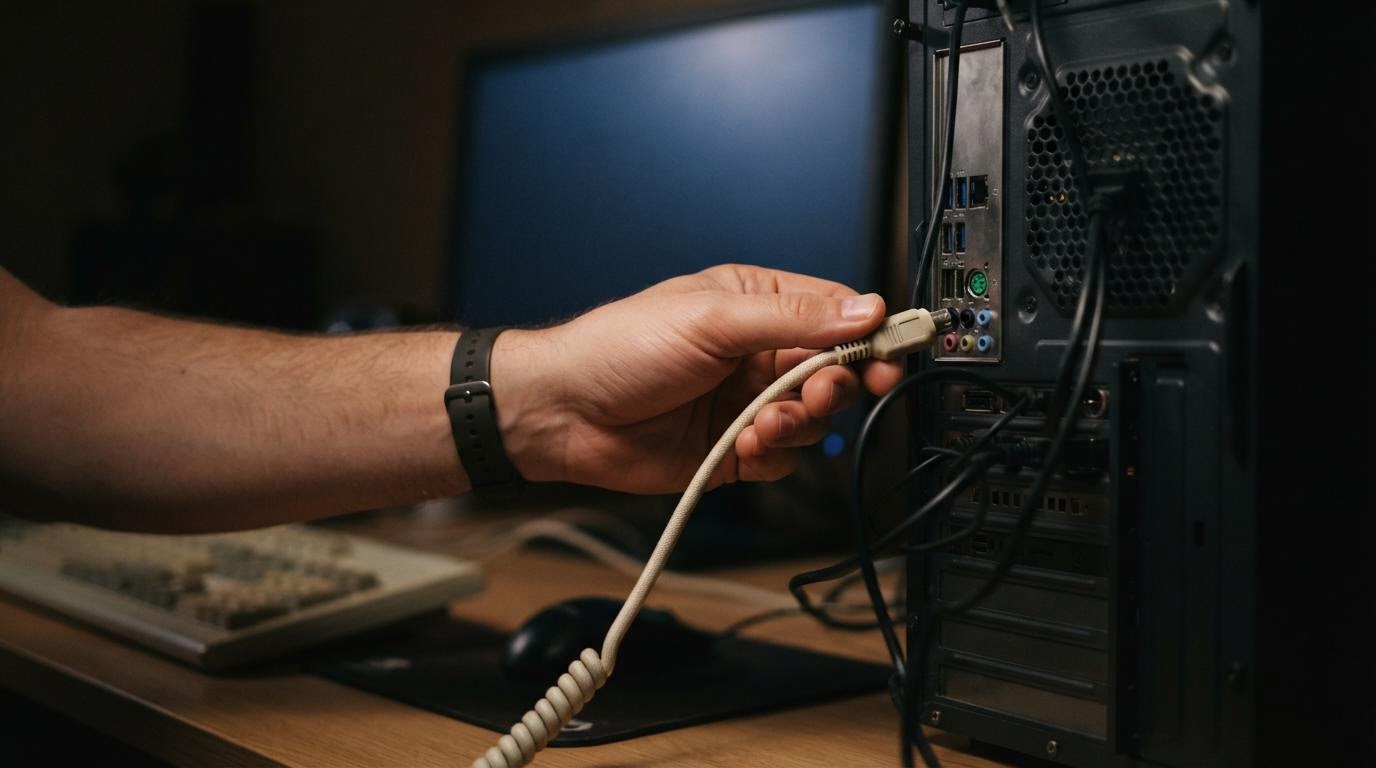
USB Legacy Support — это настройка BIOS, которая включает поддержку USB-клавиатуры, мыши и других USB-устройств на этапе до загрузки операционной системы. Если у вас обычная система с USB-клавиатурой и мышью и всё работает нормально — трогать эту опцию не нужно вообще. Дальше разберём, зачем она вообще существует, когда её включают, а когда отключают, и почему в разных BIOS она называется по-разному.
Зачем нужна эта настройка
Работа с USB-клавиатурой и мышью до старта Windows
Пока операционная система не загрузилась, компьютер работает по своим внутренним правилам — и старым USB-устройствам без Legacy Support это не всегда доступно. Именно эта опция даёт клавиатуре и мыши откликаться на экране BIOS, в меню выбора загрузочного диска и в других подобных местах. Без неё курсор может просто не двигаться, а нажатия клавиш — не срабатывать, пока не запустится сама ОС.
Об этом же: VT-D в BIOS: что это и когда включать — 9 вариантов разбора и Как включить UEFI в BIOS.
Это самая частая причина, по которой люди вообще ищут эту настройку: клавиатура на экране BIOS «не отвечает». Первым делом стоит проверить именно этот пункт.
Загрузка с USB-флешки или внешнего диска
Если вы переустанавливаете систему с флешки или запускаете загрузочный диск восстановления с внешнего USB-накопителя, компьютеру нужно опознать это устройство ещё до старта ОС. Legacy USB Support помогает и здесь: без неё BIOS может просто не увидеть флешку в списке загрузочных устройств.
Если флешка не отображается в меню загрузки — сначала проверьте именно этот пункт, а не спешите переразмечать носитель или менять формат файловой системы.
Обновление BIOS или сброс настроек через USB-устройства
Некоторые утилиты обновления BIOS запускаются прямо из среды BIOS, без загрузки ОС. Чтобы управлять таким процессом клавиатурой или мышью, USB-устройства снова должны быть доступны на этом раннем этапе — и здесь работает та же настройка. Отключённая опция иногда становится причиной, по которой утилита обновления «не реагирует» на нажатия.
Когда лучше отключить
Современная система с UEFI и Secure Boot
На новых компьютерах с UEFI-загрузкой и включённым Secure Boot Legacy USB Support нередко не нужна вовсе — сама архитектура UEFI по-другому работает с устройствами, и старая совместимость становится лишней. В инструкциях к материнским платам эту опцию часто советуют отключать, если вы не используете старое оборудование и не сталкиваетесь с проблемами при загрузке.
Отключение здесь не ломает систему — это можно спокойно вернуть обратно, если что-то пойдёт не так.
Дополнительная защита от загрузки с посторонних носителей
Если компьютер стоит в общем доступе — например, в офисе или учебной аудитории — отключённая поддержка Legacy USB может дополнительно усложнить запуск с чужой флешки на этапе BIOS. Это не полноценная защита сама по себе, но один из элементов, который иногда используют вместе с паролем BIOS и настройками загрузки.
Проблемы совместимости и долгий старт компьютера
Иногда включённый Legacy USB Support замедляет запуск компьютера или конфликтует с определёнёнными USB-контроллерами — особенно на старых материнских платах с обновлённой прошивкой. Если система долго висит на этапе POST или зависает при подключённых USB-накопителях, попробуйте отключить эту опцию и посмотреть, изменится ли поведение.
Здесь стоит проверять по одному изменению за раз: сначала отключили только эту настройку, перезагрузились, посмотрели результат — а не меняли сразу несколько пунктов BIOS.
Где искать пункт и как он называется у разных производителей
USB Keyboard Support / USB Mouse Support — то же самое под другим именем
В некоторых версиях BIOS нет единого пункта Legacy USB Support — вместо него встречаются отдельные строки USB Keyboard Support и USB Mouse Support. По сути это та же функция, только разбитая на устройства. Включаете обе, если нужна и клавиатура, и мышь на этапе BIOS.
Разделы USB Configuration, USB Ports или Advanced
Расположение пункта отличается от производителя к производителю. Чаще всего его находят в разделе USB Configuration или USB Ports, реже — прямо в общем разделе Advanced. На платах ASUS это обычно вкладка Advanced → USB Configuration, на платах Gigabyte и MSI — похожий раздел под названием Peripherals или Integrated Peripherals.
Если пункта не видно сразу — включите расширенный режим BIOS. На многих платах есть переключатель EZ Mode / Advanced Mode, и часть настроек, включая Legacy USB Support, скрыта именно в расширенном режиме.
Ноутбуки и брендовые сборки — настройка может отсутствовать вовсе
На части ноутбуков и готовых сборок от крупных производителей BIOS упрощён и лишён множества «продвинутых» пунктов — Legacy USB Support там может просто не быть в списке настроек. Это не ошибка и не повод искать скрытые меню: производитель решил, что опция не нужна конкретной модели, и убрал её из интерфейса.
Если пункта нет — значит, устройство и без него нормально работает с USB на этапе загрузки, беспокоиться не о чём.
Что делать, если после изменения настройки клавиатура или мышь не отвечают
Бывает так: отключили Legacy USB Support, перезагрузились — и клавиатура на экране BIOS перестала реагировать вовсе. Это частая ошибка: люди отключают опцию, не подумав, что именно она позволяла управлять BIOS с USB-клавиатуры. Решение простое — сбросьте настройки BIOS на заводские (обычно клавиша F9 или пункт Load Defaults в меню), это вернёт всё как было, ничего не потеряется.
Ещё одна распространённая путаница — перепутать эту настройку с пунктом USB Controller или USB Power, которые отвечают за питание портов, а не за доступность устройств до загрузки ОС. Отключение USB Controller целиком может вообще обесточить порты, а это уже совсем другая история и другая проблема.
| Вариант / ситуация | Кому подходит | Главное отличие |
|---|---|---|
| Клавиатура и мышь до загрузки ОС | Всем, кто работает в BIOS с обычной USB-периферией | Базовое назначение опции |
| Загрузка с USB-флешки | Тем, кто переустанавливает систему или запускает диск восстановления | Без неё флешка может не появиться в меню загрузки |
| Обновление BIOS через USB | Тем, кто прошивает BIOS без загрузки ОС | Нужна для управления утилитой прошивки клавиатурой/мышью |
| Системы с UEFI и Secure Boot | Владельцам новых плат без старого оборудования | Опцию часто советуют отключать за ненужностью |
| Общедоступные компьютеры | Офисам, учебным аудиториям | Дополнительный барьер против чужих загрузочных флешек |
| Медленный старт или зависания | Владельцам старых плат с новой прошивкой | Отключение иногда ускоряет загрузку |
| USB Keyboard/Mouse Support | Тем, у кого в BIOS нет единого пункта Legacy USB | Та же функция, но разбита на два отдельных переключателя |
| Разделы USB Configuration / Advanced | Всем, кто ищет, где включить опцию | Расположение зависит от производителя и режима BIOS |
Если после всех проверок клавиатура в BIOS всё равно не отвечает, а сброс настроек не помог — дело может быть не в этой опции, а в самом порту или кабеле. Попробуйте другой USB-разъём, желательно не через хаб, а напрямую в материнскую плату.
Читайте также
- Emp.dll в Hogwarts Legacy: как исправить ошибку
- Как включить Secure Boot в BIOS Gigabyte: пошагово
- Нехватка электропитания USB-порта: что делать
- Сбой запроса дескриптора USB-устройства: что это и как искать причину
