12.10.2026
Нехватка электропитания USB-порта: что делать

Есть восемь рабочих вариантов, и если времени в обрез — начните с самого простого: подключите устройство в другой порт или на другой компьютер. Если проблема повторяется везде — дело не в конкретном разъёме, а в настройках Windows или в самом устройстве, и тогда переходите к остальным пунктам ниже.
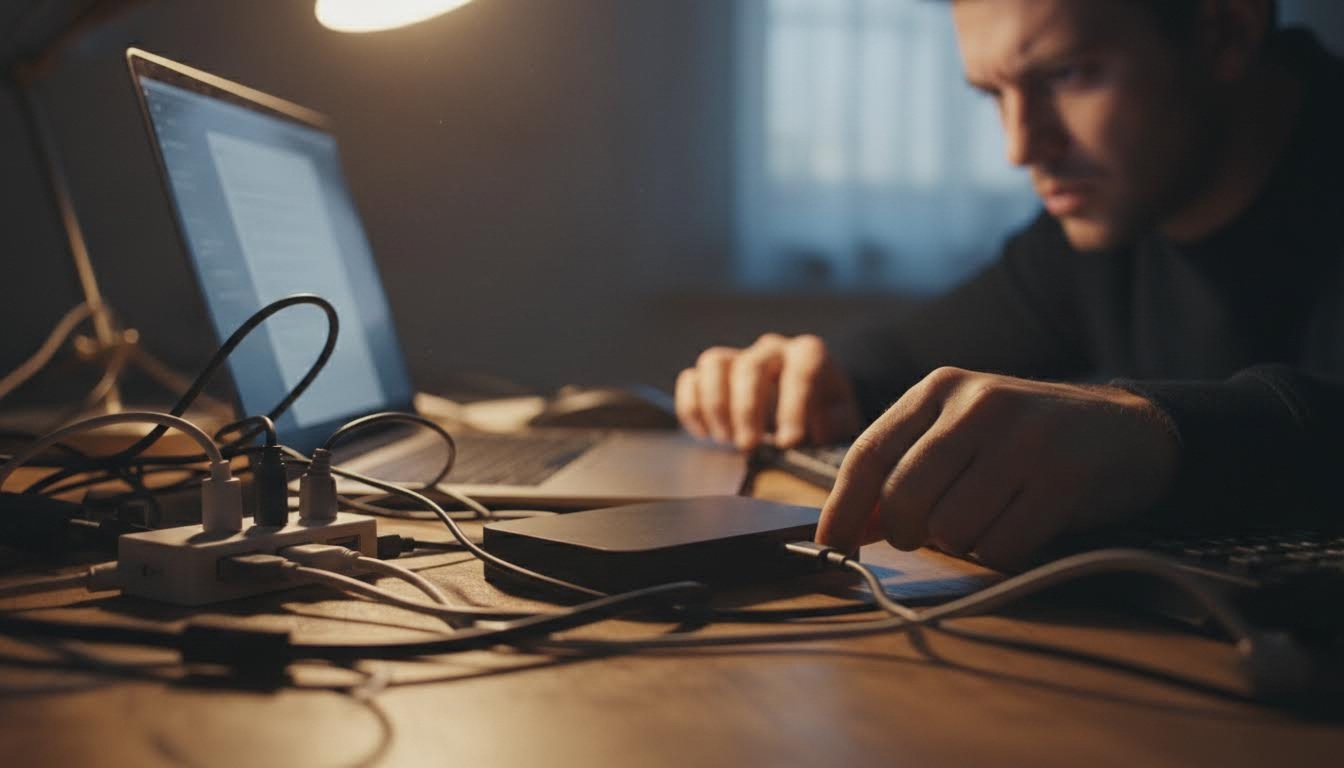
Что проверить перед настройками
Другой порт или другой компьютер
Первым делом отключите устройство и подключите его в соседний порт. Часто проблема не в системе, а в конкретном разъёме — он мог просесть по контактам или изначально давать меньше питания, чем соседние. Если под рукой есть другой компьютер или ноутбук — проверьте там же: если ошибка не повторяется, дело точно в порту или в настройках именно этой машины.
Задний порт вместо переднего
На стационарных компьютерах передние порты обычно подключены через USB-хаб на материнской плате, и мощности он может отдавать меньше, чем прямые разъёмы на задней панели корпуса. Если ошибка о нехватке питания появляется именно на переднем порту — переставьте кабель назад. Это займёт минуту и часто решает вопрос без всяких настроек.
Настройки Windows, которые режут питание USB
Галочка про экономию энергии в USB Root Hub
Windows умеет сама отключать USB-устройства, чтобы экономить энергию, — особенно на ноутбуках. Откройте «Диспетчер устройств», найдите там «USB Root Hub» (может быть несколько), откройте свойства → вкладка «Управление электропитанием» и снимите галочку «Разрешить компьютеру отключать это устройство для экономии энергии». Проделайте это для каждого хаба в списке — их часто два-три, и виновником может оказаться любой.
Рядом по теме: Электронный градусник: сколько держать после сигнала и Недорогие электронные книги до 3500 рублей.
Выборочная приостановка USB в параметрах электропитания
Похожий механизм работает через план электропитания. Зайдите в «Параметры» → «Питание и спящий режим» → «Дополнительные параметры питания» → у активного плана нажмите «Настройка схемы электропитания» → «Изменить дополнительные параметры питания». Там найдите пункт «Параметры USB» → «Настройка выборочной приостановки USB» и переключите на «Запрещено» — как для питания от сети, так и от батареи, если это ноутбук. Ничего не сломается, вернуть настройку обратно можно в любой момент.
Обновление или переустановка драйверов контроллера
Если галочки и приостановка не помогли, проблема может быть в самом драйвере USB-контроллера — он глючит и неправильно распределяет питание между портами. В «Диспетчере устройств» откройте раздел «Контроллеры USB», выберите каждый контроллер по очереди и через правую кнопку мыши обновите драйвер. Если обновление не находится — удалите устройство (галочка «Удалить программное обеспечение драйвера» не нужна) и перезагрузите компьютер: Windows переустановит драйвер заново при следующем старте.
Когда портов физически не хватает мощности
Внешний источник питания для устройства
Некоторые устройства — внешние жёсткие диски, мощные веб-камеры, отдельные USB-хабы — умеют питаться не только от порта, но и от своего блока питания. Если такая возможность есть — используйте её. Порт компьютера в этом случае отвечает только за передачу данных, а не за питание, и нехватка мощности перестаёт быть проблемой в принципе.
USB-хаб со своим блоком питания
Если к компьютеру подключено сразу несколько энергоёмких устройств — сюда же клавиатура с подсветкой, внешний диск, телефон на зарядке — суммарная нагрузка легко превышает то, что может выдать один порт или встроенный хаб. Активный USB-хаб с собственным блоком питания в сеть решает это одним движением: устройства получают питание не от компьютера, а от хаба, и на материнскую плату нагрузка не идёт вовсе.
Зарядка от сети, а не от порта
Для телефонов и планшетов, которые заряжаются через USB, порт компьютера — не лучший источник питания: он рассчитан прежде всего на передачу данных, а не на быструю зарядку. Если устройство постоянно жалуется на недостаток питания именно при зарядке — используйте обычную сетевую зарядку, а порт компьютера оставьте для случаев, когда нужно перекинуть файлы.
Самая частая ошибка — идти сразу в настройки электропитания, не проверив банальное: другой порт, другой кабель, задний разъём вместо переднего. Вторая по частоте — снять галочку в свойствах USB Root Hub только у одного хаба, хотя в списке их несколько, и виновником оказывается именно пропущенный.
| Вариант | Кому подходит | Главное отличие |
|---|---|---|
| Другой порт или компьютер | Первая проверка при любой ошибке | Не требует настроек, занимает минуту |
| Задний порт вместо переднего | Пользователям стационарных ПК | Обходит слабый хаб на передней панели |
| Отключение экономии энергии в USB Root Hub | Тем, у кого ошибка появляется время от времени | Меняется в свойствах устройства, а не в общих настройках |
| Выборочная приостановка USB | Ноутбукам на батарее | Работает на уровне плана электропитания системы |
| Обновление драйверов контроллера | Если настройки не помогли | Лечит сбой в самом ПО, а не в конфигурации |
| Внешний источник питания устройства | Дискам, хабам, камерам с отдельным входом питания | Порт отвечает только за данные |
| Активный USB-хаб с блоком питания | Тем, кто подключает много устройств одновременно | Снимает нагрузку с портов компьютера полностью |
| Сетевая зарядка вместо порта | Телефонам и планшетам | Порт компьютера не рассчитан на быструю зарядку |
Если после всех перестановок и настроек ошибка о нехватке питания вылезает на новом, только что купленном устройстве — велика вероятность, что дело не в компьютере, а в самом устройстве или кабеле, и стоит проверить его с другим шнуром или обратиться в сервис.
Читайте также
- Новинки электроники HTC в 2022 году
- Представлен первый российский электромобиль — КАМА-1
- Рейтинг лучших электрических котлов для дома
- Рейтинг лучших электрических мясорубок 2026
- Рейтинг лучших электрических чайников 2022 года
- Рейтинг лучших электромобилей для детей
